Stammdaten ausfüllen
1.01 Stammdaten ausfüllen
Made by Esther Hagel with Scribe
1. Klicke im Hauptmenü „Träger”
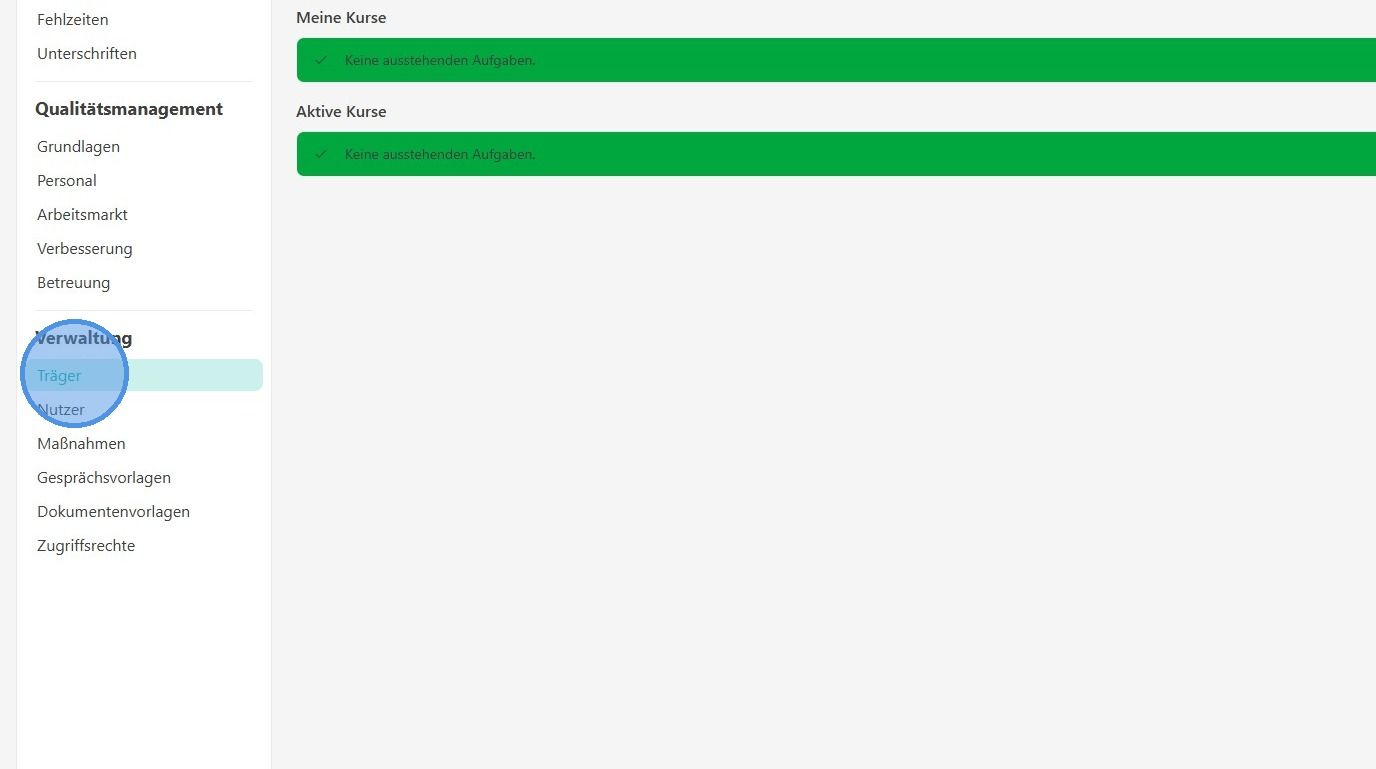
2. Klicke auf den Stift, um die Trägerinformationen zu bearbeiten

3. Lade das Logo des Bildungsträgers aus und hinterlege die Markenfarbe
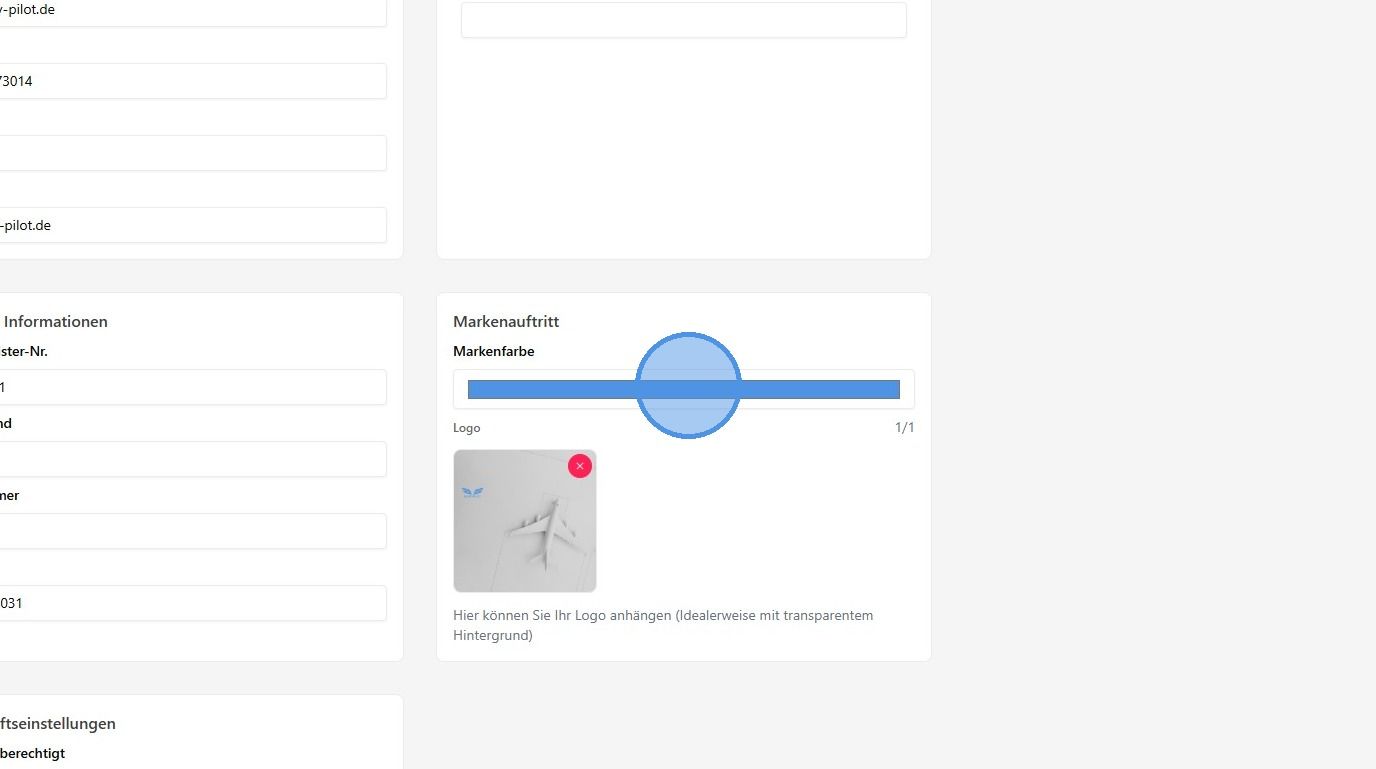
Tip: AZAV Pilot erstellt an verschiedenen Stellen automatisch PDFs, beispielsweise für die Eignungsfeststellung und das Klassenbuch. Um diese in euren Farben zu gestalten, hinterlegt bitte eure Hauptfarbe sowie euer Logo, wenn möglich als .png mit transparentem Hintergrund.
4. Wähle aus, wer wichtige Dokumente für den Träger unterschreiben soll

Tip: AZAV Pilot kann automatisch Dokumente erstellen und zur Unterschrift verschicken wie beispielsweise die monatliche Anwesenheit. Deswegen muss vom Träger ein Zeichnungsberechtigter Mitarbeiter hinterlegt werden.
5. Klicke auf „Speichern”

6. Die Stammdaten sind nun hinterlegt
