Mit AZAV Pilot durchstarten
Lerne die Grundlagen von AZAV Pilot kennen und richte deinen eigenen Account ein
Herzlich willkommen bei AZAV Pilot!
In diesem Artikel führen wir dich durch die Einrichtung von AZAV Pilot für deinen Bildungsträger. Hier findest du alles, was du für den Einstieg in die Kernfunktionen von AZAV Pilot benötigst.
Solltest du darüber hinaus noch Fragen haben, nimm gerne Kontakt zu uns auf unter support@azav-pilot.de.
Übersicht und Webdemo
Du möchtest AZAV Pilot erst einmal kennenlernen? Dann schau dir gerne Folgendes an:
Übersicht der Features - Verschaff dir einen Überblick über die Funktionen von AZAV Pilot auf unserer Homepage.
Webdemo buchen - Buch dir eine persönliche Webdemo mit uns, in der wir dich in ca. 45 Minuten durch unsere Software führen.
Testaccount anfordern - Schick uns einfach eine unverbindliche Anfrage und wir richten einen befristeten Account mit Testdaten für dich ein.
Wissen zur AZAV - informiere dich ausführlich zu allen Themen der AZAV.
AZAV Pilot einrichten

In den nächsten Abschnitten geht es um die Schritte der Einrichtung. Als Erstes musst du ein paar Infos zu deinem Bildungsträger eintragen, danach kannst du Nutzer einladen und deine Maßnahmen anlegen. Dann fehlen nur noch Kostenträger, und eventuell die Kursplanung, um deine ersten UE zu dokumentieren.
Bevor du startest, lohnt es sich, ein paar Unterlagen griffbereit zu haben. Dein Trägerzertifikat, sowie sämtliche Unterlagen zur Zertifizierung deiner Maßnahmen, insbesondere Konzept, Kalkulation und Lehrplan (Curriculum).
Es kann es sein, dass du bei der Einrichtung der Kurse und Teilnehmer nicht weiterkommst, bis du die Informationen zur Maßnahmenzertifizierung zusammentragen konntest. Das passiert vor allem, wenn die Zertifizierung noch nicht abgeschlossen ist.
Aufbau von AZAV Pilot
Das Hauptmenü von AZAV Pilot ist in drei Bereiche aufgeteilt.
In AZAV Pilot müssen die meisten Einstellungen und Angaben manuell gespeichert werden. Denk immer daran, den Speichern-Button zu klicken.
Informationen zum Bildungsträger
Stammdaten
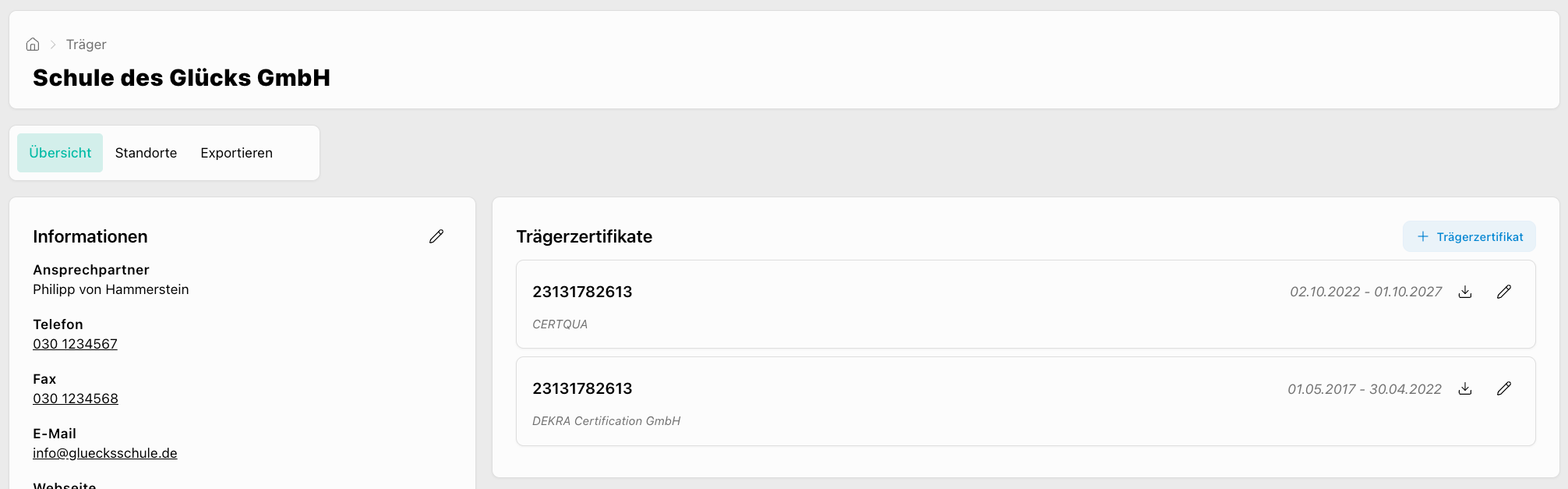
Die Stammdaten deines Trägers findest du links im Menü unter Verwaltung → Träger. Klicke auf den Stift bei Informationen, um die Bearbeitung zu öffnen, und fülle die Felder zu Stammdaten, Anschrift und rechtlichen Informationen vollständig aus.
Im Abschnitt Unterschrifteneinstellungen legst du fest, wer als vertretungsberechtigt gilt. AZAV Pilot generiert bestimmte Dokumente, etwa die monatliche Anwesenheitsliste, automatisch und lässt sie von Träger und Teilnehmern unterschreiben. Die Person, die du hier als vertretungsberechtigt hinterlegst, unterschreibt diese Dokumente im Namen deines Trägers.
Der hinterlegte Ansprechpartner, die Telefonnummer und die E-Mail Adresse werden mit Teilnehmern und Kostenträgern geteilt und erscheinen sowohl auf Dokumenten als auch im Teilnehmerbereich.
Unter Markenauftritt wählst du eine Markenfarbe und lädst das Logo deines Trägers hoch. Beides fließt direkt in die von AZAV Pilot generierten Dokumente ein.
Trägerzertifikat
Auf der rechten Seite im Bereich Träger legst du deine Zertifikate an. Über + Trägerzertifikat öffnest du ein Formular, in dem du die Zertifikatsnummer, deine fachkundige Stelle, den Gültigkeitszeitraum und die Zertifikatsdatei selbst hinterlegst.
Standorte & Trägerstempel
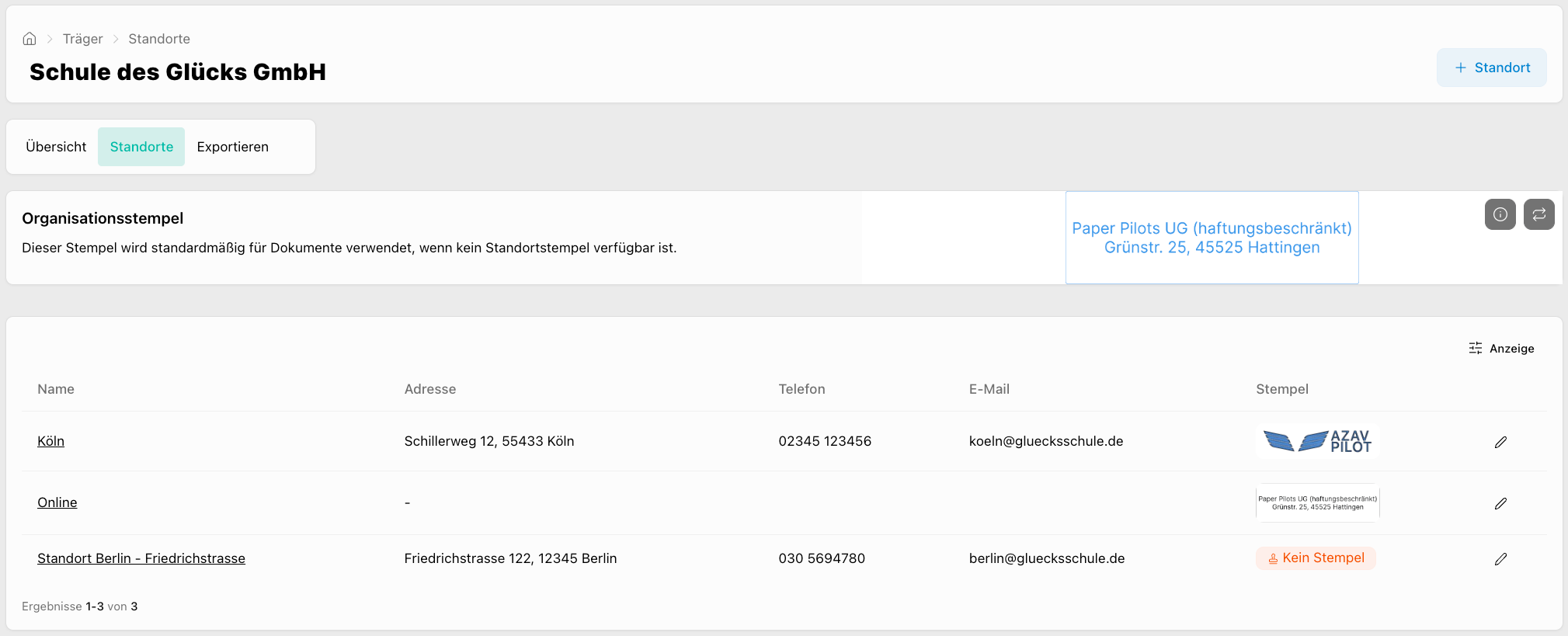
Ebenfalls unter Verwaltung → Träger gibt es einen weiteren Tab Standorte. Hier solltest du alle Orte hinterlegen, an denen Lehre durchgeführt wird.
Viele Funktionen in AZAV Pilot lassen sich basierend auf dem Standort kontrollieren. Beispielsweise können Benutzergruppen so eingestellt werden, dass nur der zugewiesene Standort eingesehen werden kann.
Im selben Bereich - unter Standorte - kannst du deinen Stempel hochladen. Klicke auf Jetzt hochladen und wähle die Datei aus.
Achte auf eine möglichst hohe Auflösung. Der Stempel wird automatisch auf allen von AZAV Pilot generierten Dokumenten – bei denen die Unterschrift des Trägers notwendig ist – angezeigt und bei der Erstellung von Kostenträgervorlagen genutzt.
Gesprächsvorlagen
Als Bildungsträger führst du regelmäßig strukturierte Gespräche, wie Feedbackgespräche mit Dozenten oder Erstgespräche mit Kunden. Damit diese Gespräche einheitlich ablaufen, kannst du dafür Vorlagen anlegen. Diese findest du unter Verwaltung → Gesprächsvorlagen.
Über + Gesprächsvorlage startest du eine neue Vorlage, gibst ihr einen Namen und fügst über + Frage beliebig viele Fragen hinzu. Zu jeder Frage legst du über ein Dropdown-Feld den passenden Typ fest.
Dokumentenvorlagen
In AZAV Pilot kannst du alle relevanten Dokumente für Teilnehmer erstellen, vom Teilnehmervertrag über die Datenschutzvereinbarung bis zum Abschlusszertifikat. Diese Dokumente können automatisch ausgefüllt und bei Bedarf digital unterschrieben werden. Wichtig ist, dass du die Dokumente vor dem Hochladen sorgfältig vorbereitest; eine ausführliche Anleitung mit Videos findest du unter azav-pilot.de/dokumente-erstellen.
Um eine Dokumentenvorlage anzulegen, gehst du zu Verwaltung → Dokumentenvorlagen und klickst auf + Dokumentenvorlage . Fülle die Felder aus, wähle über das Dropdown-Feld das gewünschte Format für Anzeige und Erstellung des Dokuments und lade die Datei hoch. Nach dem Speichern definierst du unter Felder, welche Informationen an welcher Stelle automatisch eingesetzt werden sollen.
Die Vorlage kann dann bei der Erstellung neuer Dokumente ausgewählt werden.
Nutzer einladen
Als Nutzer gelten alle Personen mit Zugriff auf die Plattform. In AZAV Pilot sind das vorwiegend Mitarbeiter, Dozenten und Administratoren. Jeder Mitarbeiter braucht einen eigenen Zugang, und jede E-Mail-Adresse lässt sich nur einmal im System hinterlegen.
Nutzer legst du unter Verwaltung → Nutzer an. Die mit einem Stern markierten Pflichtfelder in den Stammdaten musst du ausfüllen; Kontaktinformationen, Adresse und Notizen kannst du optional ergänzen, weitere Kontaktmethoden fügst du über + Kontaktinformationen hinzufügen hinzu.
Weiterführende Informationen
Anmelden und Profileinstellungen
Nutzerberechtigungen
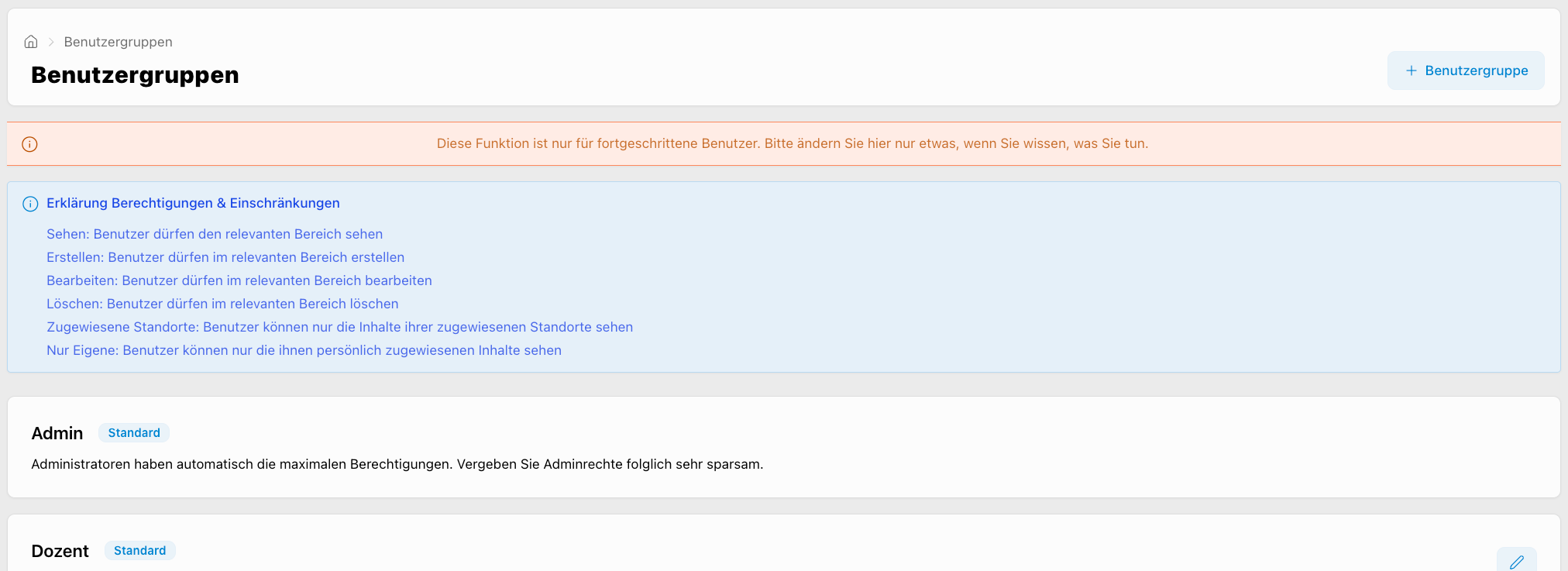
Unter Berechtigungsgruppen legst du fest, welche Benutzergruppe der Nutzer erhält und damit auch welche Zugriffsrechte. AZAV Pilot bringt die Gruppen Admin, Dozent und Mitarbeiter bereits fertig konfiguriert mit. Du kannst diese anpassen oder eigene Gruppen anlegen.
Administratoren erhalten immer maximale Berechtigungen. Die Admin-Berechtigungsgruppe sollte entsprechend vorsichtig und sparsam vergeben werden.
Optional weist du dem Nutzer noch einen oder mehrere Standorte zu. Einige der Berechtigungen lassen sich basierend auf dem Standort einschränken.
Maßnahmen
Maßnahme erstellen
Maßnahmen legst du unter Verwaltung → Maßnahmen an, über + Maßnahme . Die Wahl des Fachbereichs kann nachträglich nicht mehr geändert werden. Ist eine Maßnahme versehentlich im falschen Fachbereich gelandet, bleibt nur, sie zu löschen und neu anzulegen.
Ist deine Maßnahme modular zertifiziert, legst du zunächst jedes Modul einzeln als „Modulmaßnahme“ an und fasst sie anschließend in einer übergeordneten Maßnahme zusammen; so kannst du später Kurse und Coachings für einzelne Module erstellen. Die Auswahl hierzu ist ganz oben im Formular zur Maßnahmenerstellung.
Eignungskriterien
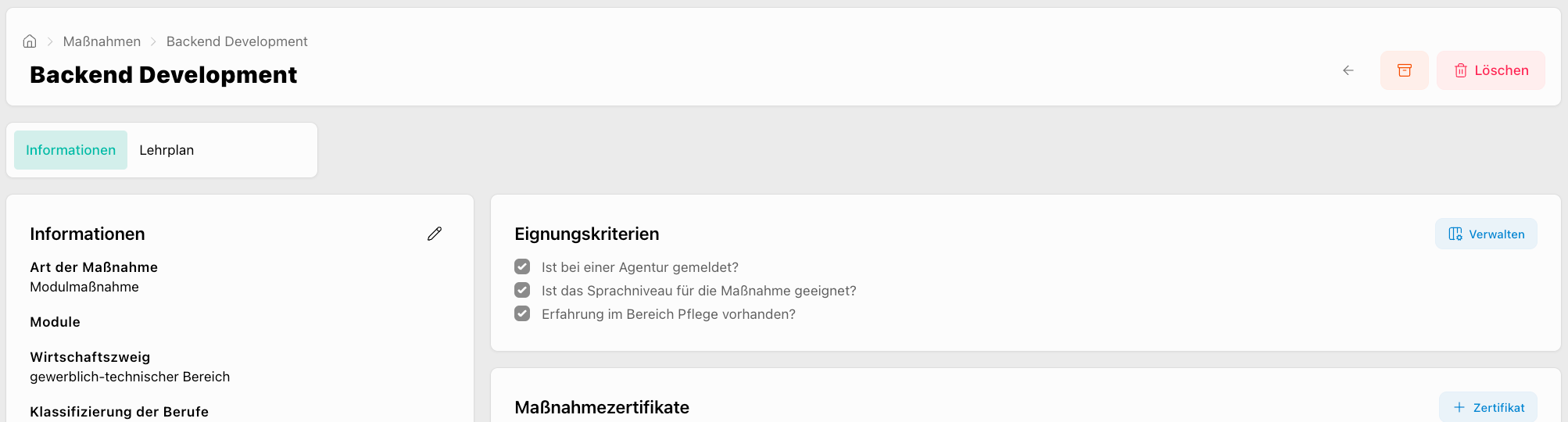
Eignungskriterien sind Teil der Maßnahmezertifizierung. Trage hier dieselben Kriterien ein, mit denen die Maßnahme oder das Modul zertifiziert wurde. Öffne dazu innerhalb der Maßnahme rechts den Bereich Eignungskriterien und klicke auf + Verwalten , um die Kriterien einzutragen. Nach dem Speichern stehen sie für diese Maßnahme zur Verfügung und können in der E-Akte des Teilnehmers verwendet werden.
Maßnahmenummer & -zertifikat
Die Maßnahmenummer trägst du innerhalb der jeweiligen Maßnahme ein, im Bereich Maßnahmenummern über + Nummer . Hier trägst du die Maßnahmenummer und den Gültigkeitszeitraum ein, und kannst die Nummer optional noch bestimmten Standorten und Kostenträgern zuweisen.
Ebenfalls innerhalb der Maßnahme findest du rechts den Bereich Maßnahmezertifikat. Zu jedem Zertifikat musst du mindestens die Zertifikatsnummer, die fachkundige Stelle und den Gültigkeitszeitraum ausfüllen.
Lehrplan
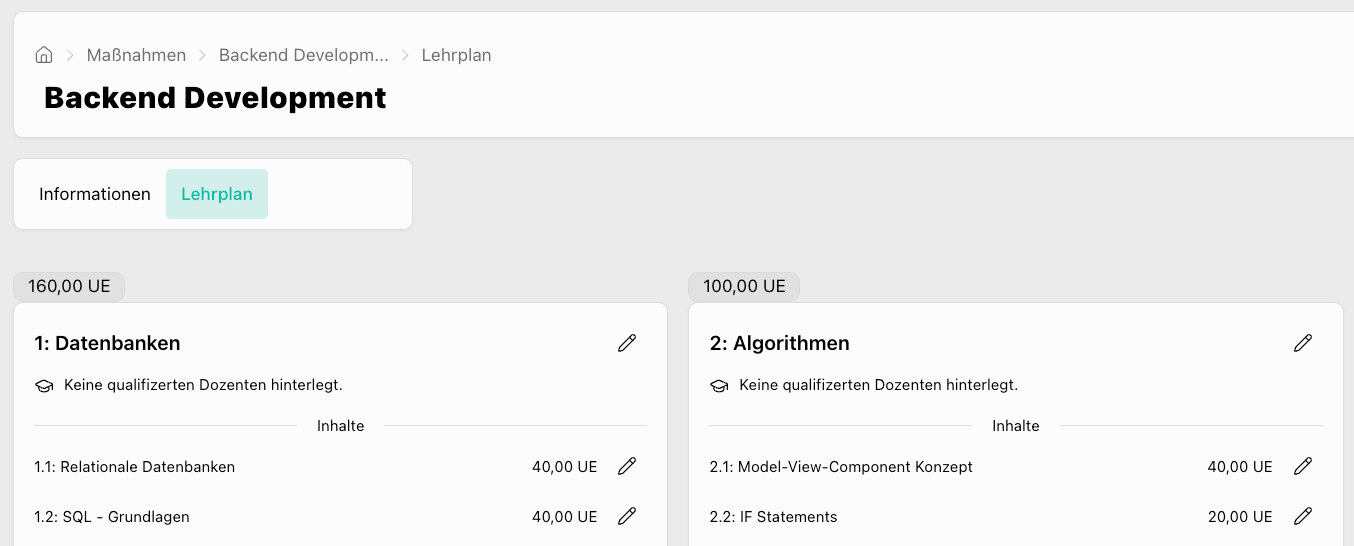
Der Lehrplan ist die praktische Umsetzung des Maßnahmekonzepts bzw. Curriculums. Er kann in Form von Wochen oder Tagen hinterlegt werden, sodass er für die Coaches und Dozenten direkt in der Praxis nutzbar ist.
Öffne dazu im Bereich Maßnahmen die gewünschte Maßnahme und wechsle zum Tab Lehrplan. Über + Thema legst du das erste Thema an, vergibst einen Titel und optional eine Beschreibung. Der Titel erscheint später in Klassenbucheinträgen/Coaching-Sessions, die Beschreibung nur in der Übersicht der Maßnahme.
Innerhalb eines Themas hinterlegst du über + Inhalt die einzelnen Inhalte. Titel, Anzahl der Unterrichtseinheiten und eine Beschreibung werden pro Inhalt gepflegt. Diese Beschreibung wird ebenfalls automatisch ins Klassenbuch, und dementsprechend in die Teilnehmerdokumentation übernommen. Das bedeutet: Je detaillierter du sie pflegst, desto leichter fällt später die Dokumentation für Coaches und Dozenten im Alltag. Nach dem Speichern werden die hinterlegten Unterrichtseinheiten als Gesamt-UE für das Thema angezeigt.
Kostenträger
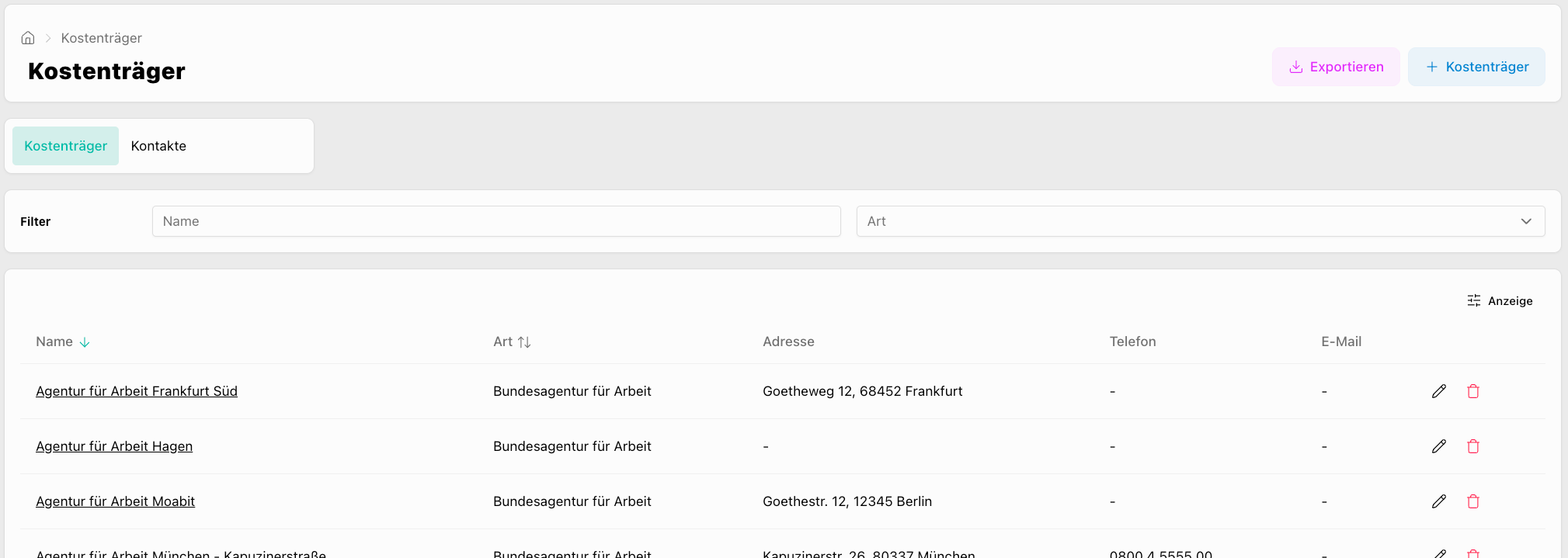
Für die Maßnahmekosten kommen verschiedene Kostenträger auf, etwa Jobcenter, die Agentur für Arbeit, die Bundeswehr oder die Rentenversicherung; alle übrigen Kostenträger legst du unter Sonstige an.
Kostenträger findest du unter Dokumentation → Kostenträger. Über + Kostenträger legst du einen neuen an, trägst die entsprechenden Daten ein und speicherst.
Prüf die Angaben! Sorgfältig hinterlegte Kostenträger und Kontaktdaten sind die Grundlage dafür, dass bestimmte Prozesse in AZAV Pilot automatisiert ablaufen können.
Zu jedem Kostenträger kannst du zusätzlich Kontakte hinterlegen. Wechsle dazu einfach auf den Tab Kontakte. Ohne zugewiesenen Kontakt, kannst du den Kostenträger nicht immer auswählen. Stell also sicher, dass du einen entsprechenden Kontakt anlegst!
Kurse
Kurs anlegen
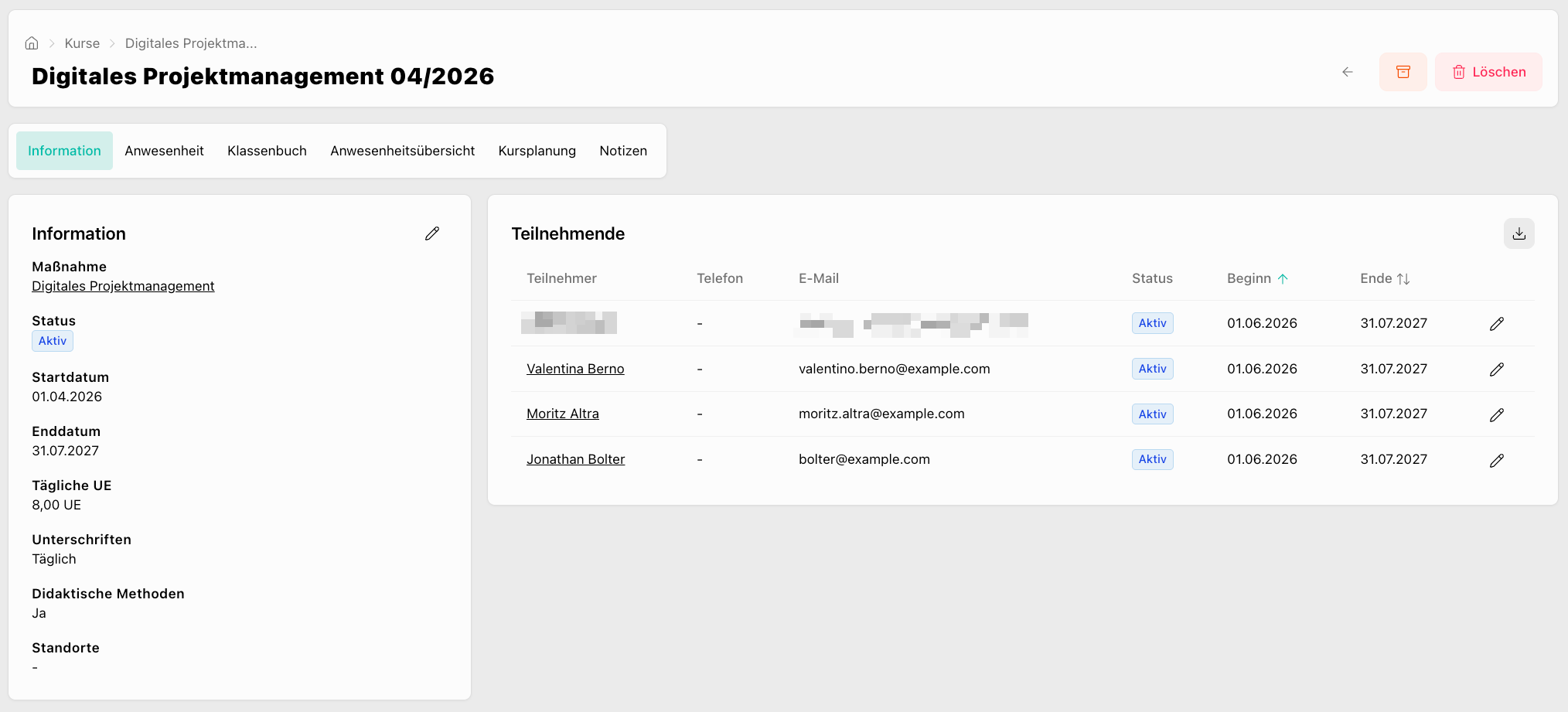
Kurse verwaltest du unter Dokumentation → Kurse. Zunächst bestimmst du, wie und wann Teilnehmer die Dokumentation mit ihrer Unterschrift bestätigen sollen. Du hast dabei die Wahl zwischen täglich, monatlich oder analog, also außerhalb von AZAV Pilot.
Vergib eine Kursbezeichnung und wähle die zugehörige Maßnahme aus. Die im Lehrplan dieser Maßnahme hinterlegten Inhalte stehen anschließend beim Dokumentieren im Klassenbuch zur Auswahl. Über den Kalender trägst du das Start- und Enddatum des Kurses ein, unabhängig von der tatsächlichen Kursplanung.
Optional wählst du noch einen Standort; bleibt das Feld leer, ist der Kurs für alle Standorte verfügbar.
Kursplanung
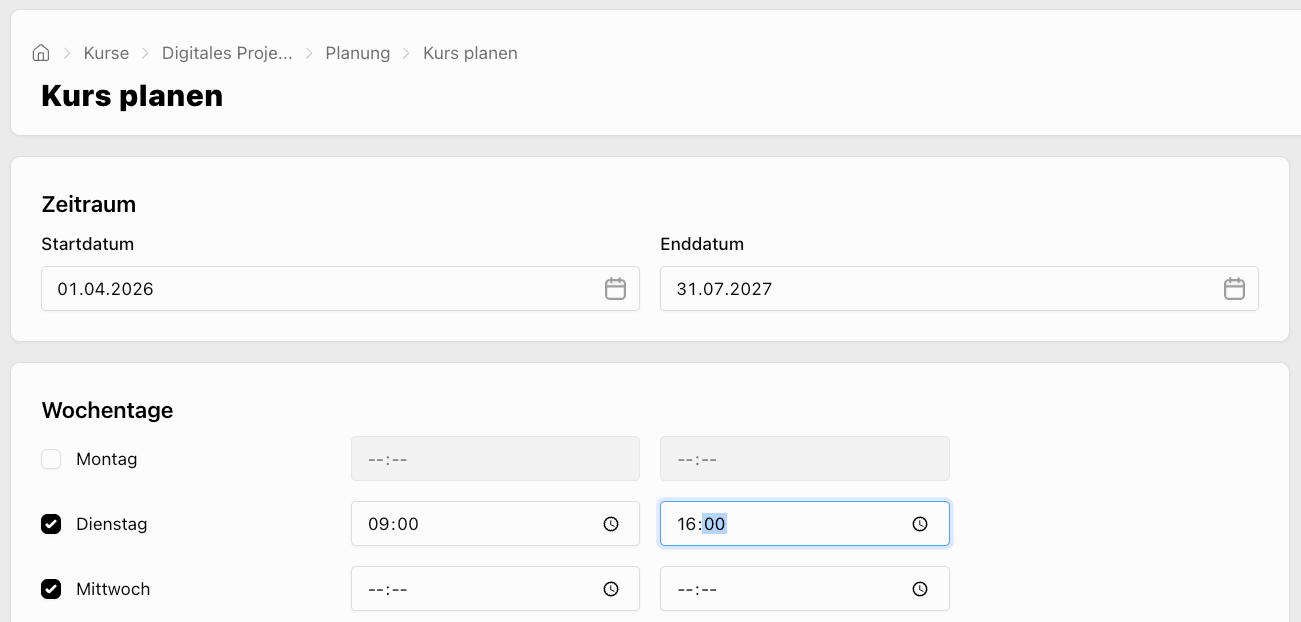
In der Kursplanung legst du fest, an welchen Tagen der Kurs tatsächlich stattfindet, und nur für diese Tage können später Anwesenheiten dokumentiert werden. Die Kursplanung kannst du jederzeit flexibel anpassen. Für alle Gruppenveranstaltungen ist die Kursplanung in jedem Fachbereich notwendig.
Öffne den entsprechenden Kurs, wechsle zum Tab Kursplanung und klicke oben rechts auf Kurs planen . Gib mit Start- und Enddatum die Zeitspanne an, in der der Kurs stattfindet, und wähle die Wochentage aus, an denen Unterricht stattfindet. Ergänze Start- und Endzeit der einzelnen Kurstage und plane, welcher Dozent für diese Tage zuständig ist; optional kannst du beliebig viele Stützdozenten hinzufügen.
Die Benutzergruppe Dozent kann standardmäßig den Kurs und dessen Teilnehmer einsehen, Anwesenheiten dokumentieren und Klassenbucheinträge verfassen.
Nach dem Speichern lässt sich die Planung noch justieren. Über den Papierkorb entfernst du einzelne Tage, an denen kein Unterricht stattfindet, wie Feiertage oder Betriebsferien. Durch den Stift nimmst du manuelle Änderungen an einzelnen Tagen vor, zum Beispiel um einen Dozenten auszutauschen.
Anwesenheit
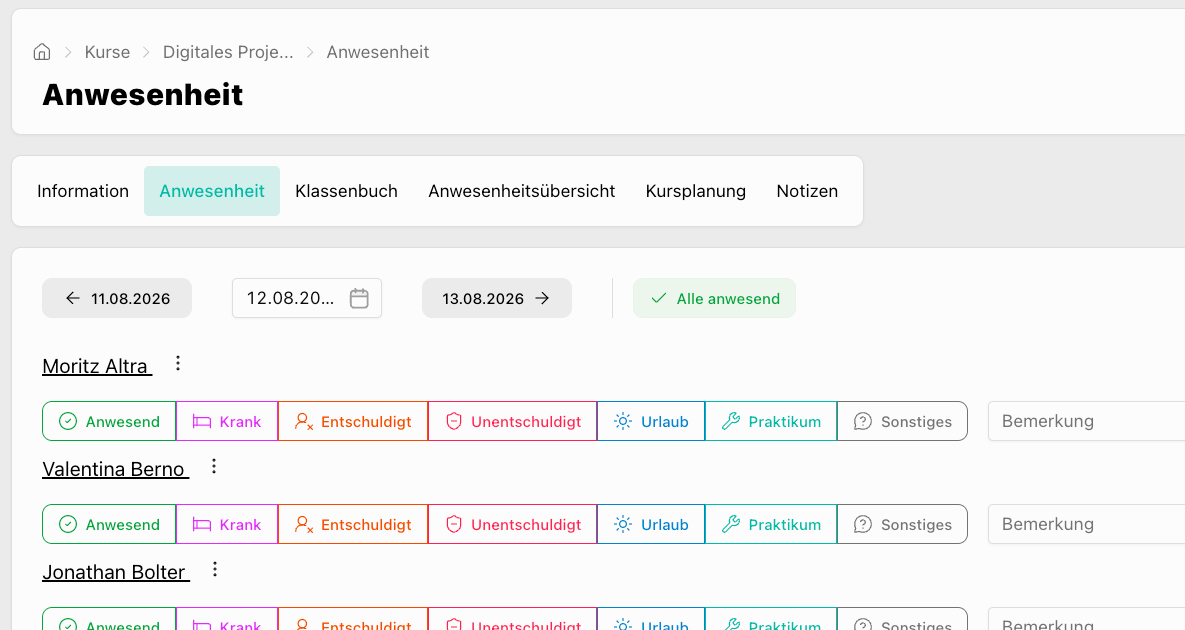
Die Anwesenheit dokumentieren Dozenten in AZAV Pilot täglich digital. Dazu öffnest du den Kurs, wechselst zum Tab Anwesenheit und trägst für den jeweiligen Tag die An- und Abwesenheiten der Kursteilnehmer ein. Über den Button Alle anwesend lassen sich alle Teilnehmer mit einem Klick als anwesend markieren; zusätzlich kannst du Bemerkungen zur An- oder Abwesenheit hinzufügen.
Klassenbucheintrag
Klassenbucheinträge legst du im jeweiligen Kurs → Klassenbuch über + Klassenbucheintrag an. Wähle den Kurstag, damit die geplanten Unterrichtseinheiten sowie die geplanten Start- und Endzeiten automatisch übernommen werden. Anschließend wählst du die behandelten Themen aus und ergänzt optional Bemerkungen, die im Klassenbuch erscheinen.
Teilnehmer
Teilnehmer erstellen
Teilnehmer legst du unter Dokumentation → Teilnehmende an. Fülle die Stammdaten aus und speichere den Eintrag; damit ist der Teilnehmer schon angelegt.
Unterschriften
Wie Teilnehmer die Dokumentation bestätigen, hängt davon ab, welche Variante du in den Kurs-Einstellungen gewählt hast.
Tägliche Unterschriften
Bei täglichen Unterschriften bekommt jeder Teilnehmer vor Coaching- oder Kursstart automatisch einen persönlichen Zugang per E-Mail geschickt.
Sollte diese Mail nicht verschickt worden sein, z.B. wegen einer rückwirkenden Einbuchung, kannst du dies als Admin in der E-Akte des Teilnehmers unter Dokumentation → Teilnehmende → Unterschriften manuell auslösen. Ansonsten prüft unser System jede Nacht einmal alle hinterlegten Daten und synchronisiert fehlende Verknüpfungen und Automatisierungen.
Monatliche Unterschriften
Monatliche Unterschriften sind nur auf Kursebene möglich. Dabei wird ein monatlicher Bericht für jeden Teilnehmer erstellt, auf dem alle dokumentierten Kurstermine aufgelistet sind. Dieser Bericht wird zur Unterschrift an die Teilnehmer und dich als Bildungsträger verschickt.
Das Dokument wird automatisch in der E-Akte des Teilnehmers hinterlegt, du kannst bei Bedarf aber auch manuell eine Erinnerungs-Mail verschicken.
Fehlende Unterschriften
Alle in AZAV Pilot angefragten Unterschriften werden rechts auf dem Dashboard angezeigt. Von hier aus kannst du direkt in die E-Akte des Teilnehmers navigieren.