Kursplanungsausnahmen
Sind Ausnahmen für Kursteilnehmer, die planmäßig an bestimmten Wochentagen nicht am Kurs teilnehmen. So brauchst du für diese Tage keine Anwesenheiten zu dokumentieren.
Was ist eine Kursplanungsausnahme?
Wenn mit einem Teilnehmer abgemacht ist, dass er an bestimmten Wochentagen nicht am Kurs teilnimmt, dann kannst du das in AZAV Pilot als Kursplanungsausnahme hinterlegen. Für den Teilnehmer werden dann an den ausgewählten Wochentagen keine Anwesenheiten erstellt und der Anwesenheitsstatus (z.B. Abwesend) muss nicht dokumentiert werden.
Hinweis: Eine Kursplanungsausnahme hinzuzufügen ist nur sinnvoll, wenn dein Kurs mehrere Teilnehmer hat. Hat dein Kurs nur einen Teilnehmer, dann plane die Tage an denen dein Teilnehmer nicht da ist einfach nicht in deiner Kursplanung mit ein.
Hinweis: Eine Kursplanungsausnahme hinzuzufügen ist nur für Wochentage sinnvoll, an denen der Kurs laut Kursplanung auch tatsächlich stattfindet. Ist dein Kurs z.B. von vornherein nur von Mo-Fr geplant, dann ist es nicht nötig Ausnahmen für Sa- und Sonntage hinzuzufügen.
Beispiel
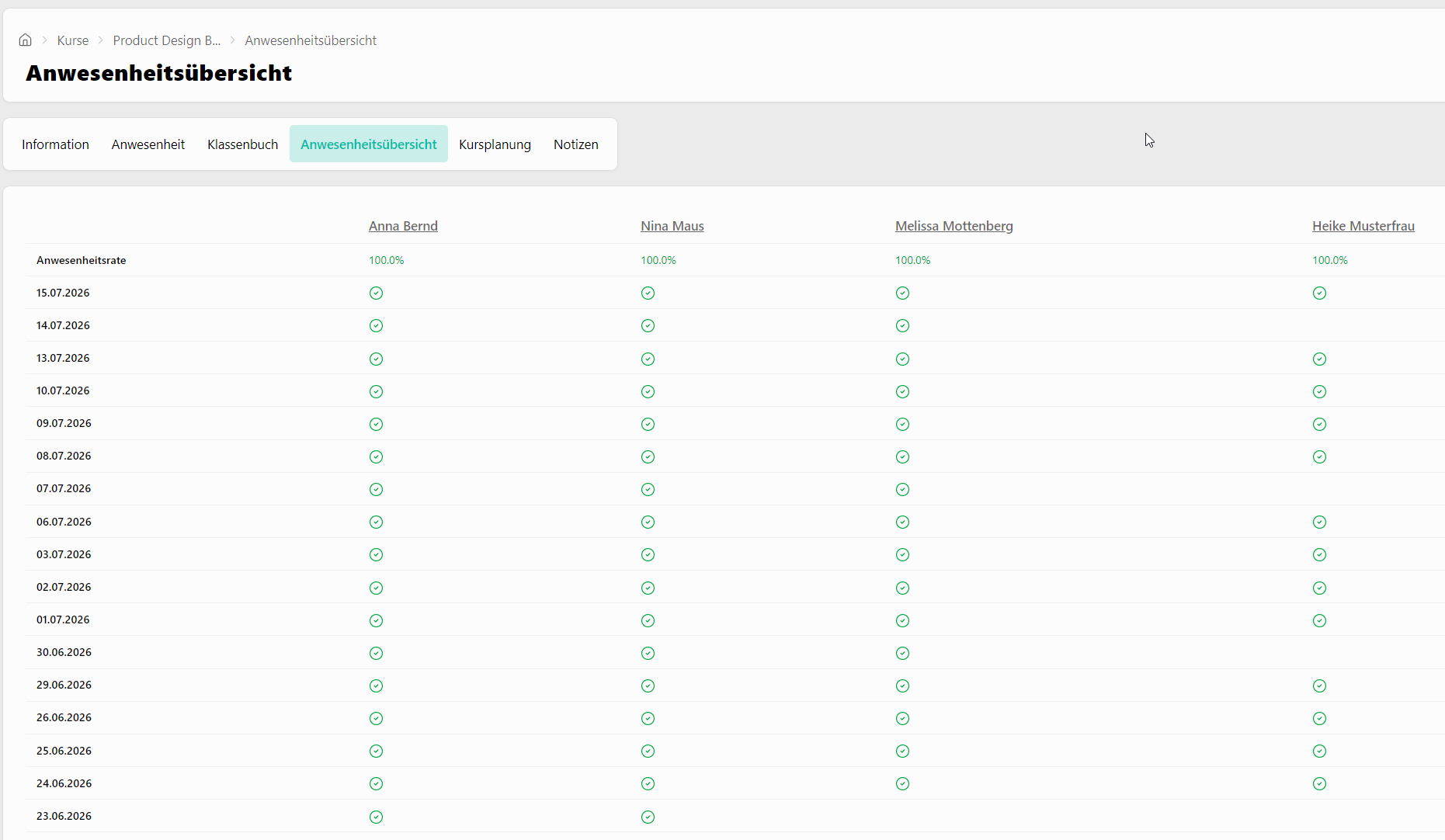
Dein Kurs hat 4 Teilnehmer und findet regulär von Mo-Fr statt. Mit Heike ist aber abgesprochen, dass sie jeden Dienstag nicht da ist, weil sie dienstags arbeiten geht. Es soll dienstags also keine Anwesenheit für Heike dokumentiert werden.
Würdest du den Dienstag nun aus der Kursplanung löschen, dann würde sich das auch auf alle anderen Teilnehmer des Kurses auswirken. Es könnte für niemanden im Kurs mehr Dienstags die Anwesenheit dokumentiert werden.
Du lässt die Dienstage also in der Kursplanung und hinterlegst stattdessen nur für Heike eine Kursplanungsausnahme. Ihre Anwesenheit wird dann dienstags nicht mehr dokumentiert, die aller anderen Teilnehmer aber schon.
Kursplanungsausnahme einstellen
Öffne die Teilnehmerakte des Teilnehmers
Klicke in der Kachel Kurse beim dem entsprechenden Kurs auf den Stift zum Editieren

Klicke die Wochentage an, an denen die Ausnahme aktiv sein soll. Diese Wochentage sollten nach dem Anklicken rot angezeigt werden.
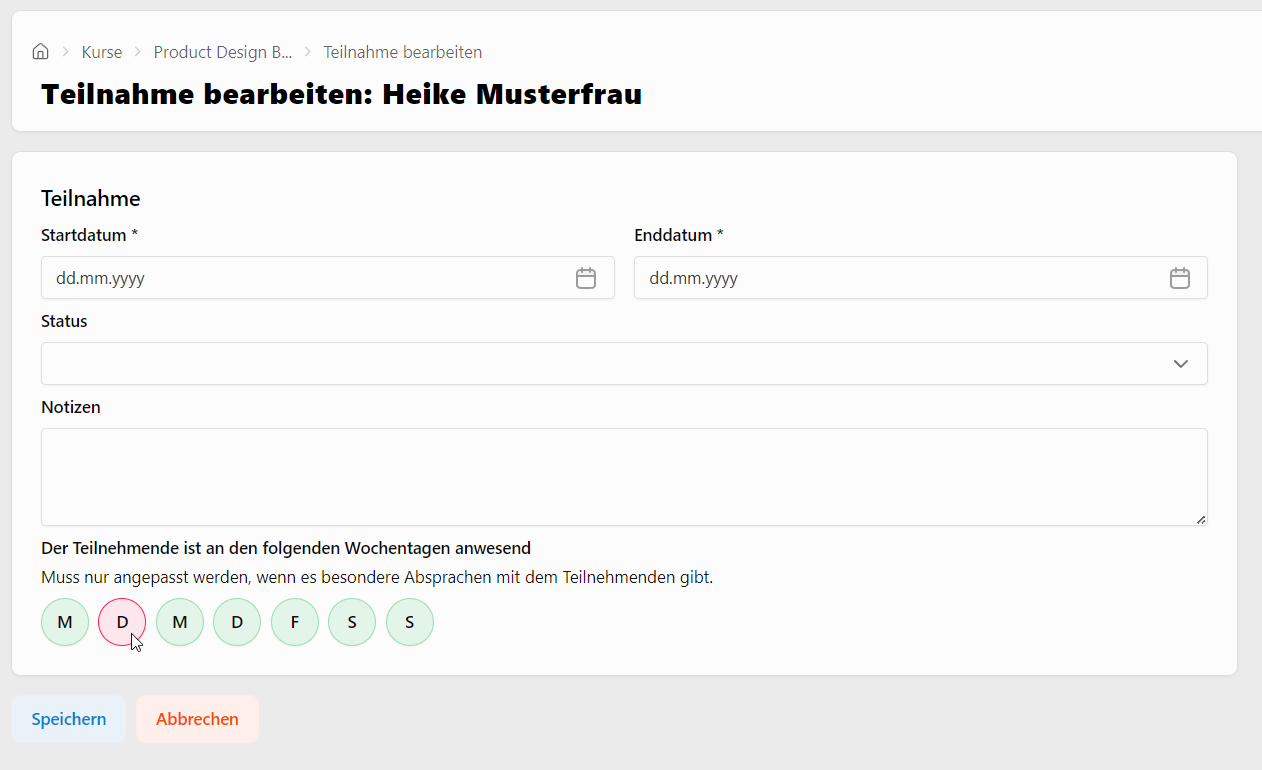
Klicke auf speichern
Für den Teilnehmer werden nun für die ausgewählten Wochentage keine Anwesenheiten mehr erstellt.
Hinweis: Eine Kursplanungsausnahme alleine löscht keine bereits bestehende Anwesenheiten. Wenn du zusätzlich im Anschluss auf Anwesenheiten Synchronisieren klickst, dann werden die betroffenen Wochentage aus der bereits bestehenden Anwesenheitsübersicht rückwirkend entfernt. Achtung, wenn diese Anwesenheiten bereits unterschrieben wurden, dann werden diese Unterschriften verloren gehen.