Unterschriften und Textfelder
Werden in Dokumentenvorlagen hinterlegt, damit Dokumente aus diesen zur Unterschrift verschickt werden können.
Übersicht
Dokumente, die über eine Dokumentenvorlagen erstellt wurden können direkt aus dem Teilnehmerbereich verschickt werden. Dabei kann man wahlweise an Teilnehmer, Nutzer oder den Träger schicken, um per E-Mail eine Unterschrift einzufordern. Haben alle Empfänger das Dokument über Documenso unterzeichnet, dann erhalten sie eine fertig unterschriebene Abschrift per E-Mail zugeschickt.
Es gibt zwei Arten von Feldern:
Unterschriftenfelder fordern den Empfänger auf, eine Unterschrift zu leisten.
Textfelder fordern den Empfänger auf, Freitext in das Feld zu schreiben. Das wird in der Praxis dazu verwendet, den Empfänger Ort und Datum eintragen zu lassen.
Hinweis: Es muss mindestens ein Unterschriftenfeld hinterlegt sein, damit man ein Dokument zur Unterschrift verschicken kann.

Wie hinterlege ich Unterschriften und Textfelder?
Unterschriften und Textfelder werden direkt in AZAV Pilot hinterlegt und brauchen nicht als Formularfeld auf dem für die Vorlage hochgeladenen .pdf vorhanden sein.
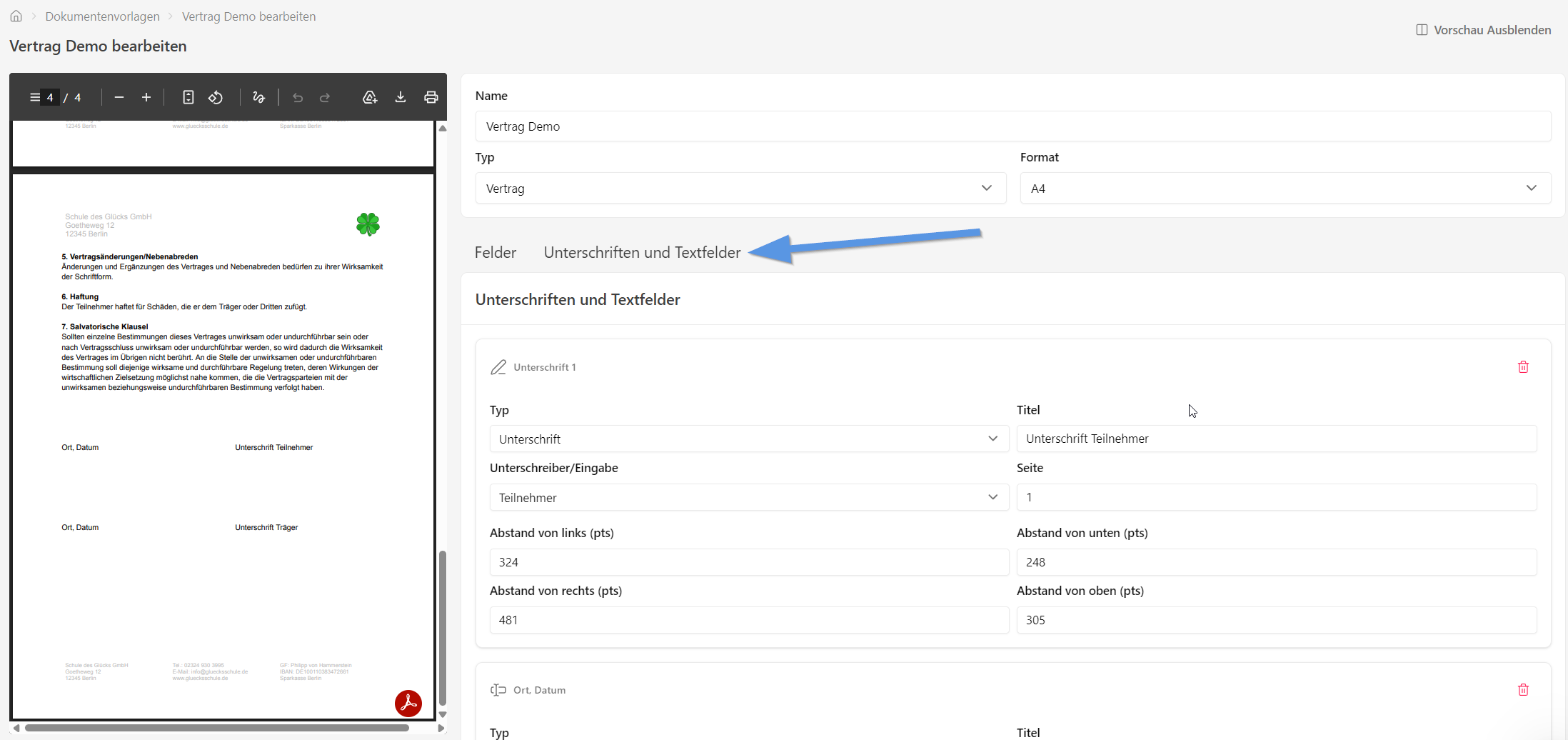
Step-By-Step Anleitung
Vorbereitung: Finde die Koordinaten deiner zukünftigen Felder heraus
Navigiere zu deiner Dokumentenvorlage (Verwaltung → Dokumentenvorlagen)
Klicke auf den Stift, um die Dokumentenvorlage zu bearbeiten
Klicke auf den Reiter Unterschriften und Textfelder
Klicke auf + Feld Hinzufügen
Gib alle nötigen Informationen ein:
Klicke auf Speichern
Koordinaten für das Unterschriftenfeld herausfinden
Über Adobe Acrobat (Bezahlversion)
Öffne das .pdf-Dokument in Adobe Acrobat (Bezahlversion)
Erstelle ein Text-Formfeld und positioniere es an der Stelle im Dokument, an der später das Unterschriften- oder Textfeld erscheinen soll
Öffne mit einem Rechtsklick auf das Feld die Eigenschaften und klicke auf den dritten Reiter, um die Position des Feldes einzusehen
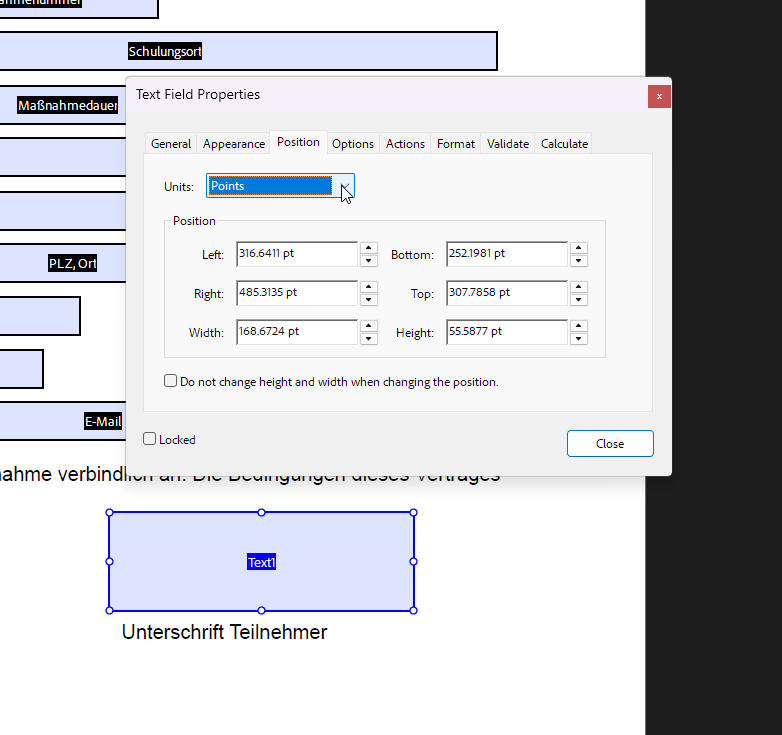
Lasse dir über das erste Dropdown die Werte in Punkte anzeigen
Übertrage die Koordinaten zu deinem Feld in AZAV Pilot. Lasse dabei die Nachkommastellen weg
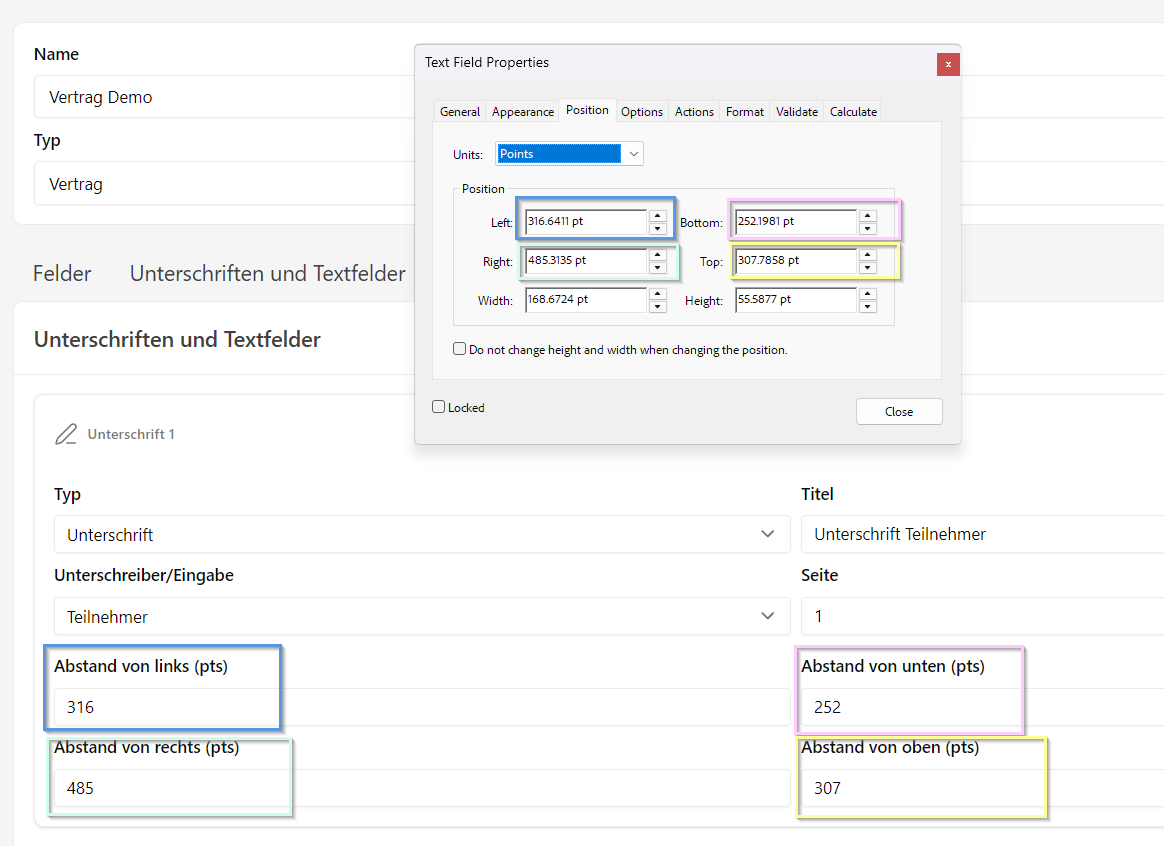
Klicke auf Speichern
Hinweis: Das in dem .pdf erstellte Feld kann wieder gelöscht werden.
Über Yousign (kostenlos)
Lade dein Dokument hoch
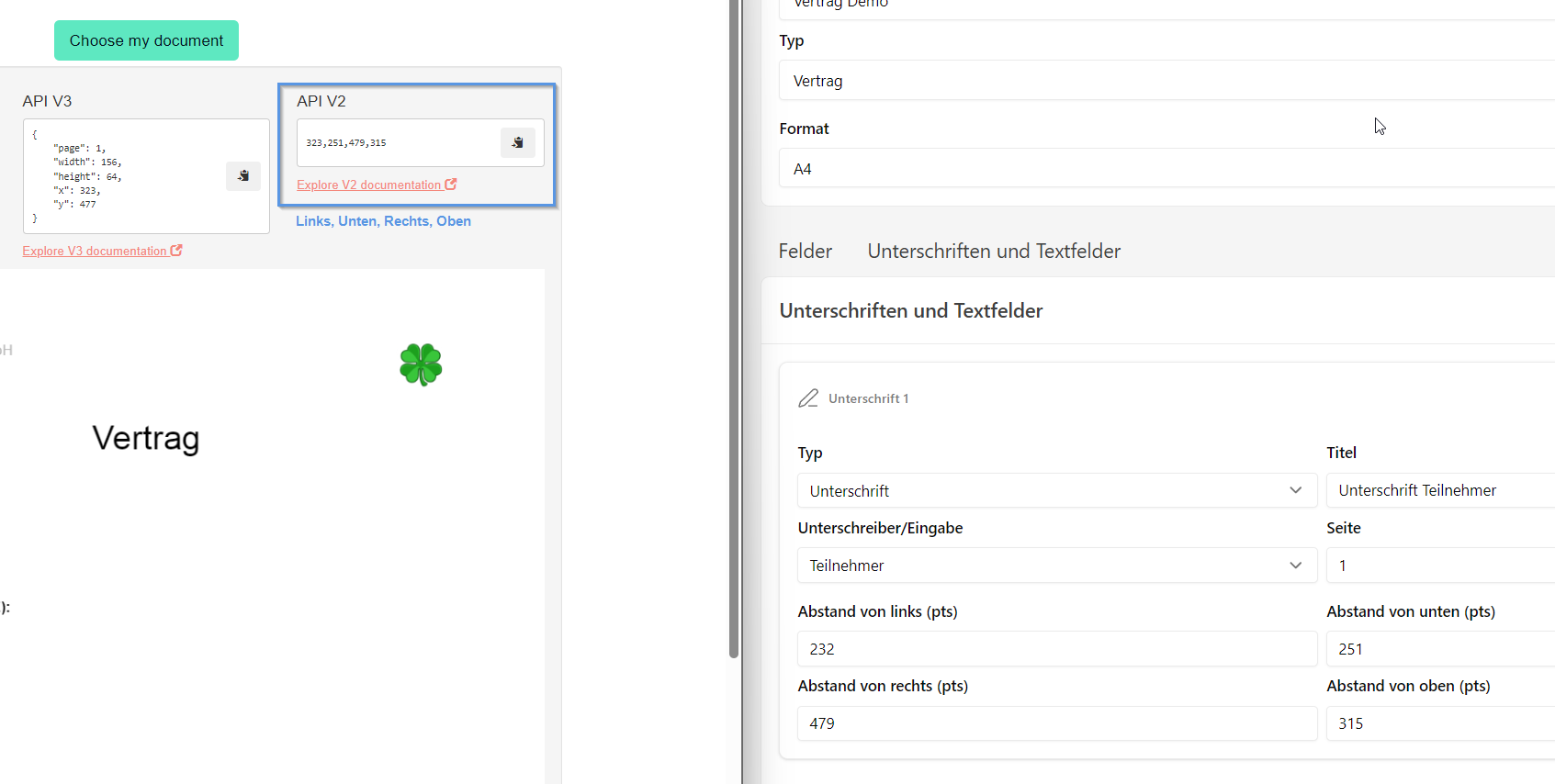
Positioniere die Box an der Stelle im Dokument, an der später das Unterschriften- oder Textfeld erscheinen soll
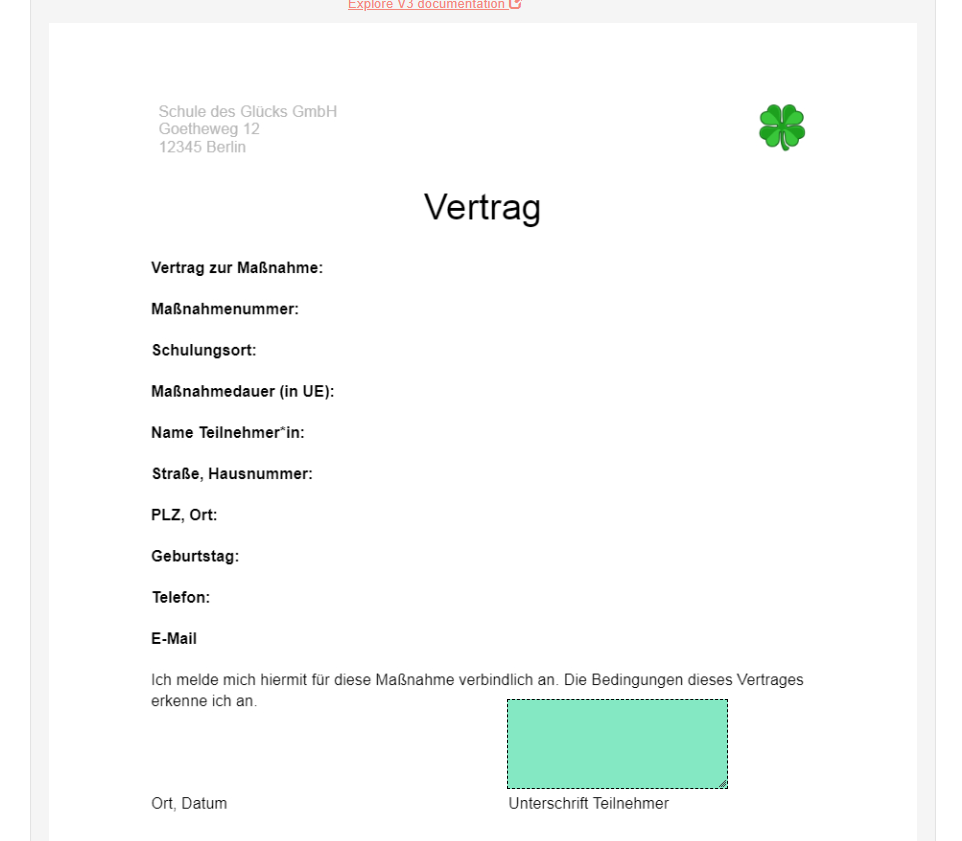
Lese die Koordinaten im Feld API V2 aus und übertrage sie in dein Feld in AZAV Pilot. Die Werte sind in dieser Reihenfolge: links, unten, rechts, oben
Klicke auf Speichern
FAQs
Wieso sehe ich das Unterschriftenfeld nicht in der Vorschau des Dokumentes im Teilnehmerbereich?
Wieso sehe ich das Unterschriftenfeld nicht in der Vorschau des Dokumentes im Teilnehmerbereich?
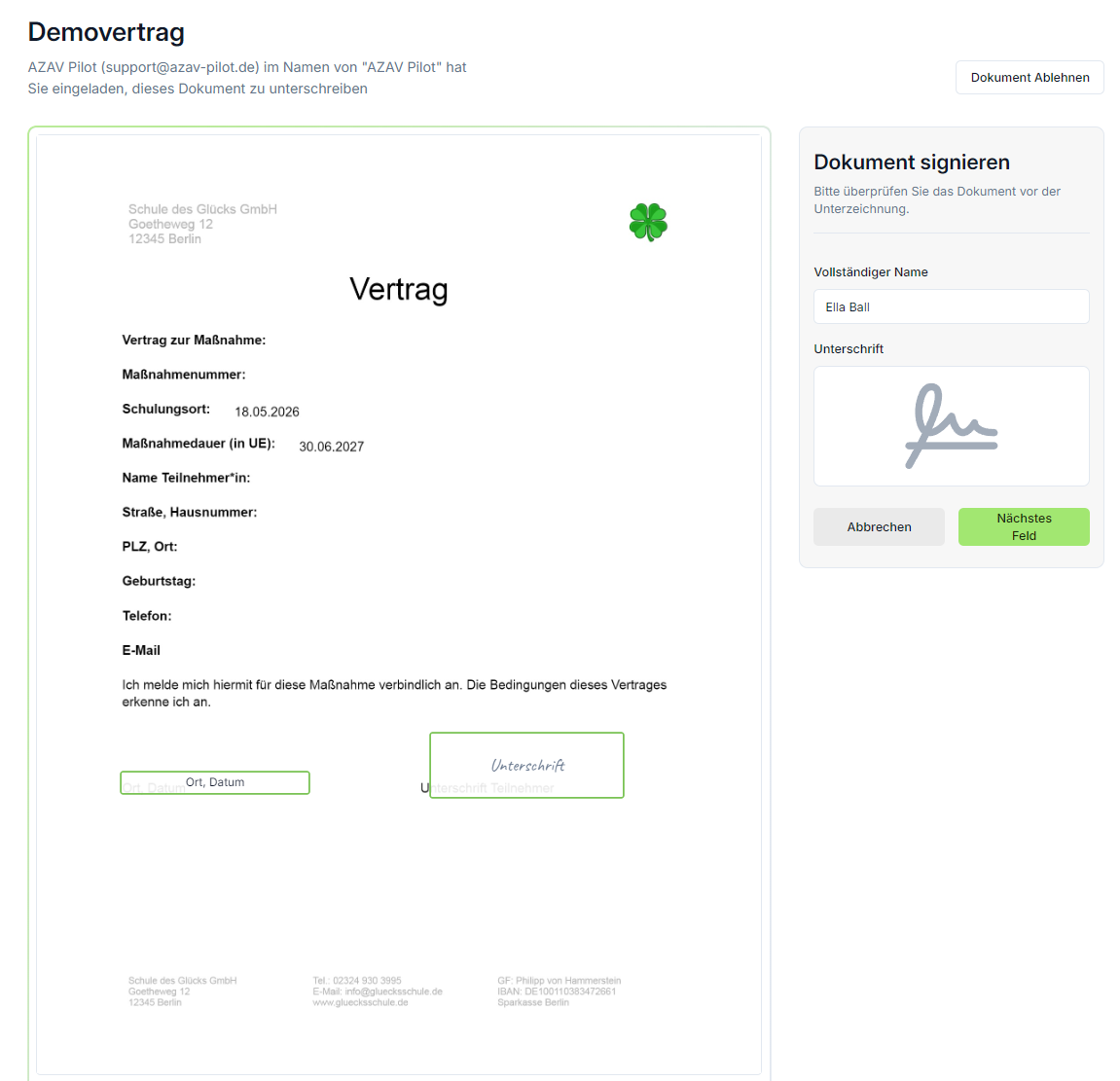
Da es sich bei den Unterschriften und Textfeldern nicht um Formularfelder handelt, werden sie in der Vorschau des Dokumentes nicht angezeigt, sondern sind nur beim Unterschreiben in Documenso sichtbar.
Wenn ich Träger auswähle, an welche E-Mail-Adresse wird das Dokument zur Unterschrift verschickt?
Wenn ich Träger auswähle, an welche E-Mail-Adresse wird das Dokument zur Unterschrift verschickt?
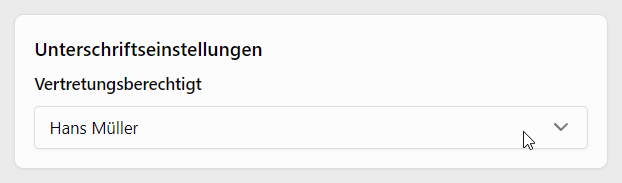
An die E-Mail-Adresse des Nutzers, welcher im Trägerprofil als Vertretungsberechtigt angegeben ist.
Wenn ich Nutzer auswähle, an welche E-Mail-Adresse wird das Dokument zur Unterschrift verschickt?
Wenn ich Nutzer auswähle, an welche E-Mail-Adresse wird das Dokument zur Unterschrift verschickt?
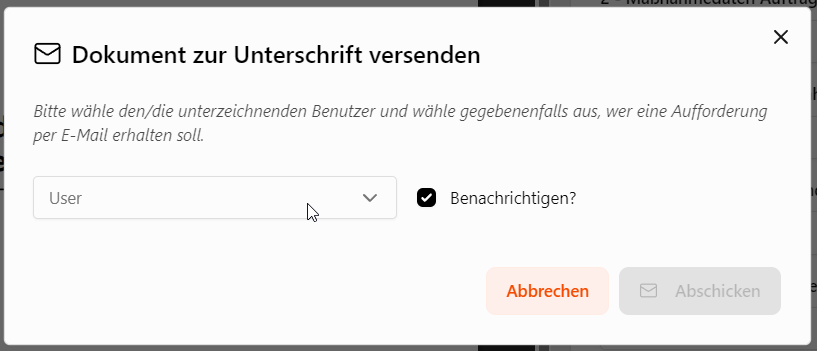
Du wählst beim Verschicken des Dokumentes zunächst aus, an welchen Nutzer es geschickt werden soll. Dann wird es an die E-Mail-Adresse geschickt, die im Nutzerprofil hinterlegt ist.
Wenn ich Teilnehmer auswähle, an welche E-Mail-Adresse wird das Dokument zur Unterschrift verschickt?
Wenn ich Teilnehmer auswähle, an welche E-Mail-Adresse wird das Dokument zur Unterschrift verschickt?
An die E-Mail-Adresse des Teilnehmer, die in der Teilnehmerakte hinterlegt ist.
Brauchen Sie noch Hilfe? Team fragen