Kurs erstellen
Einen Kurs für eine bestehende Maßnahme anlegen, mit Zeitraum, geplanten UE und Unterschriftsart.
Bevor ein Kurs erstellt werden kann, muss die zugehörige Maßnahme bereits angelegt sein, siehe Maßnahme erstellen. Für eine Weiterbildung wird eine Maßnahme der Art Weiterbildung gewählt, für eine Gruppenmaßnahme mit AVGS-Teilnehmern eine Maßnahme der Art Coaching oder 16k Maßnahme. Kurstage und Lehrkräfte werden nach dem Erstellen in Kurs planen festgelegt.
Zugriffsrechte: Um Kurse zu erstellen, brauchst du Kurse › Erstellen. Um sie zu bearbeiten, brauchst du Kurse › Bearbeiten. Nutzer mit Standortbezogen in Kurse › Einsicht sehen nur Kurse ihrer Standorte, siehe Kurse im Überblick.
Kurs erstellen
- Im Bereich Kurse oben rechts auf + Kurs klicken. Die Seite Kurs erstellen öffnet sich.
- Wähle unter Unterschrift Anwesenheit, wie die Teilnehmer ihre Anwesenheit unterschreiben.
- Setze ein Häkchen bei Didaktische Methode muss dokumentiert werden, wenn jeder Klassenbucheintrag eine Methode nennen soll.
- Kursbezeichnung, Maßnahme, Startdatum und Enddatum eintragen. Diese Felder sind Pflicht.
- Unter Geplante UE pro Tag die Unterrichtseinheiten eines Kurstags eintragen. Daneben wird angezeigt, wie lang eine UE der gewählten Maßnahme ist.
- Wähle bei Bedarf unter Standorte einen oder mehrere Standorte.
- Klicke auf Speichern.
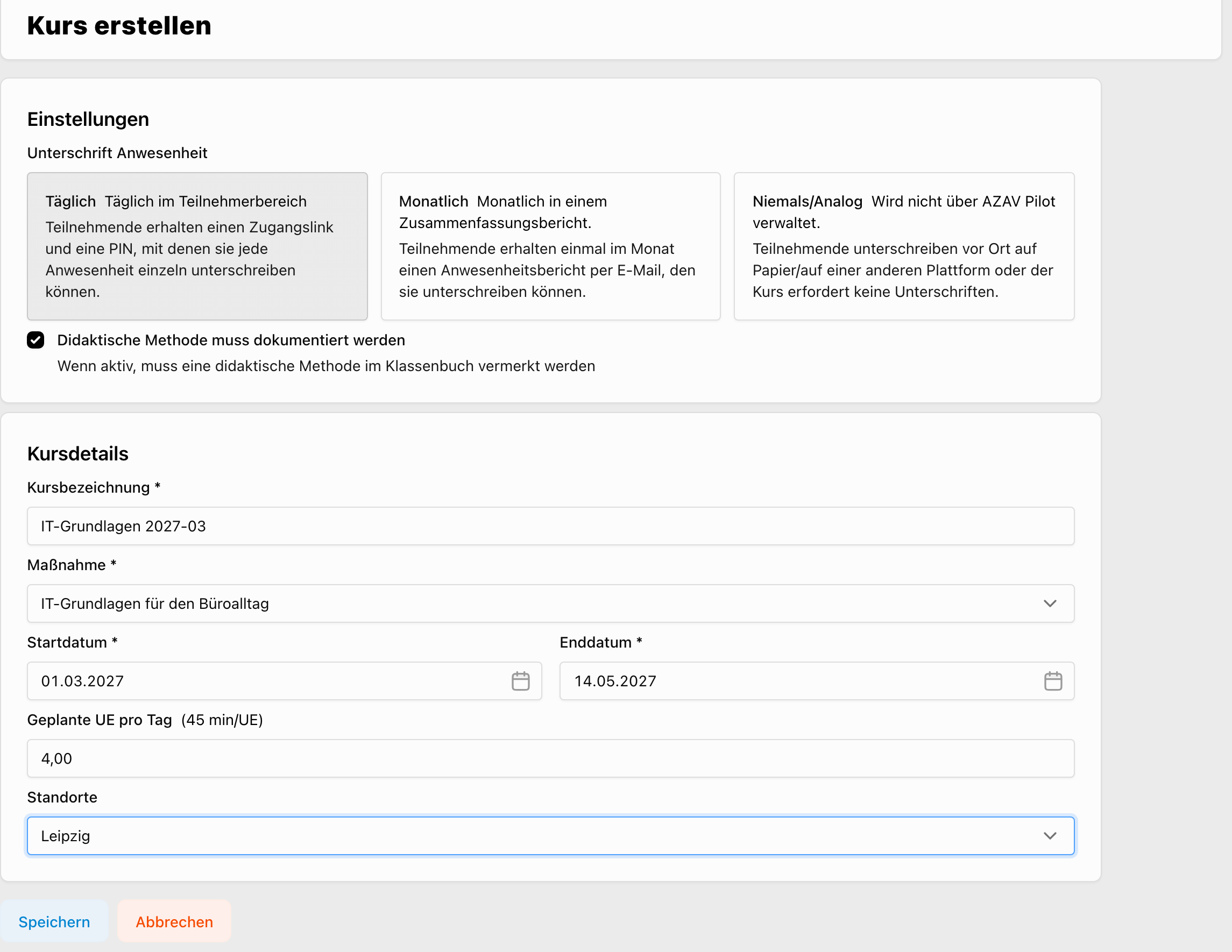
Pflicht sind Kursbezeichnung, Maßnahme, Startdatum und Enddatum. Fehlt eine Angabe, zeigt das Feld Bitte angeben.
Vorausgewählt ist unter Unterschrift Anwesenheit die Standardeinstellung deines Trägers aus den Trägereinstellungen. Ist dort nichts gewählt, schlägt das Formular Täglich vor. Die Optionen wirken so:
- Täglich: Teilnehmer unterschreiben jeden Kurstag einzeln im Teilnehmerbereich, siehe So unterschreiben Teilnehmer ihre Anwesenheit.
- Monatlich: Teilnehmer mit Bildungsgutschein (BGS) bekommen einmal im Monat einen Anwesenheitsbericht per E-Mail und unterschreiben ihn, siehe Anwesenheitsbericht. Teilnehmer mit AVGS und Selbstzahler bekommen keinen.
- Niemals/Analog: AZAV Pilot sammelt keine Unterschriften. Wähle diese Option, wenn Teilnehmer auf Papier unterschreiben oder der Kurs keine Unterschriften braucht.
Die übrigen Felder beeinflussen folgende Bereiche:
- Die Maßnahme bestimmt die Kennzeichnung BGS oder AVGS, die die Kursliste vor dem Titel zeigt, siehe Kurse im Überblick. Wenn du Teilnehmer mit einem Gutschein einschreibst, wähle einen Kurs mit der passenden Kennzeichnung.
- Die Methoden für Didaktische Methode muss dokumentiert werden pflegst du in den Trägereinstellungen.
- Geplante UE pro Tag schlägt das Klassenbuch als Gehaltene UE vor. Ohne Wert zeigt der Kurs 0,00 UE.
- Standorte entscheiden mit, welche Nutzer den Kurs sehen, siehe Zugriffsrechte oben.
Kurs bearbeiten
- Öffne den Kurs.
- Klicke im Bereich Information auf das Stiftsymbol. Die Seite Kurs bearbeiten öffnet sich. In der Kursliste führt das Stiftsymbol in der Zeile des Kurses zum selben Formular.
- Ändere die Angaben und klicke auf Speichern
Wenn du den Kurszeitraum verlängerst, plane die neuen Kurstage in Kurs planen. AZAV Pilot erstellt sie nicht automatisch.
Kurszeitraum verkürzen
Achtung: Wird der Kurszeitraum verkürzt, löscht AZAV Pilot alle Kurstage außerhalb des neuen Zeitraums, einschließlich der zugehörigen Klassenbucheinträge, Anwesenheiten und Unterschriften. Gelöschte Daten lassen sich nicht wiederherstellen.
- Öffne den Kurs und klicke im Bereich Information auf das Stiftsymbol.
- Ändere Startdatum oder Enddatum.
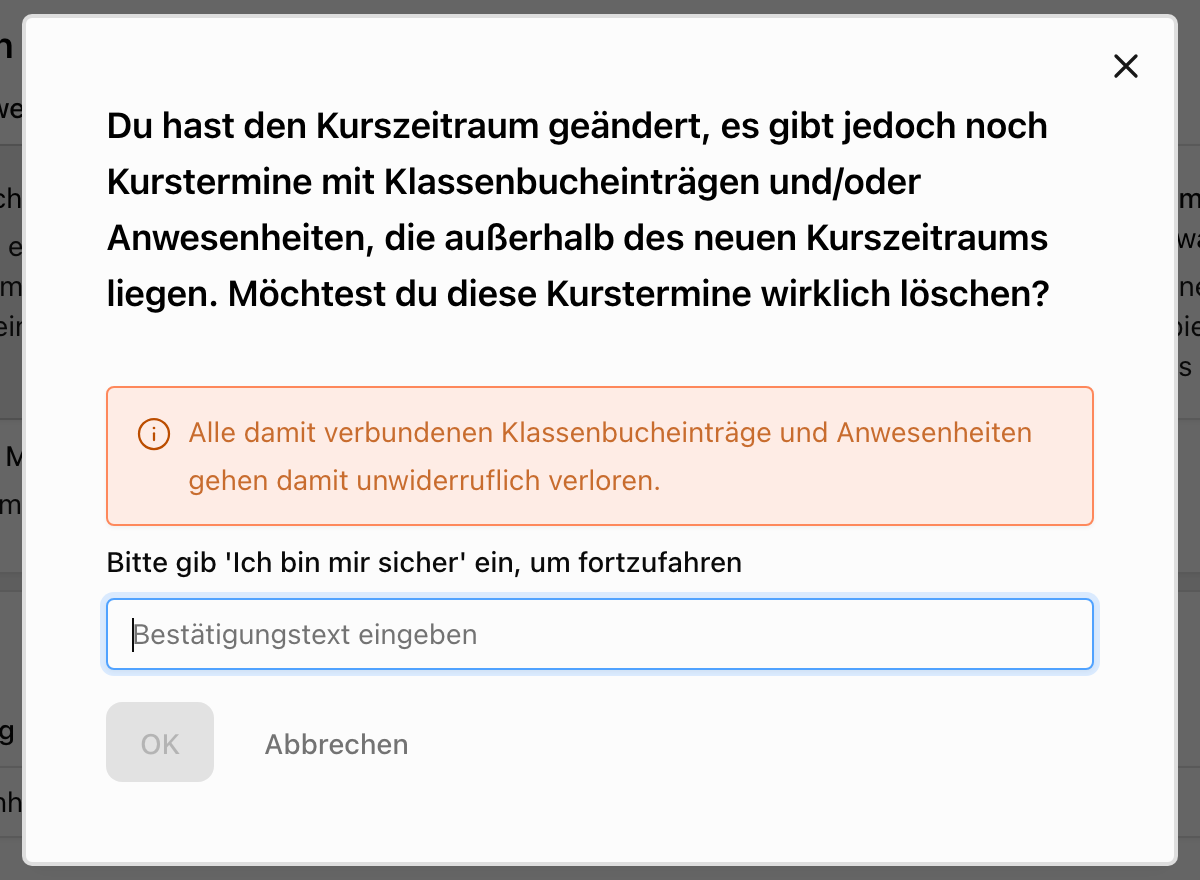
- Klicke auf Speichern. Wenn dokumentierte Kurstage außerhalb des neuen Zeitraums liegen, öffnet sich eine Rückfrage.
- Prüfe, ob du diese Kurstage wirklich löschen willst. Mit Abbrechen bleibt der Kurs unverändert.
- Um die Kurstage zu löschen, gib Ich bin mir sicher ein und klicke auf OK.
Achtung: Wenn nur ein Teilnehmer früher aufhört, ändere seine Teilnahme und lass den Kurszeitraum, wie er ist. Wie das geht, steht in Teilnahme abbrechen.
War dies hilfreich?
Brauchen Sie noch Hilfe? Team fragen