Verwaltung im Überblick
Die Verwaltung umfasst die Seiten, auf denen ein Bildungsträger seine Stammdaten, Standorte, Nutzer, Zugriffsrechte und Vorlagen pflegt. Diese Daten bieten die Grundlage für die weitere Arbeit mit AZAV Pilot.
In der Verwaltung richtest du AZAV Pilot für deinen Träger ein. Die Einträge stehen in der Seitenleiste unter Verwaltung. Die Trägereinstellungen wiederum öffnest du über das Symbol Einstellungen oben rechts. Wie du einen neuen Träger einrichtest, zeigen Träger einrichten und Nutzer für Mitarbeiter erstellen.
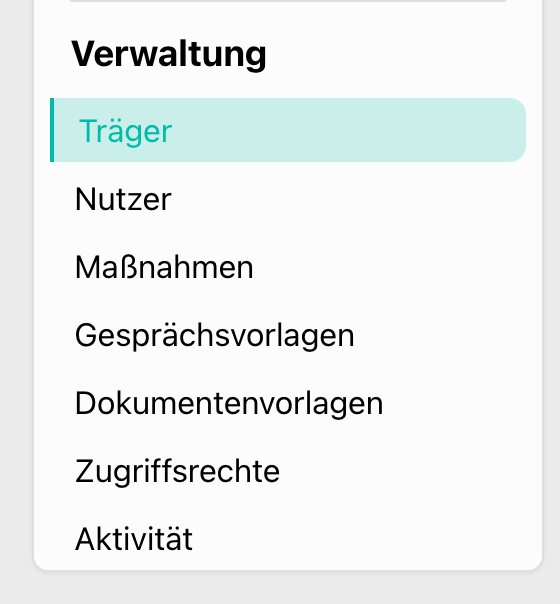
Zugriffsrechte: Jeder Eintrag erscheint nur bei Nutzern mit dem passenden Recht. Die Einträge Träger und Zugriffsrechte sowie das Symbol Einstellungen sehen nur Nutzer mit dem Häkchen Administrator in ihrem Nutzerprofil. Für die übrigen Einträge braucht ein Nutzer das Recht Einsicht des jeweiligen Bereichs: Nutzer › Einsicht, Maßnahmen › Einsicht, Gesprächsvorlagen › Einsicht und Dokumentenvorlagen › Einsicht. Fehlen einem Nutzer alle diese Rechte, fehlt die ganze Gruppe Verwaltung, zum Beispiel bei einer Lehrkraft mit der Berechtigungsgruppe Lehrkraft. Nutzer mit dem Häkchen Administrator sehen alle Einträge. Wie Rechte, Standorte und das Häkchen zusammenwirken, erklärt So wirken Zugriffsrechte.
Träger
Unter Verwaltung → Träger liegen drei Reiter: Übersicht, Standorte und Exportieren.
Trägerprofil: Stammdaten, Logo und Markenfarbe, die vertretungsberechtigte Person und die Dokumente des Trägers.
Trägerzertifikate: das Zertifikat deiner Trägerzulassung mit Fachkundiger Stelle und Gültigkeit.
Standorte: die Orte, an denen du Kurse und Coachings anbietest.
Organisationsstempel: der Stempel, den AZAV Pilot auf Formulare der Kostenträger setzt.
Daten exportieren: alle Dateien und Listen des Trägers als ZIP-Archiv und Monatslisten als CSV-Datei.
Nutzer und Zugriffsrechte
Nutzer: die Konten der Mitarbeiter deines Bildungsträgers erstellen, bearbeiten und deaktivieren.
Qualifikationen: fachliche und pädagogische Qualifikationen im Profil eines Nutzers.
Zugriffsrechte: Berechtigungsgruppen auf der Seite Benutzergruppen verwalten.
So wirken Zugriffsrechte: wie Berechtigungsgruppen, Standorte und Administratorrechte zusammen bestimmen, was ein Nutzer sieht.
Vorlagen
Gesprächsvorlagen: die Fragen für Gesprächsprotokolle mit Teilnehmern und Nutzern.
Dokumentenvorlagen: eigene PDF-Formulare, die AZAV Pilot mit Daten füllt.
Einstellungen
Trägereinstellungen: Einstellungen für Dashboard, Kurse, Coaching und Teilnehmer.
Rechnungswesen: Abrechnung, SEPA-Lastschrift und Rechnungen deines AZAV Pilot Vertrags.
Der Eintrag Maßnahmen steht in der Seitenleiste ebenfalls unter Verwaltung. Maßnahmen haben eine eigene Sammlung, siehe Maßnahmen im Überblick.
War dies hilfreich?
Brauchen Sie noch Hilfe? Team fragen