Anwesenheit und Coaching-Sessions unterschreiben
So unterschreiben Teilnehmer ihre Kurstage und Coaching-Sessions im Teilnehmerbereich. Diese Unterschriften belegen die Anwesenheit, die ein Träger als Teil seines Qualitätsmanagements erfassen und bei Prüfungen vorlegen muss.
Teilnehmer unterschreiben im Teilnehmerbereich, ganz einfach am Handy oder am Computer. Unter Offene Aufgaben sehen sie alles, was gerade zur Unterschrift bereitsteht.
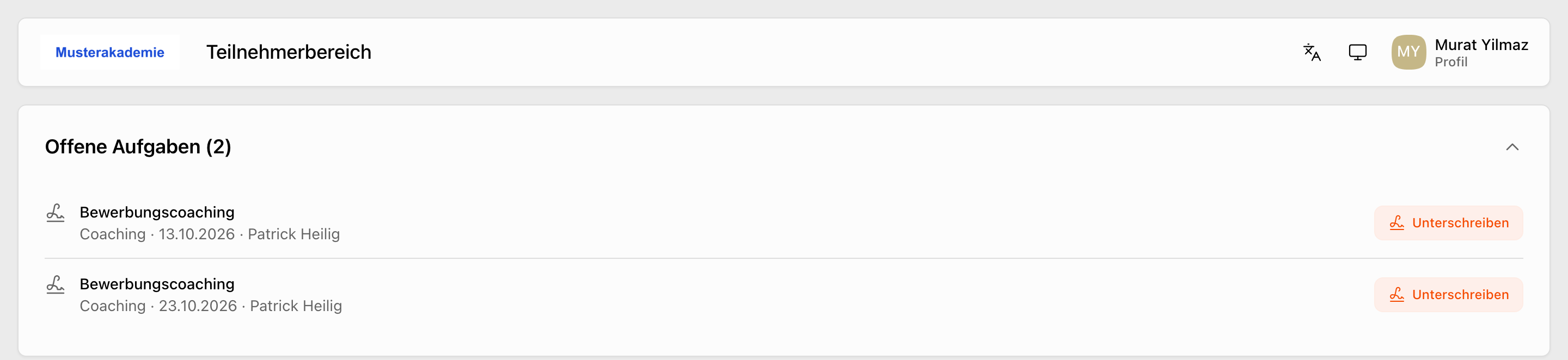
Kurstage tauchen dort auf, sobald die Lehrkraft sie dokumentiert hat. Das kann noch am selben Tag passieren oder auch erst einige Tage später.
Hinweis: Die Unterschrift muss immer vom Teilnehmer selbst kommen, nachdem er die Einträge kontrolliert hat. Niemand sonst darf mit seinem Link und seiner PIN unterschreiben, auch keine Mitarbeiter des Bildungsträgers.
Kurstag oder Session unterschreiben
- Der Teilnehmer meldet sich im Teilnehmerbereich an, wie in Im Teilnehmerbereich anmelden beschrieben.
- Er klickt unter Offene Aufgaben neben dem Termin auf Unterschreiben. Ein Fenster mit den Angaben zum Termin öffnet sich.
- Er prüft die Angaben: den Status, zum Beispiel Anwesend, die Lehrkraft oder den Coach, die Unterrichtseinheiten (UE) und die Inhalte.
- Er unterschreibt mit dem Finger oder mit der Maus im gestrichelten Feld. Der Balken Mindestgröße der Unterschrift füllt sich, während er schreibt.
- Er klickt auf Jetzt unterschreiben. Die Schaltfläche lässt sich anklicken, sobald der Balken voll ist.
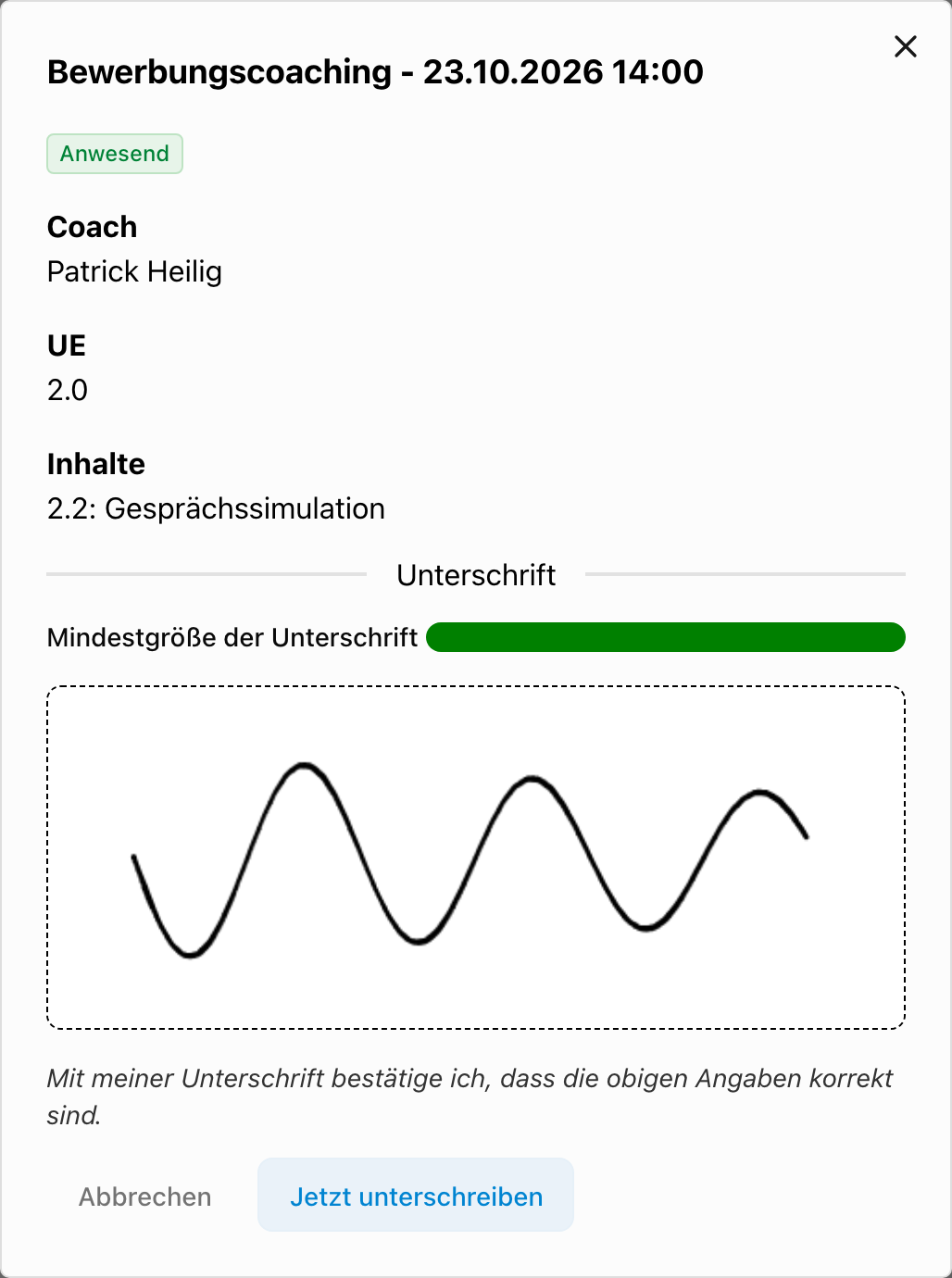
Der Termin verschwindet anschließend aus Offene Aufgaben und erscheint in der Historie als Unterschrieben. Sind alle Termine unterschrieben, zeigt Offene Aufgaben den Hinweis Alles erledigt.
Ist die Unterschrift misslungen, klickt der Teilnehmer auf Unterschrift entfernen und unterschreibt noch einmal. Mit Abbrechen schließt er das Fenster, ohne zu unterschreiben.
Teilnehmer unterschreiben auch Tage und Sessions, an denen sie gefehlt haben. Das Fenster zeigt dann zum Beispiel Krank oder Abwesend. Mit seiner Unterschrift bestätigt der Teilnehmer, dass dieser Status stimmt.
Wenn eine Angabe nicht stimmt
Stimmt etwas nicht, zum Beispiel der Status oder die Zahl der UE, unterschreibt der Teilnehmer nicht. Er klickt auf Abbrechen und spricht seine Lehrkraft, seinen Coach oder die Mitarbeiter deines Bildungsträgers an. Die Kontaktdaten deines Trägers sieht er auf der Startseite des Teilnehmerbereichs, im Bereich mit dem Namen deines Trägers.
Nach der Korrektur erscheint der Termin mit den neuen Angaben wieder unter Offene Aufgaben und kann unterschrieben werden.
Wird ein bereits unterschriebener Termin nachträglich geändert, etwa bei den UE, verliert die Unterschrift ihre Gültigkeit. Der Termin erscheint dann erneut unter Offene Aufgaben und muss noch einmal unterschrieben werden. Welche Änderungen das auslösen, steht in Warum werden Unterschriften ungültig?.
Häufige Fragen
Warum kann ein Teilnehmer den Kurstag von heute noch nicht unterschreiben?
Warum kann ein Teilnehmer den Kurstag von heute noch nicht unterschreiben?
Die Lehrkraft hat den Tag noch nicht fertig dokumentiert. Sobald sie das getan hat, erscheint er unter Offene Aufgaben. Was dafür dokumentiert sein muss, steht in So unterschreiben Teilnehmer ihre Anwesenheit.
Manche Termine erscheinen nie unter Offene Aufgaben. Warum?
Manche Termine erscheinen nie unter Offene Aufgaben. Warum?
Nicht jeder Kurs und nicht jedes Coaching wird im Teilnehmerbereich unterschrieben. Je nach Einstellung unterschreibt der Teilnehmer einmal im Monat oder am Ende einen Bericht per E-Mail, siehe Berichte per E-Mail unterschreiben. Was die Einstellungen bewirken, steht in So unterschreiben Teilnehmer ihre Anwesenheit und So funktionieren Unterschriften im Coaching.
War dies hilfreich?
Brauchen Sie noch Hilfe? Team fragen