Coaching-Session dokumentieren
Eine Coaching-Session hält fest, wann ein Coach mit einem Teilnehmer gearbeitet hat, wie viele Unterrichtseinheiten sie hatte und welche Inhalte sie behandelte, oder dass der Teilnehmer nicht gekommen ist. Die Sessions belegen Anwesenheit und Verlauf des Coachings, die ein zugelassener Träger als Teil seines Qualitätsmanagements erfassen muss, und bilden die Grundlage des Coachingberichts.
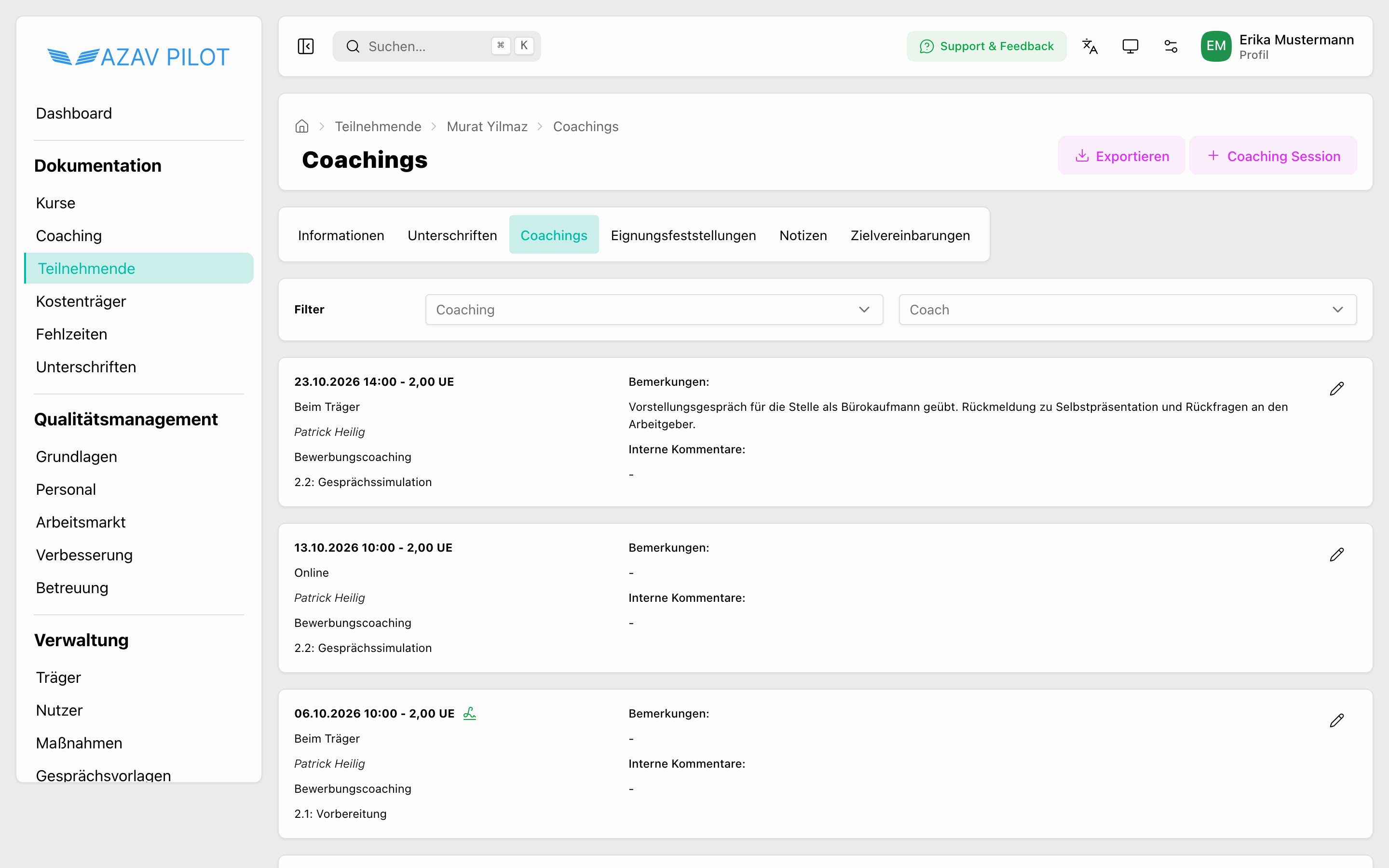
Du dokumentierst Sessions auf dem Reiter Coachings des Teilnehmers. Dort stehen alle Sessions mit Datum, Unterrichtseinheiten (UE), Coach und Bemerkungen, die neueste zuerst. Ein Unterschriftssymbol neben dem Datum zeigt, dass der Teilnehmer die Session unterschrieben hat. Die erste Session Schritt für Schritt zeigt Erste Coaching-Session dokumentieren.
Zugriffsrechte: Mit Coaching Sessions › Erstellen auf Zugewiesen dokumentierst du Sessions in den Coachings, in denen du Coach bist. AZAV Pilot trägt dich dann selbst als Coach ein, und das Formular hat kein Feld Coach. Mit Standortbezogen oder Voller Zugriff wählst du den Coach im Formular. Die Trägereinstellungen ändern nur Nutzer mit dem Häkchen Administrator in ihrem Nutzerprofil.
Session dokumentieren
Achtung: AZAV Pilot belegt Coach mit deinem Namen und Datum, Startzeit mit dem aktuellen Zeitpunkt vor. Prüfe beides, bevor du speicherst, denn die Session hält fest, wer sie wann gehalten hat. Standardmäßig speichert AZAV Pilot auch Sessions mit einem Datum in der Zukunft. Schalte in den Trägereinstellungen unter Coaching die Einstellung Dokumentieren von Sessions in der Zukunft unterbinden ein, damit AZAV Pilot sie ablehnt.
- Öffne Dokumentation → Teilnehmende und klicke auf den Teilnehmer.
- Klicke auf den Reiter Coachings.
- Klicke oben rechts auf + Coaching Session und wähle unter Für Coaching das Coaching. Es steht dort mit seiner Gutscheinnummer oder als Selbstzahler. Die Seite Neue Coaching Session öffnet sich.
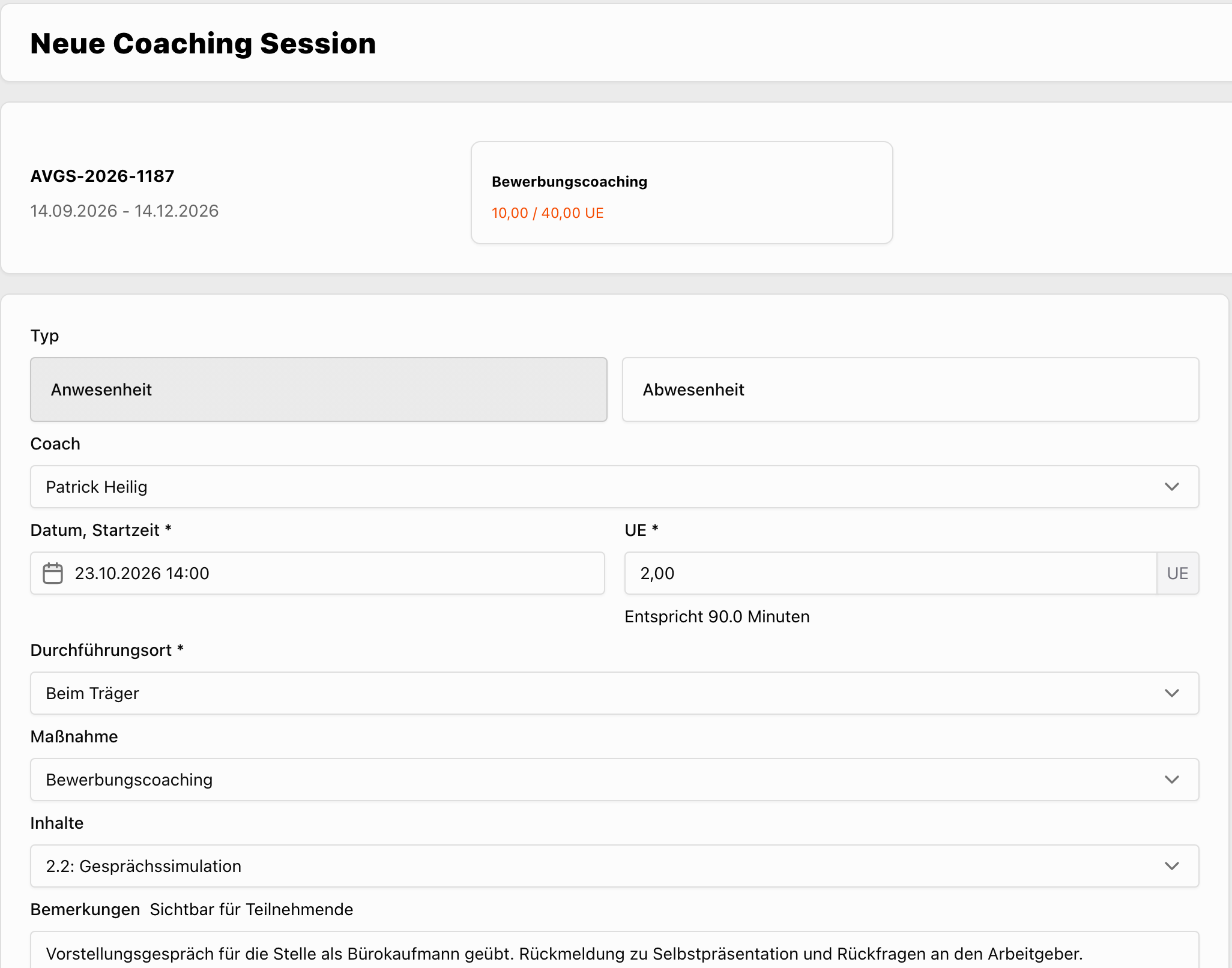
- Lass unter Typ die Option Anwesenheit gewählt. Für eine Session, zu der der Teilnehmer nicht gekommen ist, wähle Abwesenheit.
- Wähle im Feld Coach die Person, die die Session gehalten hat. Das Feld ist mit deinem Namen vorbelegt.
- Klicke in das Feld Datum, Startzeit und wähle im Kalender den Tag der Session.
- Tippe im Kalender in die Felder für Stunde und Minute den Beginn ein, zum Beispiel 14 und 00. Das Feld ist mit der aktuellen Uhrzeit vorbelegt.
- Gib im Feld UE die Unterrichtseinheiten der Session ein, zum Beispiel 2. Darunter zeigt AZAV Pilot, wie viele Minuten das sind.
- Wähle den Durchführungsort, zum Beispiel Beim Träger. Das Feld erscheint nur, wenn das Coaching den Ort verlangt.
- Wähle unter Inhalte die Themen der Session. Die Liste kommt aus dem Lehrplan der Maßnahme.
- Beschreibe im Feld Bemerkungen, was in der Session passiert ist. Was nur die Mitarbeiter deines Bildungsträgers lesen sollen, schreibst du in Interne Bemerkungen.
- Klicke auf Speichern.
AZAV Pilot meldet Coaching Session erfolgreich erstellt und zeigt den Reiter Coachings mit der neuen Session oben in der Liste. Wird das Coaching mit Jede Sitzung unterschrieben, kann der Teilnehmer die Session jetzt im Teilnehmerbereich unterschreiben. Die Bemerkungen einer Anwesenheit sieht er dabei nur, wenn in den Trägereinstellungen Bemerkungen unterschreiben aktiv ist. Die Bemerkungen einer Abwesenheit sieht er immer.
Die Session muss im Zeitraum des Coachings liegen. Überschneidet sie sich mit einer anderen Session, endet sie nach 20 Uhr oder überschreitet sie die bewilligten UE, zeigt das Formular einen Hinweis. Was die Hinweise bedeuten, steht unter Häufige Fragen.
Session bearbeiten
Änderst du bei einer unterschriebenen Session das Datum, die Startzeit, die UE oder die Inhalte, verliert die Unterschrift des Teilnehmers ihre Gültigkeit. Das gilt auch für die Bemerkungen, wenn der Teilnehmer sie beim Unterschreiben gesehen hat. Der Teilnehmer muss die Session dann neu unterschreiben. Das Formular warnt dich, bevor du speicherst.
- Klicke auf dem Reiter Coachings bei der Session auf das Stiftsymbol. Die Seite Coaching Session bearbeiten öffnet sich.
- Ändere die Angaben.
- Klicke auf Speichern.
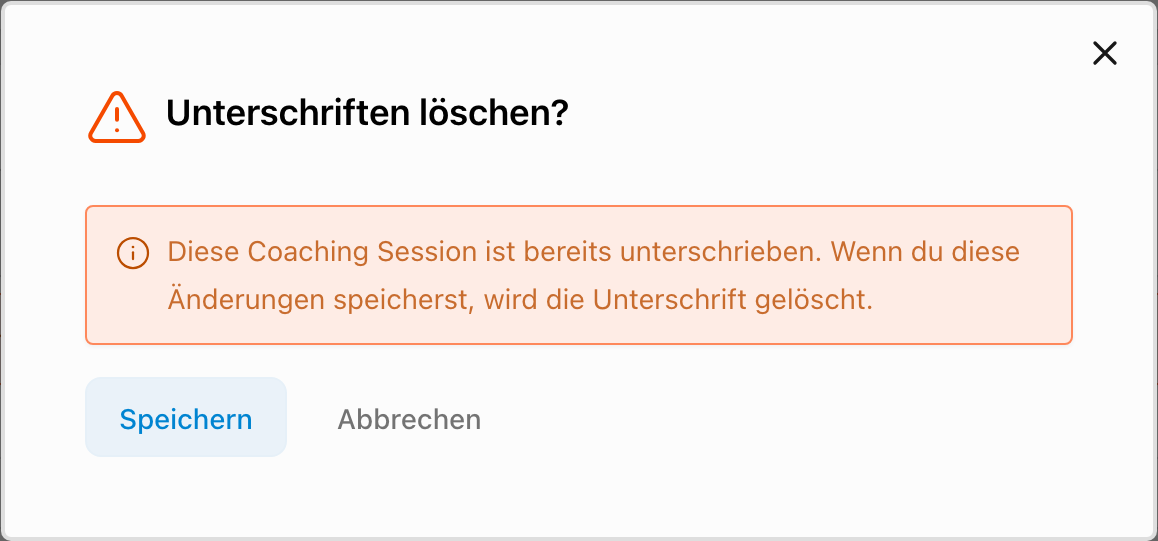
- Ist die Session unterschrieben, fragt AZAV Pilot Unterschriften löschen?. Klicke auf Speichern, um die Änderung trotzdem zu speichern.
AZAV Pilot meldet Coaching Session erfolgreich aktualisiert. Eine Session, deren Unterschrift nicht mehr gilt, steht im Teilnehmerbereich wieder unter Offene Aufgaben.
Session löschen
Achtung: Löschst du eine unterschriebene Session, löscht AZAV Pilot auch die Unterschrift des Teilnehmers. Lösche nur Sessions, die nicht stattgefunden haben, zum Beispiel einen doppelten Eintrag.
- Klicke auf dem Reiter Coachings bei der Session auf das Stiftsymbol.
- Klicke oben rechts auf Löschen.
- Bestätige die Rückfrage mit OK. Bei einer unterschriebenen Session heißt die Rückfrage Unterschriften löschen?, und du bestätigst mit Löschen.
AZAV Pilot meldet Coaching Session erfolgreich gelöscht und zeigt wieder den Reiter Coachings.
Häufige Fragen
Warum fehlt ein Coaching unter Für Coaching?
Warum fehlt ein Coaching unter Für Coaching?
AZAV Pilot bietet Coachings mit dem Status Nichtantritt nicht an. Ein Coaching, dessen Enddatum länger als die Toleranzperiode Dokumentation zurückliegt, fehlt ebenfalls. Die Standardeinstellung sind zwei Wochen.
Wie dokumentiere ich eine Session, zu der der Teilnehmer nicht gekommen ist?
Wie dokumentiere ich eine Session, zu der der Teilnehmer nicht gekommen ist?
Erstelle eine Session und wähle unter Typ die Option Abwesenheit. Halte in Bemerkungen fest, was passiert ist, zum Beispiel ob der Teilnehmer abgesagt hat. Der Teilnehmer sieht die Abwesenheit im Teilnehmerbereich.
Was bedeutet Coaching Sessions müssen innerhalb des Coaching-Zeitraums liegen.?
Was bedeutet Coaching Sessions müssen innerhalb des Coaching-Zeitraums liegen.?
Das Datum der Session liegt vor dem Startdatum oder nach dem Enddatum des Coachings. Prüfe das Datum. Ist der Zeitraum des Coachings falsch, korrigiere ihn auf der Seite Coaching bearbeiten, siehe Coaching erstellen.
Was bedeutet Coaching Sessions können nicht in der Zukunft dokumentiert werden.?
Was bedeutet Coaching Sessions können nicht in der Zukunft dokumentiert werden.?
Datum und Startzeit der Session liegen in der Zukunft, und dein Träger hat Dokumentieren von Sessions in der Zukunft unterbinden eingeschaltet. Dokumentiere die Session, nachdem sie stattgefunden hat.
Was bedeutet Dieser Coach hat bereits ein anderes Coaching zu dieser Zeit!?
Was bedeutet Dieser Coach hat bereits ein anderes Coaching zu dieser Zeit!?
Der gewählte Coach hat zur selben Zeit schon eine andere Session. Bei Dieser Teilnehmer hat bereits ein anderes Coaching zu dieser Zeit! gilt das für den Teilnehmer. Prüfe Datum, Startzeit und UE. Ist in den Trägereinstellungen unter Coaching die Einstellung Dokumentieren von überschneidenden Sessions unterbinden aktiv, speichert AZAV Pilot die Session nicht.
Was bedeutet Manche Kostenträger erlauben keine Coachings nach 20 Uhr.?
Was bedeutet Manche Kostenträger erlauben keine Coachings nach 20 Uhr.?
Die Session endet nach 20 Uhr. Prüfe, ob der Kostenträger des Teilnehmers Sessions nach 20 Uhr zulässt. AZAV Pilot speichert die Session trotzdem.
Was bedeutet Die dokumentierten UE überschreiten die bewilligten UE dieses Moduls.?
Was bedeutet Die dokumentierten UE überschreiten die bewilligten UE dieses Moduls.?
Mit dieser Session hätte die Maßnahme mehr UE, als im Coaching bewilligt sind. Prüfe die UE der Session. Ist in den Trägereinstellungen unter Coaching die Einstellung Überschreiten der bewilligten UE unterbinden aktiv, speichert AZAV Pilot die Session nicht.
Löscht AZAV Pilot die Unterschrift, wenn das Formular Diese Änderungen löschen die Unterschrift des Teilnehmers. zeigt?
Löscht AZAV Pilot die Unterschrift, wenn das Formular Diese Änderungen löschen die Unterschrift des Teilnehmers. zeigt?
Nein. AZAV Pilot behält die alte Unterschrift, markiert sie aber als ungültig, sobald du speicherst. Der Teilnehmer unterschreibt die geänderte Session neu. Die Rückfrage Unterschriften löschen? beim Speichern meint dasselbe.
War dies hilfreich?
Brauchen Sie noch Hilfe? Team fragen