Kurse im Überblick
Aufbau der Kursseite und ihrer Reiter im Überblick.
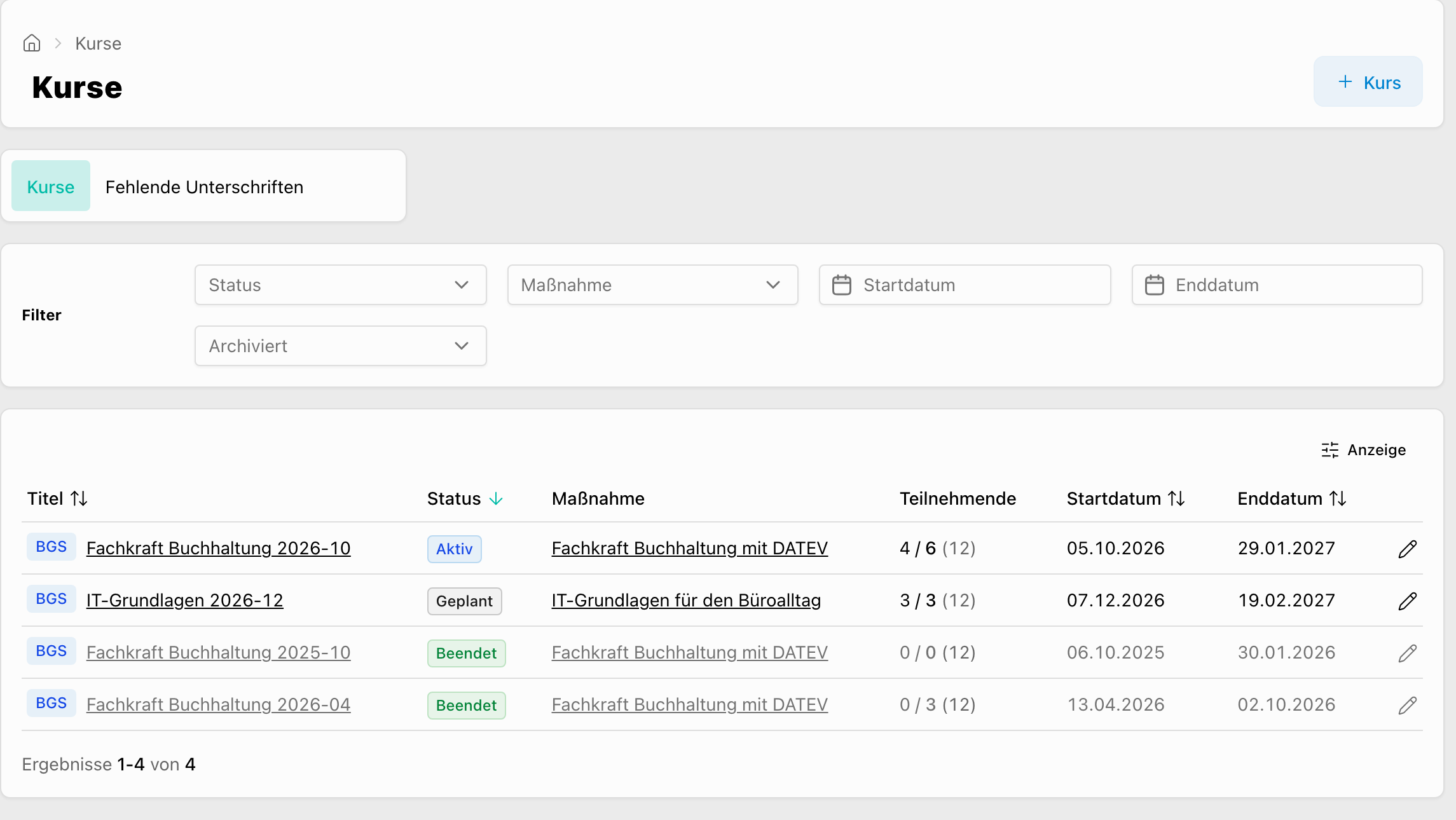
Die Liste unter Dokumentation → Kurse zeigt für jeden Kurs diese Spalten:
Titel ist der Name des Kurses. Davor steht die Kennzeichnung BGS oder AVGS. Ein Klick auf den Titel öffnet die Seite des Kurses.
Status ist Geplant bis zum Startdatum, Aktiv ab dem Startdatum und Beendet nach dem Enddatum.
Maßnahme führt zur Maßnahme, zu der der Kurs gehört.
Teilnehmende zeigt zum Beispiel 4 / 6 (12). Das bedeutet 4 aktive Teilnehmer von 6 eingeschriebenen, und in Klammern steht die erwartete Klassengröße der Maßnahme. Teilnehmer mit Abbruch, Nichtantritt oder einem Abschluss zählen nicht als aktiv.
Startdatum und Enddatum begrenzen den Kurszeitraum.
Die Kennzeichnung nennt die Art des Gutscheins, die der Kurs aufnimmt. AZAV Pilot setzt sie, wenn du den Kurs speicherst, nach dem Fachbereich der Maßnahme: AVGS für Fachbereich 1 und für 16k Maßnahmen, BGS für die Fachbereiche 2 bis 6. Beim Erstellen eines Bildungsgutscheins stehen nur Kurse mit BGS zur Auswahl, beim Erstellen eines Aktivierungsgutscheins nur Kurse mit AVGS, siehe Bildungsgutschein (BGS) erstellen und Aktivierungsgutschein (AVGS) erstellen. Darum steht die Kennzeichnung auch bei einem Kurs ohne Teilnehmer und bei einem Kurs, in den du Selbstzahler einschreibst. Sie sagt nichts darüber, wer eingeschrieben ist.
Über der Liste filterst du nach Status, Maßnahme, Startdatum, Enddatum und Archiviert. Archivierte Kurse erscheinen grau. Um sie auszublenden, wähle im Filter Archiviert den Wert Nicht archiviert. Wie Filter, Sortierung und Anzeige funktionieren, steht in Listen filtern und exportieren.
Mit + Kurs erstellst du einen Kurs, mit dem Stiftsymbol in einer Zeile bearbeitest du ihn. Beides beschreibt Kurs erstellen. Der Reiter Fehlende Unterschriften neben Kurse führt zu Dokumentation → Unterschriften, siehe Fehlende Unterschriften.
Zugriffsrechte: Welche Kurse ein Nutzer sieht, legt das Recht Kurse › Einsicht in seiner Berechtigungsgruppe fest. Mit Voller Zugriff sieht er alle Kurse des Trägers. Mit Standortbezogen sieht er die Kurse, denen einer seiner Standorte zugeordnet ist, und Kurse anderer Standorte öffnen sich mit Zugriff verweigert. Mit Zugewiesen sieht er die Kurse, in denen er an mindestens einem Kurstag als Lehrkraft oder Stützlehrkraft eingeplant ist. Nach dem Kursende bleibt der Kurs dann so lange sichtbar, wie die Toleranzperiode Dokumentation in den Trägereinstellungen erlaubt, ohne Änderung 14 Tage. Die Gruppe Lehrkraft hat Zugewiesen. Lehrkräfte sehen ihre Kurse ohne + Kurs, Stiftsymbole, Archivieren und Löschen, denn dafür braucht es Kurse › Erstellen, Kurse › Bearbeiten und Kurse › Löschen. Wie Berechtigungsgruppen wirken, steht in So wirken Zugriffsrechte.
Seite eines Kurses
Ein Klick auf den Titel öffnet den Kurs im Reiter Information. Er zeigt Maßnahme, Status, Zeitraum, Tägliche UE, die Art der Unterschriften, ob Didaktische Methoden Pflicht sind, und die Standorte.
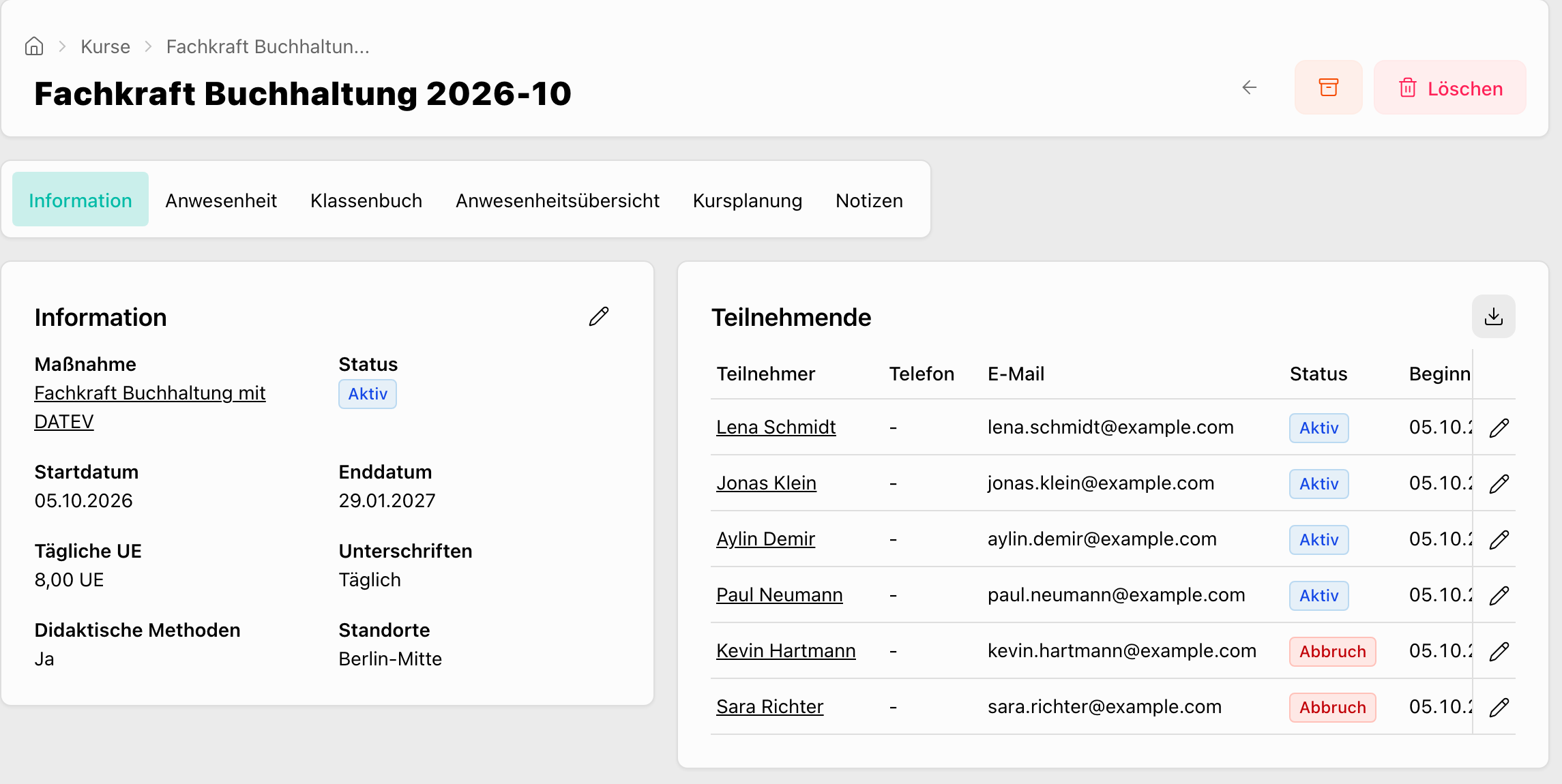
Der Bereich Teilnehmende listet alle eingeschriebenen Teilnehmer mit Status, Beginn und Ende ihrer Teilnahme. Das Downloadsymbol lädt die Liste als CSV-Datei herunter. Mit dem Stiftsymbol in einer Zeile bearbeitest du die Teilnahme, siehe Teilnehmer in einen Kurs einschreiben und Teilnahme abbrechen.
Hinweis: Teilnehmer werden auf ihrer eigenen Seite in Kurse eingeschrieben, nicht auf der Seite des Kurses.
Die übrigen Reiter haben jeweils einen eigenen Artikel:
Anwesenheit hält pro Kurstag fest, wer anwesend war: Anwesenheit erfassen.
Klassenbuch dokumentiert Uhrzeit, gehaltene UE und Inhalte jedes Kurstags: Klassenbuch.
Anwesenheitsübersicht zeigt alle Kurstage und Teilnehmer in einer Tabelle mit Anwesenheitsrate: Anwesenheitsübersicht.
Kursplanung legt die Kurstage mit Uhrzeit und Lehrkräften fest: Kurs planen.
Notizen sammelt Hinweise für alle, die am Kurs arbeiten: Kursnotizen.
Oben rechts archivierst oder löschst du den Kurs, siehe Kurs archivieren und löschen.
War dies hilfreich?
Brauchen Sie noch Hilfe? Team fragen