Träger einrichten
Der Träger ist die Bildungseinrichtung, deren Kurse und Coachings AZAV Pilot dokumentiert, mit Name, Anschrift, Kontaktdaten und einer vertretungsberechtigten Person. Diese Person unterschreibt für den Träger Nachweise wie den monatlichen Anwesenheitsbericht, mit dem Träger und Teilnehmer gemeinsam die Anwesenheit bestätigen.
In dieser Anleitung trägst du die Stammdaten deines Trägers ein und legst fest, wer für den Träger unterschreibt. Am Ende zeigt die Übersicht deines Trägers Anschrift und Kontaktdaten, und die Warnung zur vertretungsberechtigten Person ist verschwunden.
Zugriffsrechte: Nur Nutzer mit dem Häkchen Administrator in ihrem Nutzerprofil können den Träger bearbeiten. Alle anderen Nutzer sehen den Menüpunkt Träger nicht.
Übersicht öffnen
- Öffne Verwaltung → Träger.
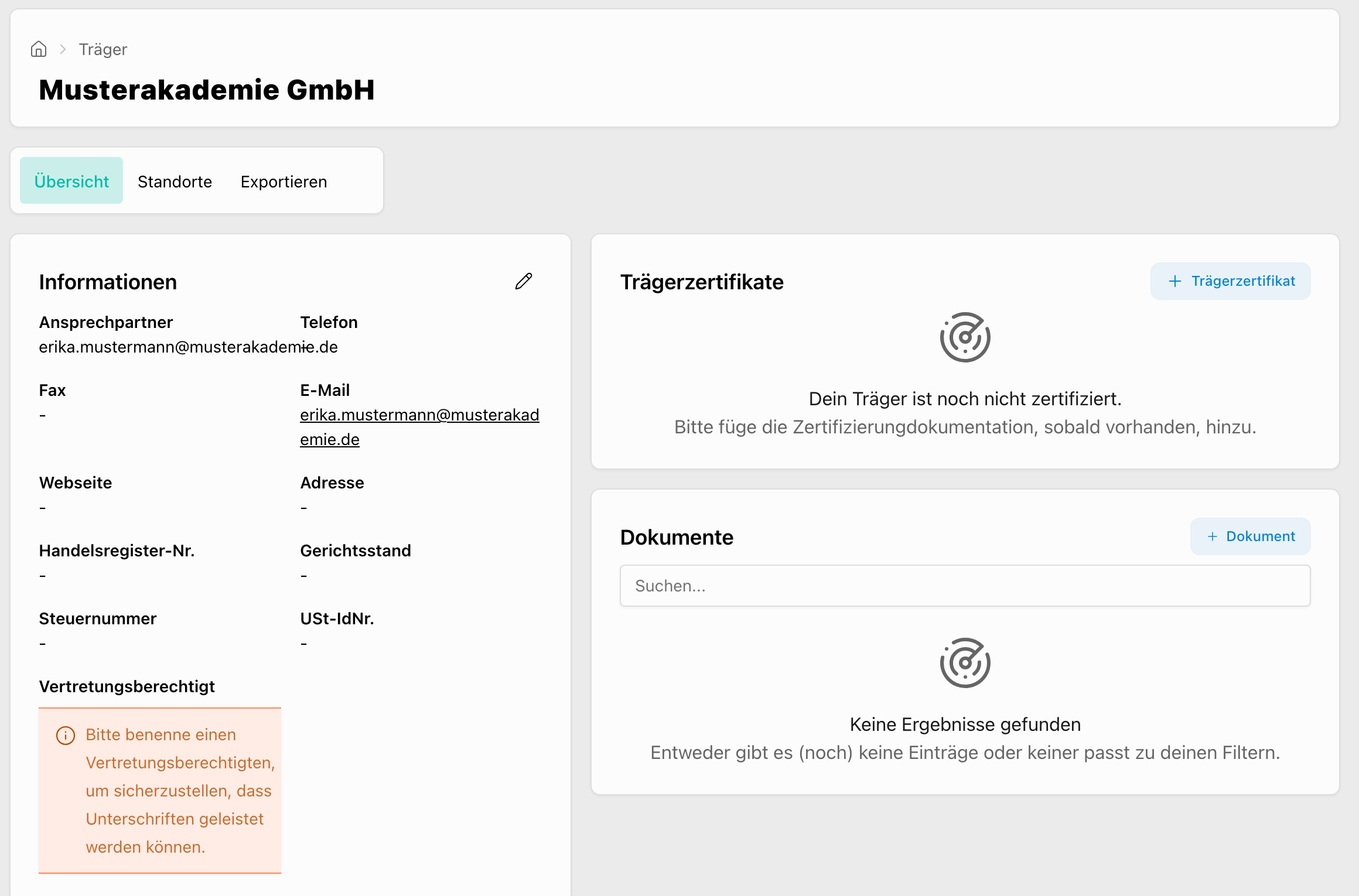
Der Reiter Übersicht zeigt den Bereich Informationen. In einem neuen Träger stehen dort nur der Name und deine E-Mail-Adresse. Unter Vertretungsberechtigt steht eine Warnung.
Stammdaten eintragen
- Klicke im Bereich Informationen auf das Stiftsymbol. Die Seite Trägerprofil bearbeiten öffnet sich.
- Prüfe unter Stammdaten das Feld Organisationsname.
- Gib im Feld Ansprechpartner den Namen der Person ein, die für AZAV Pilot zuständig ist, zum Beispiel Erika Mustermann.
- Gib im Feld E-Mail die allgemeine Adresse deines Trägers ein, zum Beispiel info@musterakademie.de.
- Fülle Telefon und Webseite aus.
- Fülle unter Anschrift die Felder Straße, Hausnummer, Postleitzahl und Stadt aus.
Die Felder unter Rechtliche Informationen und Markenauftritt kannst du später ergänzen. Wie du ein Logo und eine Markenfarbe hinterlegst, steht in Trägerprofil.
Hinweis: Ansprechpartner, Telefon und E-Mail werden auf verschiedenen Formularen und im Teilnehmerbereich als Trägerinformationen / Ansprechpartner geteilt.
Vertretungsberechtigt festlegen
Die vertretungsberechtigte Person unterschreibt Dokumente im Namen des Trägers, zum Beispiel den monatlichen Anwesenheitsbericht. Lege sie deshalb fest, bevor AZAV Pilot den ersten Bericht erstellt.
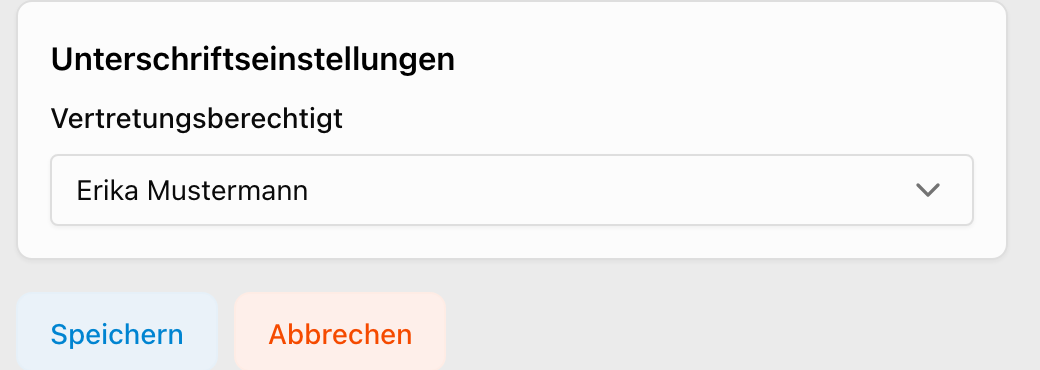
- Wähle unter Unterschriftseinstellungen im Feld Vertretungsberechtigt einen Nutzer aus. In einem neuen Träger steht dort nur dein eigenes Konto.
- Klicke auf Speichern.
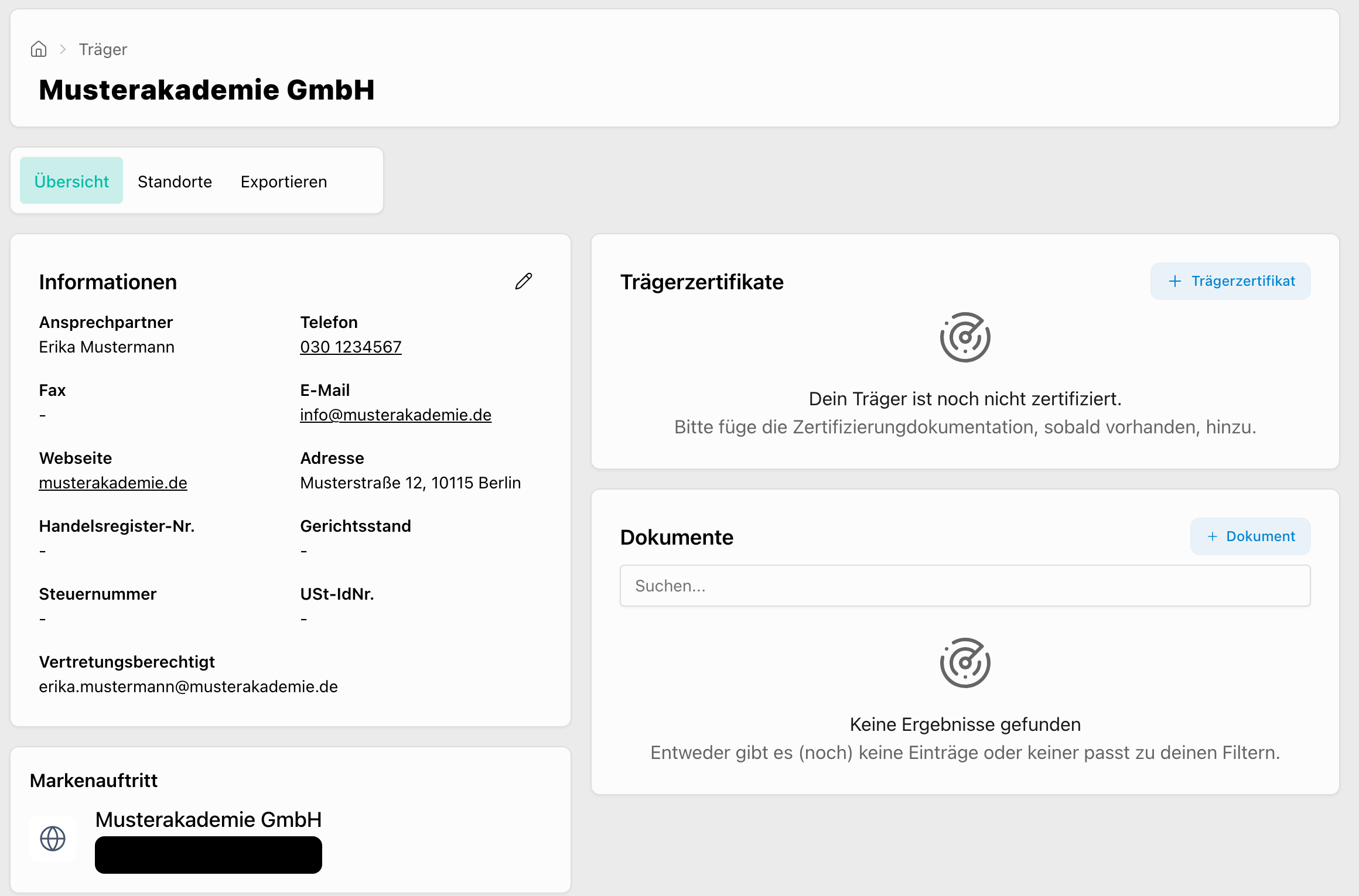
AZAV Pilot meldet Organisationsprofil erfolgreich aktualisiert und zeigt wieder die Übersicht. Unter Vertretungsberechtigt steht jetzt die E-Mail-Adresse der gewählten Person, und die Warnung ist weg.
Weiter geht es mit Nutzer für Mitarbeiter erstellen.
Häufige Fragen
Was bedeutet Bitte benenne einen Vertretungsberechtigten, um sicherzustellen, dass Unterschriften geleistet werden können.?
Was bedeutet Bitte benenne einen Vertretungsberechtigten, um sicherzustellen, dass Unterschriften geleistet werden können.?
Die Warnung steht auf der Übersicht, solange im Trägerprofil niemand als vertretungsberechtigt eingetragen ist. Wähle die Person aus, wie unter Vertretungsberechtigt festlegen beschrieben. Danach verschwindet die Warnung.
Muss ich weitere Standorte erstellen?
Muss ich weitere Standorte erstellen?
Nur wenn du an mehreren Orten unterrichtest. Jeder neue Träger hat den Standort Online. Wie du weitere Standorte erstellst, steht in Standorte.
War dies hilfreich?
Brauchen Sie noch Hilfe? Team fragen