Anwesenheit erfassen
Die Anwesenheit hält für jeden Kurstag fest, ob ein Teilnehmer da war oder aus welchem Grund er gefehlt hat. Träger müssen die Anwesenheit ihrer Teilnehmer erfassen und dem Kostenträger die Fehltage jeden Monat mit den Gründen melden.
Im Reiter Anwesenheit eines Kurses tragen Lehrkräfte den Anwesenheitsstatus ein. Der hier gesetzte Status landet automatisch in der Anwesenheitsübersicht und bestimmt, welche Tage die Teilnehmer unterschreiben. Bei Teilnehmern mit Bildungsgutschein fließt er außerdem in die Fehlzeitenmeldungen ein. Den ersten Durchlauf zeigt Erste Anwesenheit und UE im Klassenbuch dokumentieren.
Anwesenheit eines Kurstags erfassen
- Nach dem Öffnen des Kurses zeigt der Reiter Anwesenheit den heutigen bzw. den zuletzt durchgeführten Unterrichtstag an.
- Trage bei jedem Teilnehmer den Anwesenheitsstatus ein.
- Halte Besonderheiten im Feld Bemerkung fest, zum Beispiel eine telefonische Krankmeldung.
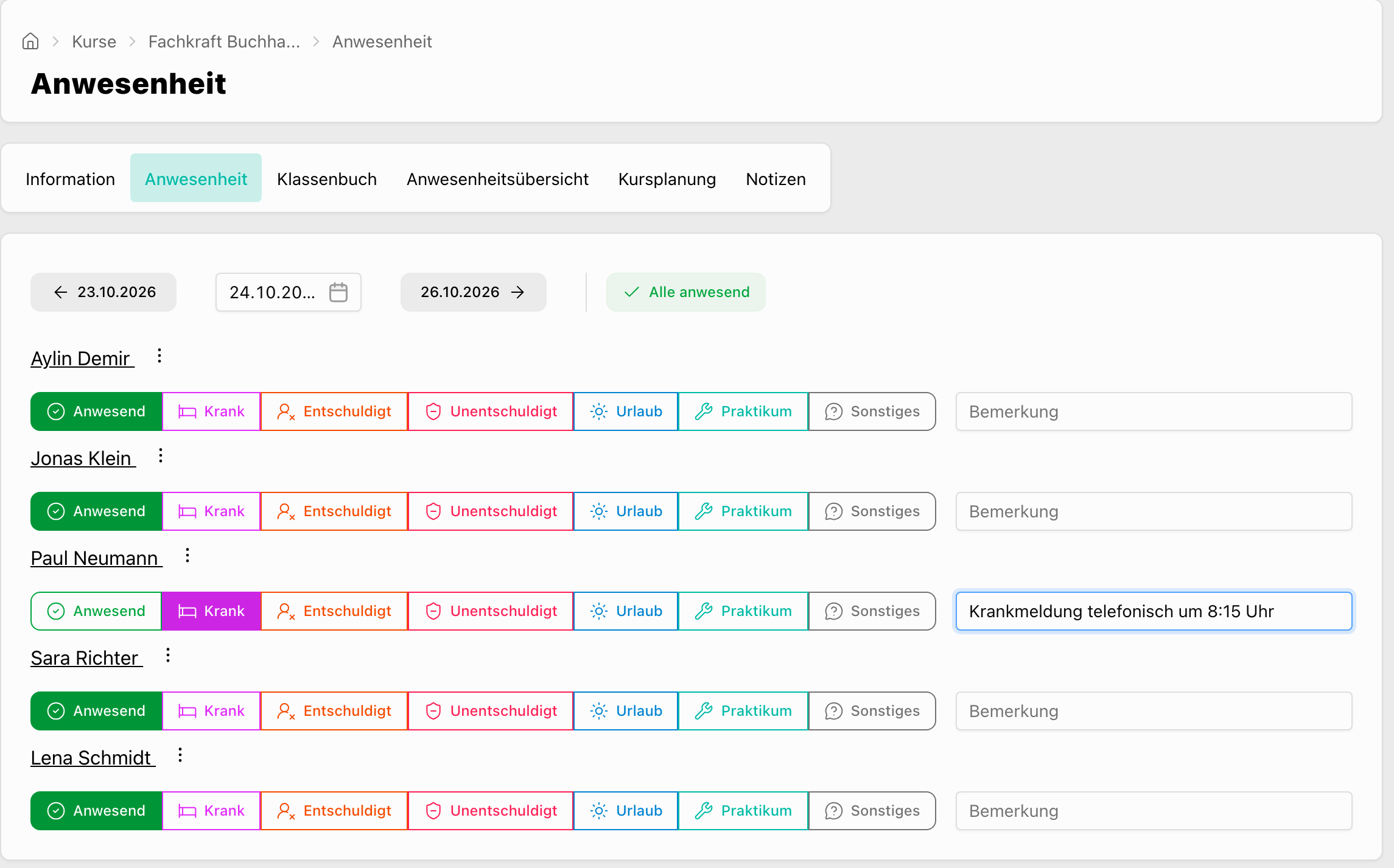
AZAV Pilot speichert Status und Bemerkung sofort. Eine Schaltfläche Speichern gibt es hier nicht. Die Status sind Anwesend, Krank, Entschuldigt, Unentschuldigt, Urlaub, Praktikum und Sonstiges. Ein zweiter Klick auf den markierten Status hebt ihn wieder auf.
Um einen anderen Kurstag zu öffnen, klicke auf die Pfeile neben dem Datum oder wähle im Datumsfeld einen Kurstag.
Hinweis: Wenn ein Teilnehmer den Kurstag schon unterschrieben hat und du Status oder Bemerkung änderst, wird seine Unterschrift ungültig. Er unterschreibt den Tag dann erneut. Mehr dazu in Warum werden Unterschriften ungültig?.
Alle Teilnehmer als anwesend markieren
Wenn heute alle Teilnehmer da sind, setzt Alle anwesend jeden Teilnehmer ohne Status auf Anwesend. Teilnehmer, die schon einen Status haben, behalten ihn.
- Öffne den Reiter Anwesenheit am heutigen Kurstag.
- Setze zuerst den Status der Teilnehmer, die fehlen.
- Klicke auf Alle anwesend.
Anwesenheit löschen
Eine Anwesenheit löschst du nur, wenn die Zeile nicht hätte entstehen dürfen, zum Beispiel weil der Teilnehmer an diesem Tag nicht eingeschrieben war. Passt eine Teilnahme nicht mehr, ändere sie besser und synchronisiere die Anwesenheiten, siehe Teilnehmer in einen Kurs einschreiben. Die Synchronisierung fragt nach, bevor sie Unterschriften löscht.
Achtung: Anwesenheit löschen entfernt Status, Bemerkung und die Unterschrift des Teilnehmers für diesen Tag.
- Klicke im Reiter Anwesenheit neben dem Namen des Teilnehmers auf die drei Punkte.
- Klicke auf Anwesenheit löschen.
- Bestätige die Rückfrage Sicher? mit OK.
Die Zeile verschwindet aus der Liste.
Häufige Fragen
Was bedeutet Diese Anwesenheit existiert nicht mehr?
Was bedeutet Diese Anwesenheit existiert nicht mehr?
Die Synchronisierung einer Teilnahme oder ein anderer Nutzer hat die Anwesenheit gelöscht, während du den Reiter offen hattest. AZAV Pilot speichert deine Änderung deshalb nicht. Lade die Seite neu und prüfe den Kurstag.
War dies hilfreich?
Brauchen Sie noch Hilfe? Team fragen