Kursnotizen
Über Kursnotizen lassen sich organisatorische Informationen zu einem Kurs mit allen Beteiligten teilen. Autor und Zeitpunkt werden automatisch festgehalten.
Lehrkräfte und andere Mitarbeiter deines Bildungsträgers schreiben Kursnotizen im Reiter Notizen eines Kurses. Jede Notiz hat Datum, Titel, Text und optional eine Datei. Kursnotizen erscheinen zusätzlich im Cockpit jedes eingeschriebenen Teilnehmers im Reiter Notizen. Für die Teilnehmer selbst sind sie nicht sichtbar.
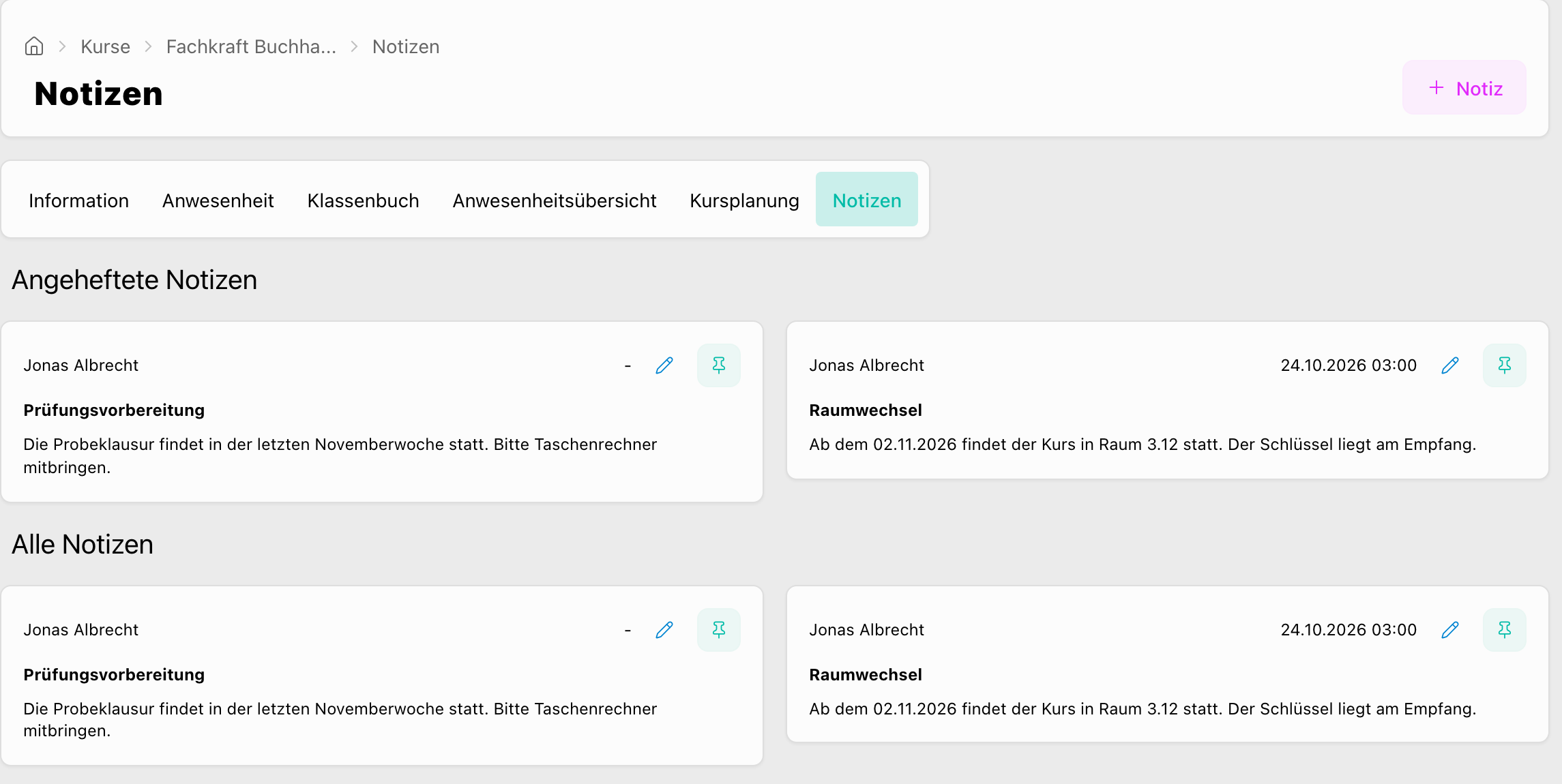
Zugriffsrechte: Um Kursnotizen zu sehen, brauchst du Kurse: Notizen › Einsicht. Zum Erstellen, Bearbeiten und Löschen brauchst du Kurse: Notizen › Erstellen, Kurse: Notizen › Bearbeiten und Kurse: Notizen › Löschen. Die Gruppe Lehrkraft hat alle vier Rechte.
Hinweis: Eine Kursnotiz steht auf der Seite jedes Teilnehmers des Kurses. Was nur einen Teilnehmer betrifft, gehört in seine eigenen Notizen, siehe Notizen und Gesprächsprotokolle.
Notiz erstellen
Öffne den Kurs und klicke auf den Reiter Notizen.
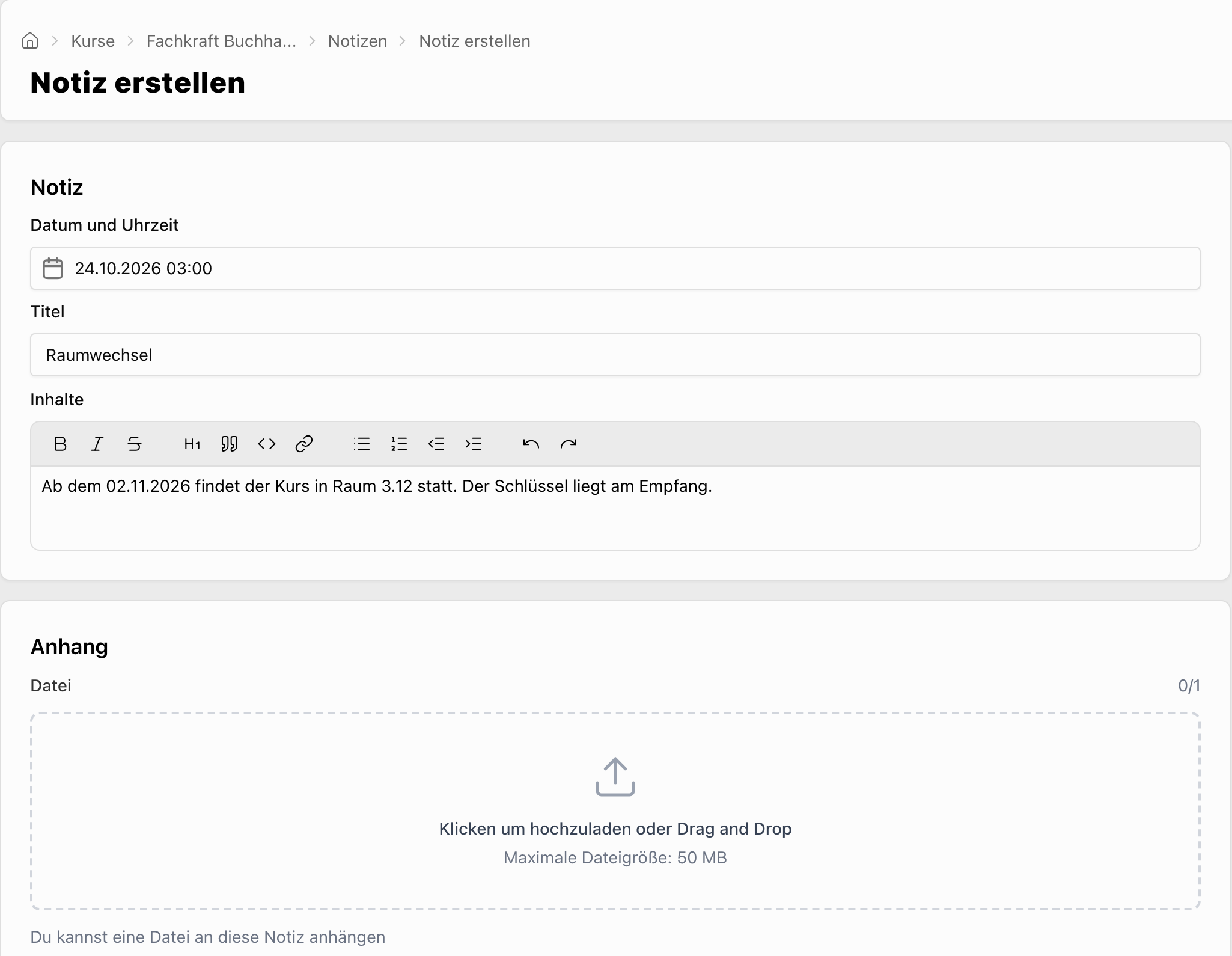
Klicke oben rechts auf + Notiz. Die Seite Notiz erstellen öffnet sich.
Prüfe Datum und Uhrzeit. AZAV Pilot schlägt den aktuellen Zeitpunkt vor.
Gib im Feld Titel einen kurzen Titel ein, zum Beispiel Raumwechsel.
Schreibe den Text in das Feld Inhalte. Die Leiste darüber formatiert den Text, zum Beispiel fett oder als Liste.
Hänge bei Bedarf unter Anhang eine Datei an, höchstens 50 MB.
Klicke auf Speichern.
AZAV Pilot meldet Notiz erfolgreich erstellt und zeigt die Notiz unter Alle Notizen, mit Autor, Datum und Uhrzeit.
Notiz anheften
Um eine wichtige Notiz anzuheften, klicke im Reiter Notizen auf ihr Stecknadelsymbol. Die Notiz steht dann zusätzlich oben unter Angeheftete Notizen. Ein zweiter Klick auf das Stecknadelsymbol löst sie wieder.
Notiz bearbeiten
Klicke im Reiter Notizen auf das Stiftsymbol der Notiz. Die Seite Notiz bearbeiten öffnet sich.
Ändere die Angaben.
Klicke auf Speichern.
AZAV Pilot meldet Notiz erfolgreich aktualisiert.
Notiz löschen
Klicke im Reiter Notizen auf das Stiftsymbol der Notiz.
Klicke oben rechts auf Löschen.
Bestätige die Rückfrage mit OK.
AZAV Pilot zeigt wieder die Notizen des Kurses und meldet Notiz gelöscht.
Kursnotizen beim Teilnehmer
Auf der Seite eines Teilnehmers zeigt der Reiter Notizen unter Kursnotizen die Notizen aller Kurse, in denen er eingeschrieben ist. Jede Notiz nennt ihren Kurs. Dort kannst du Kursnotizen nur lesen. Bearbeiten kannst du sie im Kurs.
War dies hilfreich?
Brauchen Sie noch Hilfe? Team fragen