Coaching im Überblick
Ein Coaching ist die Einzelbetreuung eines Teilnehmers durch einen Coach, meist bezahlt mit einem Aktivierungsgutschein (AVGS). Seine dokumentierten Sessions halten Anwesenheit und Verlauf fest, die ein zugelassener Träger als Teil seines Qualitätsmanagements erfassen muss, und zeigen, wie viele der bewilligten Unterrichtseinheiten stattgefunden haben.
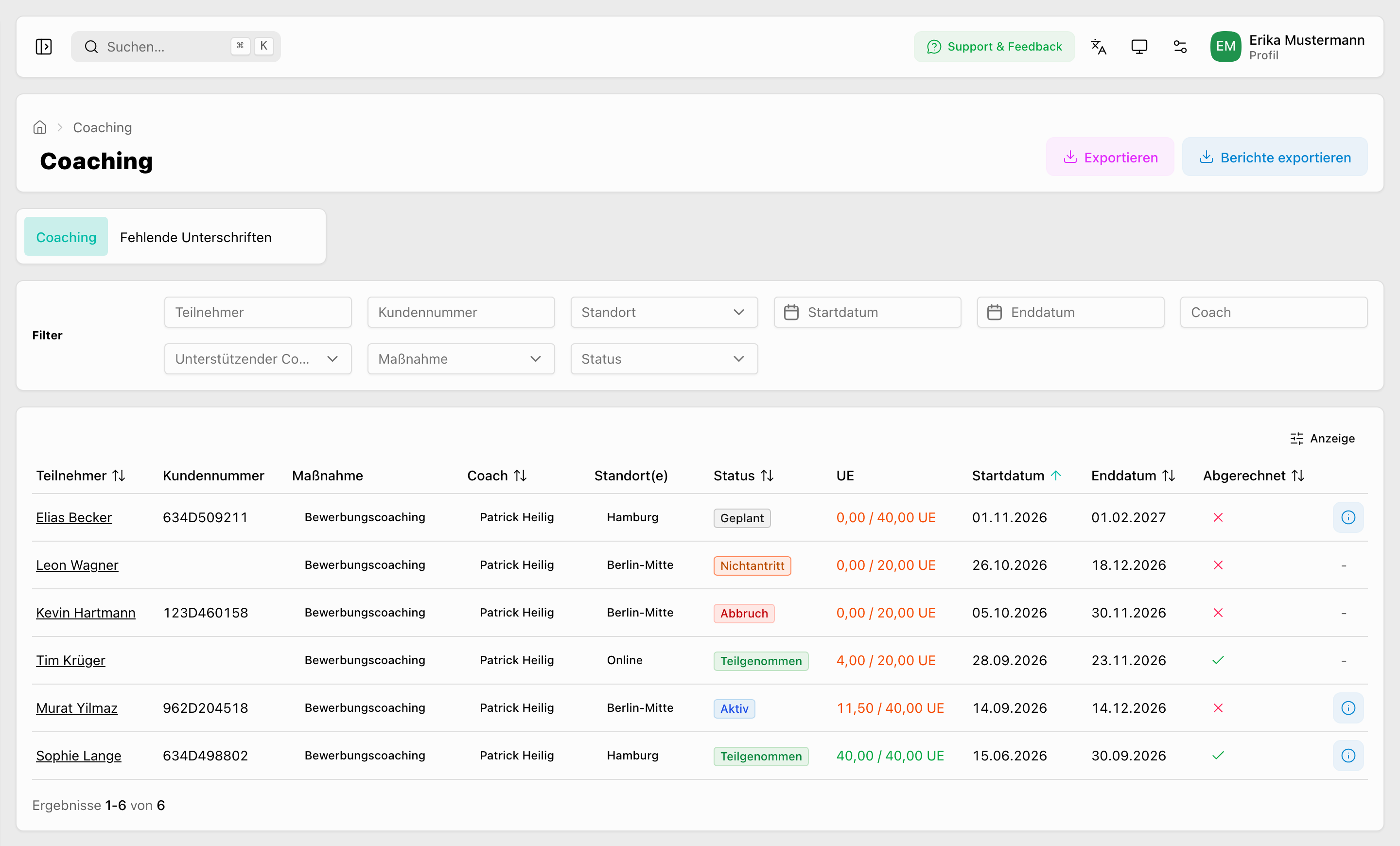
Die Seite Dokumentation → Coaching listet die Coachings deines Trägers mit Status und dokumentierten Unterrichtseinheiten (UE). Coachings und Sessions bearbeitest du auf der Seite des Teilnehmers, nicht in dieser Liste.
Zugriffsrechte: Welche Coachings ein Nutzer in der Liste sieht, legt seine Berechtigungsgruppe unter Coaching › Einsicht fest. Mit Zugewiesen sieht ein Coach die Coachings, in denen er Coach oder Unterstützender Coach ist, bis zum Ende der Toleranzperiode Dokumentation nach dem Enddatum, standardmäßig zwei Wochen. Mit Standortbezogen sieht ein Nutzer die Coachings der Teilnehmer an seinen Standorten. Die Spalte Abgerechnet und der Reiter Fehlende Unterschriften erscheinen nur für Nutzer mit Coaching › Bearbeiten. Berichte exportieren erscheint nur mit Voller Zugriff auf Coaching › Einsicht und Coaching › Berichte herunterladen. Die Toleranzperiode in den Trägereinstellungen ändern nur Nutzer mit dem Häkchen Administrator in ihrem Nutzerprofil.
Was die Liste zeigt
Jede Zeile ist ein Coaching. Die Spalten:
Bei Coachings mit Aktivierungsgutschein öffnet das Infosymbol am Zeilenende die Angaben zum Gutschein: Gutscheinnummer, Maßnahmenummer, Sachbearbeiter und Kostenträger. Mit Herunterladen öffnest du das PDF des Gutscheins.
Filter grenzt die Liste nach Teilnehmer, Kundennummer, Standort, Zeitraum, Coach, unterstützendem Coach, Maßnahme und Status ein. Exportieren lädt die Liste als Datei herunter. Mehr dazu steht in Listen filtern und exportieren.
Welche Status ein Coaching hat
Technische Details: AZAV Pilot setzt Aktiv und Teilgenommen jede Nacht.
Nichtantritt und Abbruch vermerkst du selbst, siehe Coaching beenden oder abbrechen.
Abgerechnet markieren
Die Spalte Abgerechnet ist eine Markierung für deine eigene Buchhaltung. Setze sie, sobald der Kostenträger bezahlt hat oder deine Rechnung an ihn verschickt ist. AZAV Pilot setzt die Markierung nie von selbst.
Ein Klick auf das Kreuz in der Spalte markiert das Coaching als Abgerechnet, und ein Haken erscheint. Ein weiterer Klick nimmt die Markierung zurück. AZAV Pilot speichert jeden Klick sofort.
Berichte exportieren
Berichte exportieren lädt den Leistungsnachweis jedes Coachings, das im gewählten Zeitraum Sessions hat, in einer ZIP-Datei herunter. Wie du den Zeitraum wählst und was im Bericht steht, steht in Coachingbericht.
Wo du Coachings bearbeitest
Wie Teilnehmer ihre Sessions bestätigen, erklärt So funktionieren Unterschriften im Coaching.
Häufige Fragen
Warum finde ich auf der Seite Coaching keine Schaltfläche zum Erstellen?
Warum finde ich auf der Seite Coaching keine Schaltfläche zum Erstellen?
Ein Coaching gehört immer zu einem Teilnehmer. Du erstellst es deshalb auf der Seite des Teilnehmers, entweder zusammen mit dem Aktivierungsgutschein oder über + Coaching im Bereich Coachings.
Warum sieht ein Coach ein beendetes Coaching nicht mehr?
Warum sieht ein Coach ein beendetes Coaching nicht mehr?
Nach dem Enddatum bleibt ein Coaching für seine Coaches bis zum Ende der Toleranzperiode Dokumentation sichtbar. Die Standardeinstellung sind zwei Wochen. Du änderst die Frist in den Trägereinstellungen. Für welche Nutzer sie gilt, steht oben unter Zugriffsrechte.
Wo dokumentiere ich ein Gruppencoaching?
Wo dokumentiere ich ein Gruppencoaching?
Ein Coaching betreut genau einen Teilnehmer. Ein Gruppencoaching läuft in AZAV Pilot als Kurs zu einer Maßnahme der Art Coaching und steht deshalb nicht in dieser Liste. Teilnehmer mit Aktivierungsgutschein schreibst du über die Art Gruppenmaßnahme in den Kurs ein, siehe Aktivierungsgutschein (AVGS) erstellen.
War dies hilfreich?
Brauchen Sie noch Hilfe? Team fragen