Dokumentenvorlagen
Eine Dokumentenvorlage ist ein PDF-Formular eines Bildungsträgers, das AZAV Pilot für einen Teilnehmer mit dessen Daten füllt, zum Beispiel ein Teilnahmevertrag oder das Teilnahmezertifikat. Ein zugelassener Träger schließt mit seinen Teilnehmern Verträge mit angemessenen Bedingungen und stellt ihnen Teilnahmebescheinigungen aus, und eine Vorlage füllt solche Dokumente für jeden Teilnehmer einheitlich aus den gespeicherten Daten.
Du lädst das PDF mit seinen Formularfeldern hoch und legst für jedes Feld fest, woher seine Daten kommen. Unterschriftenfelder bestimmen, wer das fertige Dokument elektronisch unterschreibt. Du füllst die Vorlage in der Teilnehmerakte aus, siehe Formulare ausfüllen und versenden.
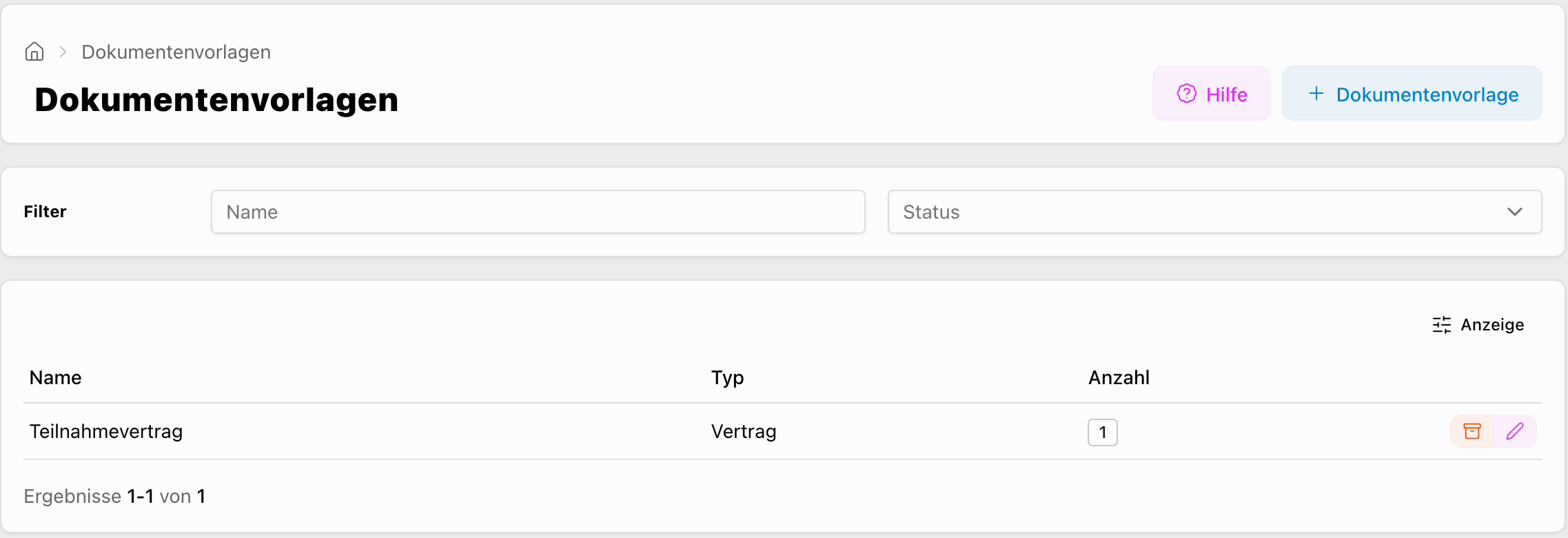
Zugriffsrechte: Um Dokumentenvorlagen zu sehen, brauchst du Dokumentenvorlagen › Einsicht. Ohne dieses Recht fehlt der Menüpunkt. Zum Erstellen, Bearbeiten und Löschen brauchst du Dokumentenvorlagen › Erstellen, Dokumentenvorlagen › Bearbeiten und Dokumentenvorlagen › Löschen. Die Standardgruppen Mitarbeiter und Lehrkraft enthalten keines dieser Rechte.
Dokumentenvorlage erstellen
Du brauchst ein PDF mit ausfüllbaren Formularfeldern. Die Schaltfläche Hilfe über der Liste öffnet die Seite azav-pilot.de/dokumente-erstellen, wo es genauere Hinweise zur Erstellung eines PDF Formulars gibt.
- Öffne Verwaltung → Dokumentenvorlagen.
- Klicke oben rechts auf + Dokumentenvorlage. Die Seite Dokumentenvorlage erstellen öffnet sich.
- Gib unter Name einen Namen ein, zum Beispiel Teilnahmevertrag.
- Wähle unter Typ die Art des Dokuments, zum Beispiel Vertrag.
- Wähle unter Format A4 oder A4 (Quer).
- Ziehe das PDF auf das Feld PDF-Datei, oder klicke auf das Feld und wähle das PDF aus. Es darf bis 50 MB groß sein.
- Klicke auf Speichern.
AZAV Pilot liest die Formularfelder aus dem PDF und öffnet dann die Seite Teilnahmevertrag bearbeiten. Der Typ erscheint später als Kennzeichen am ausgefüllten Dokument im Bereich Dokumente der Teilnehmerakte.
Datenquellen zuordnen
Der Reiter Felder listet jedes Formularfeld des PDFs mit seinem Namen. Rechts neben jedem Feld wählst du die Datenquelle, aus der AZAV Pilot es beim Ausfüllen füllt. Die Datenquellen sind nach Bereichen geordnet, zum Beispiel Teilnehmer | E-Mail, Maßnahme | Maßnahmenummer oder Träger | Name.
- Öffne die Dokumentenvorlage mit dem Stiftsymbol in der Liste.
- Wähle für jedes Feld die Datenquelle. Felder, die du beim Ausfüllen von Hand füllst, lässt du auf Allgemein | Leer.
- Gib unter Titel bei Bedarf eine Beschriftung ein. Ohne Titel zeigt AZAV Pilot beim Ausfüllen den Feldnamen aus dem PDF.
- Klicke auf Speichern.
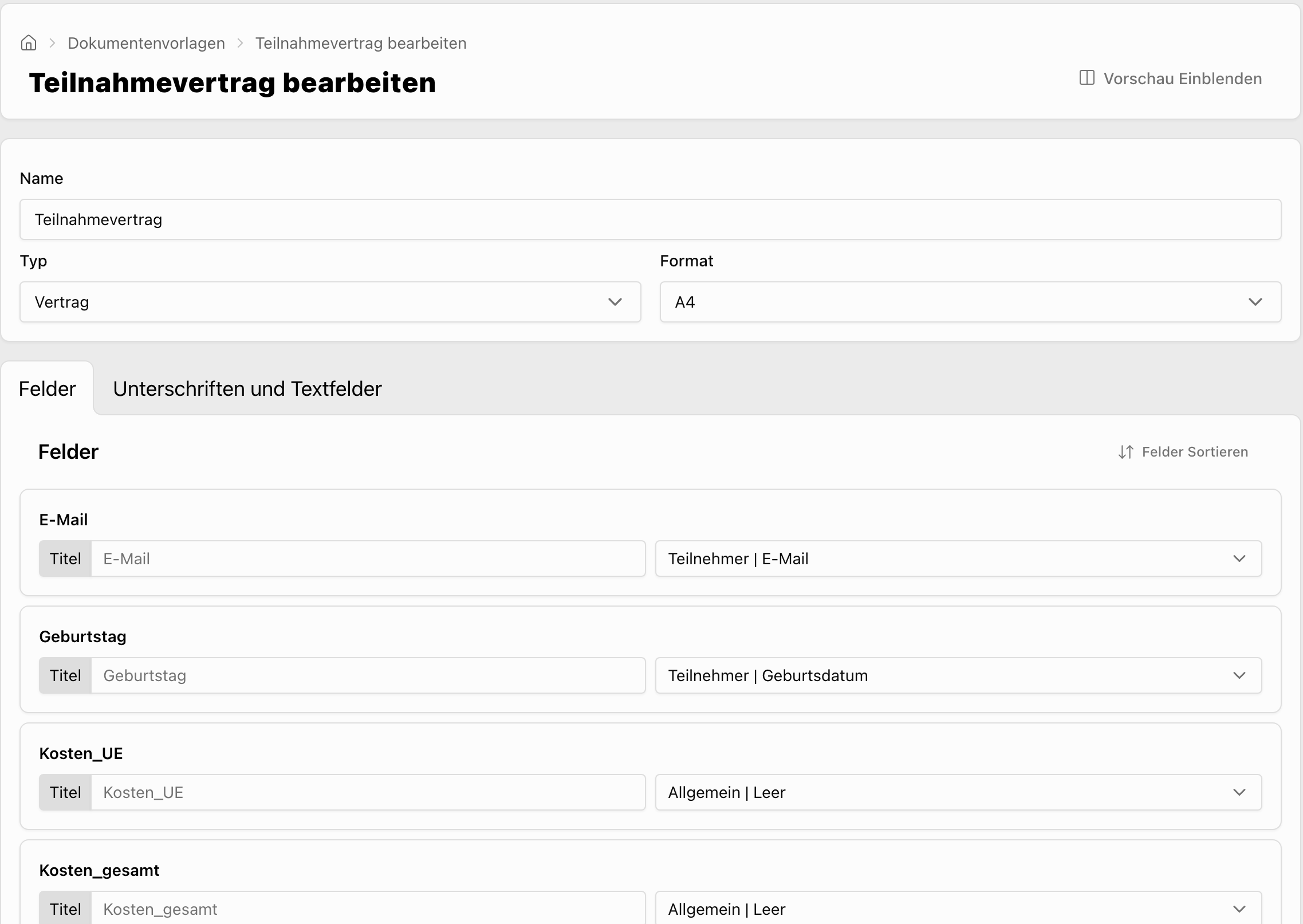
AZAV Pilot meldet Dokumentenvorlage erfolgreich aktualisiert. Je nach Datenquellen fragt AZAV Pilot beim Ausfüllen unter Weitere Felder nach Maßnahme, Kurs, Standort oder Gutschein. Mit Felder Sortieren änderst du die Reihenfolge der Felder.
Unterschriftenfelder festlegen
Im Reiter Unterschriften und Textfelder legst du fest, wer das Dokument unterschreibt und wo. Ohne Unterschriftenfeld lässt sich ein Dokument aus dieser Vorlage nicht zur Unterschrift verschicken.
- Klicke auf den Reiter Unterschriften und Textfelder.
- Klicke auf + Feld Hinzufügen.
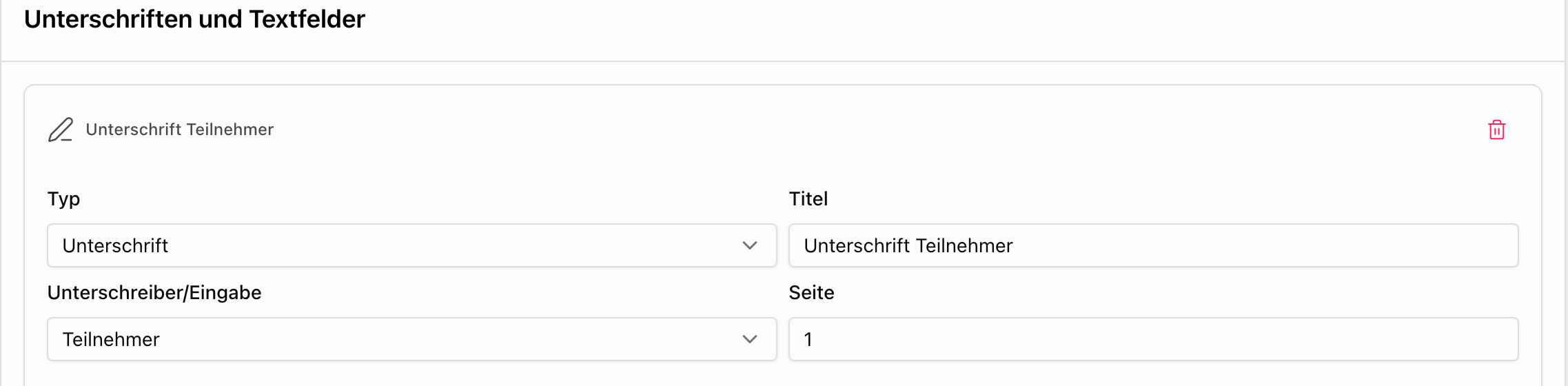
- Wähle unter Typ Unterschrift oder Textfeld. Ein Textfeld füllt die Person beim Unterschreiben aus, zum Beispiel mit Ort und Datum.
- Gib einen Titel ein, zum Beispiel Unterschrift Teilnehmer.
- Wähle unter Unterschreiber/Eingabe, wer das Feld ausfüllt: Teilnehmer, Träger oder Nutzer.
- Gib unter Seite die Seite des PDFs an.
- Gib in den vier Abstandsfeldern die Position des Felds in Punkten ein. Die Werte erklärt der Absatz nach diesen Schritten.
- Klicke auf Speichern.
Die vier Abstandsfelder sind Koordinaten, keine Abstände zu den Rändern des Felds. AZAV Pilot misst alle vier Werte vom linken und vom unteren Rand der Seite. Abstand von links und Abstand von rechts legen den linken und den rechten Rand des Felds fest, Abstand von unten und Abstand von oben den unteren und den oberen Rand. Der Wert für rechts muss größer sein als der für links, und der Wert für oben größer als der für unten.
Eine A4-Seite ist 595 Punkte breit und 842 Punkte hoch, im Format A4 (Quer) ist es umgekehrt. Ein Beispiel: Ein Feld ist 100 Punkte breit und 40 Punkte hoch. Seine linke untere Ecke liegt 50 Punkte vom linken und 50 Punkte vom unteren Rand. Die Werte sind dann 50 für links, 150 für rechts, 50 für unten und 90 für oben.
Träger steht für die vertretungsberechtigte Person deines Trägers. Bei Nutzer wählst du die Person, wenn du das Dokument verschickst. Wie das Verschicken abläuft, steht in Dokument zur Unterschrift versenden.
Dokumentenvorlage archivieren oder löschen
Eine Vorlage, die du nicht mehr brauchst, archivierst du in der Liste mit dem Archivsymbol. AZAV Pilot meldet Vorlage erfolgreich archiviert. Archivierte Vorlagen stehen beim Ausfüllen nicht mehr zur Auswahl, Dokumente aus ihnen bleiben erhalten. Im Filter Status findest du sie mit der Option Archiviert wieder. Das Symbol Wiederherstellen holt eine Vorlage zurück.
Löschen kannst du eine Vorlage nur, solange kein Dokument aus ihr erstellt wurde. Die Spalte Anzahl zeigt, wie viele Dokumente es gibt. Das Papierkorbsymbol löscht die Vorlage nach der Rückfrage.
Häufige Fragen
Wo finde ich die Formulare der Agentur für Arbeit und der Jobcenter?
Wo finde ich die Formulare der Agentur für Arbeit und der Jobcenter?
Die Formulare der Kostenträger bringt AZAV Pilot mit. Sie stehen nicht in der Liste der Dokumentenvorlagen, sondern beim Ausfüllen in der Teilnehmerakte im Reiter Kostenträgervorlagen, siehe Formulare ausfüllen und versenden.
War dies hilfreich?
Brauchen Sie noch Hilfe? Team fragen