Nutzer
Ein Nutzer ist das Konto einer Person, die für einen Bildungsträger in AZAV Pilot arbeitet, zum Beispiel eine Lehrkraft oder ein Kollege aus der Verwaltung. Nutzer können unterschiedliche Berechtigungen in AZAV Pilot haben. In ihrer Personalakte können Fachliche und Pädagogische Qualifikationen mit Nachweisen hinterlegt werden.
Die Berechtigungsgruppen und Standorte eines Nutzers legen fest, was er in AZAV Pilot sieht und bearbeiten darf, siehe So wirken Zugriffsrechte. In Kursen und Coachings wählst du Lehrkräfte aus deinen Nutzern aus.
Zugriffsrechte: Was du hier tun kannst, hängt von deinen Rechten im Bereich Nutzer ab. Mit Nutzer › Einsicht siehst du die Liste und die Profile. Steht das Recht auf Standortbezogen, siehst du nur Nutzer, die einen Standort mit dir teilen. Nutzer › Erstellen zeigt + Nutzer. Nutzer › Bearbeiten erlaubt Bearbeiten und Deaktivieren und zeigt im Profil den Bereich Gesprächsprotokolle. Das Häkchen Administrator setzen und die Liste exportieren können nur Nutzer, die selbst das Häkchen Administrator haben. Das Häkchen gibt einem Nutzer alle Rechte, auch für Träger, Zugriffsrechte und Einstellungen. Setze es nur für Personen, die den Träger verwalten. Details stehen in So wirken Zugriffsrechte.
Nutzerliste
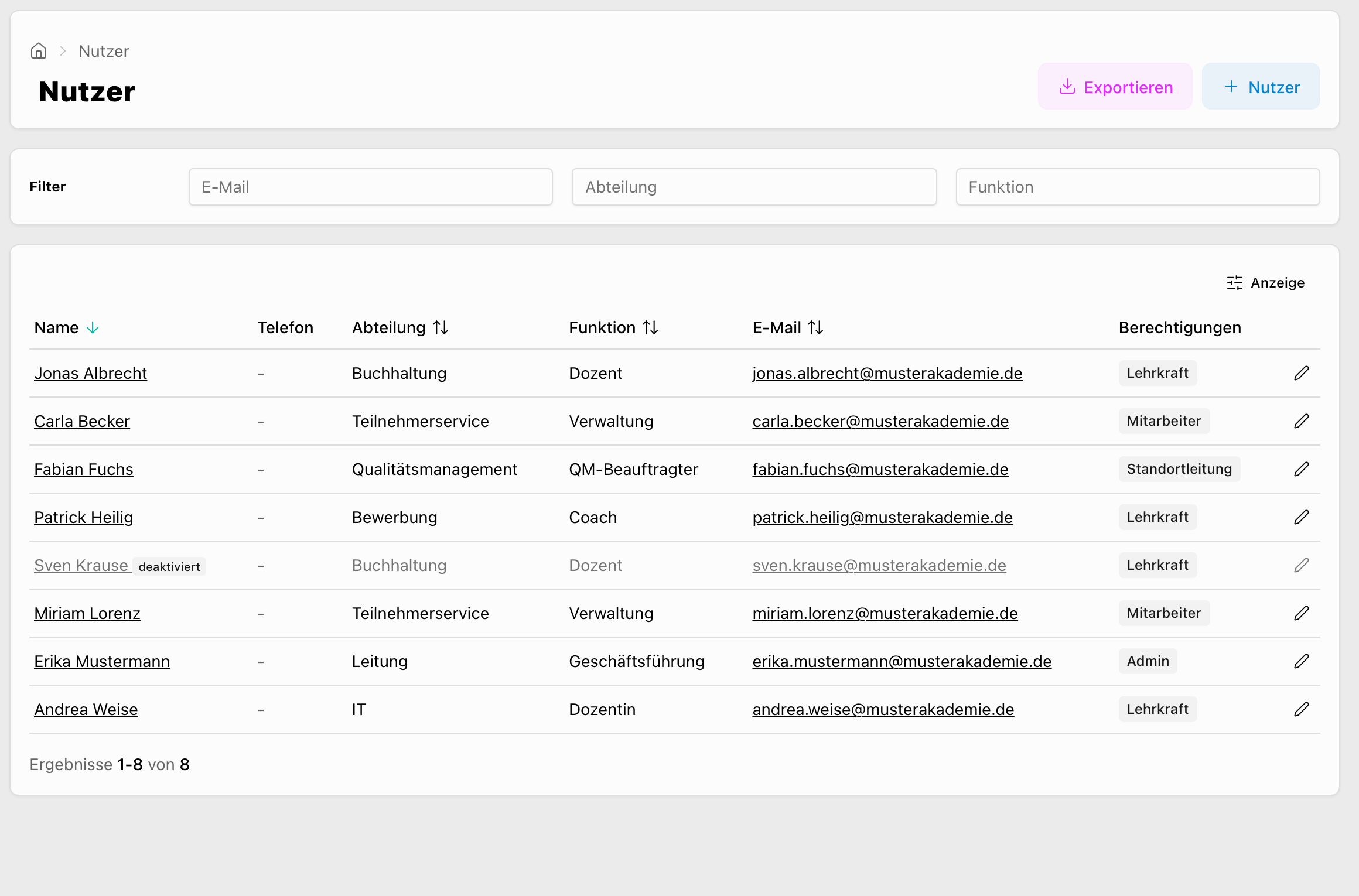
Die Liste unter Verwaltung → Nutzer zeigt Name, Telefon, Abteilung, Funktion, E-Mail und unter Berechtigungen die Berechtigungsgruppen. Bei Administratoren steht dort Admin. Deaktivierte Nutzer stehen grau in der Liste, mit dem Zusatz deaktiviert hinter dem Namen.
Die Liste filterst du nach E-Mail, Abteilung und Funktion. Mit Exportieren lädst du die Liste Als .CSV oder Als .XLSX (Excel) herunter. Wie Filter und Export funktionieren, steht in Listen filtern und exportieren.
Nutzer erstellen
Eine Schritt-für-Schritt-Anleitung zum Erstellen von Lehrkräften zeigt Nutzer für Mitarbeiter erstellen.
Hinweis: AZAV Pilot schickt dem neuen Nutzer eine Willkommensemail, sobald du speicherst. Prüfe die E-Mail-Adresse deshalb vor dem Speichern.
- Öffne Verwaltung → Nutzer.
- Klicke oben rechts auf + Nutzer. Die Seite Nutzer erstellen öffnet sich.
- Fülle unter Stammdaten die Felder Vorname, Nachname und E-Mail aus. Nur diese drei Felder sind Pflicht.
- Wähle unter Berechtigungen im Feld Berechtigungsgruppen eine oder mehrere Gruppen, zum Beispiel Mitarbeiter.
- Wähle im Feld Standorte die Standorte, an denen die Person arbeitet, zum Beispiel Leipzig. Arbeitet sie an allen Standorten, lasse dieses Feld leer.
- Gib unter Informationen zur Beschäftigung die Abteilung und die Funktion ein, zum Beispiel Teilnehmerservice und Verwaltung.
- Klicke auf Speichern.
AZAV Pilot meldet Nutzer erfolgreich erstellt und zeigt die Liste der Nutzer. Wie sich die Person zum ersten Mal anmeldet, steht in Zum ersten Mal anmelden.
Nutzer bearbeiten
- Öffne Verwaltung → Nutzer.
- Klicke in der Zeile des Nutzers auf das Stiftsymbol.
- Ändere die Angaben, zum Beispiel die Berechtigungsgruppen oder Standorte.
- Klicke auf Speichern.
AZAV Pilot meldet Nutzer erfolgreich aktualisiert. Neue Gruppen und Standorte gelten, sobald der Nutzer die nächste Seite öffnet. Im Profil eines Nutzers führt das Stiftsymbol im Bereich Stammdaten zum selben Formular.
Profil eines Nutzers
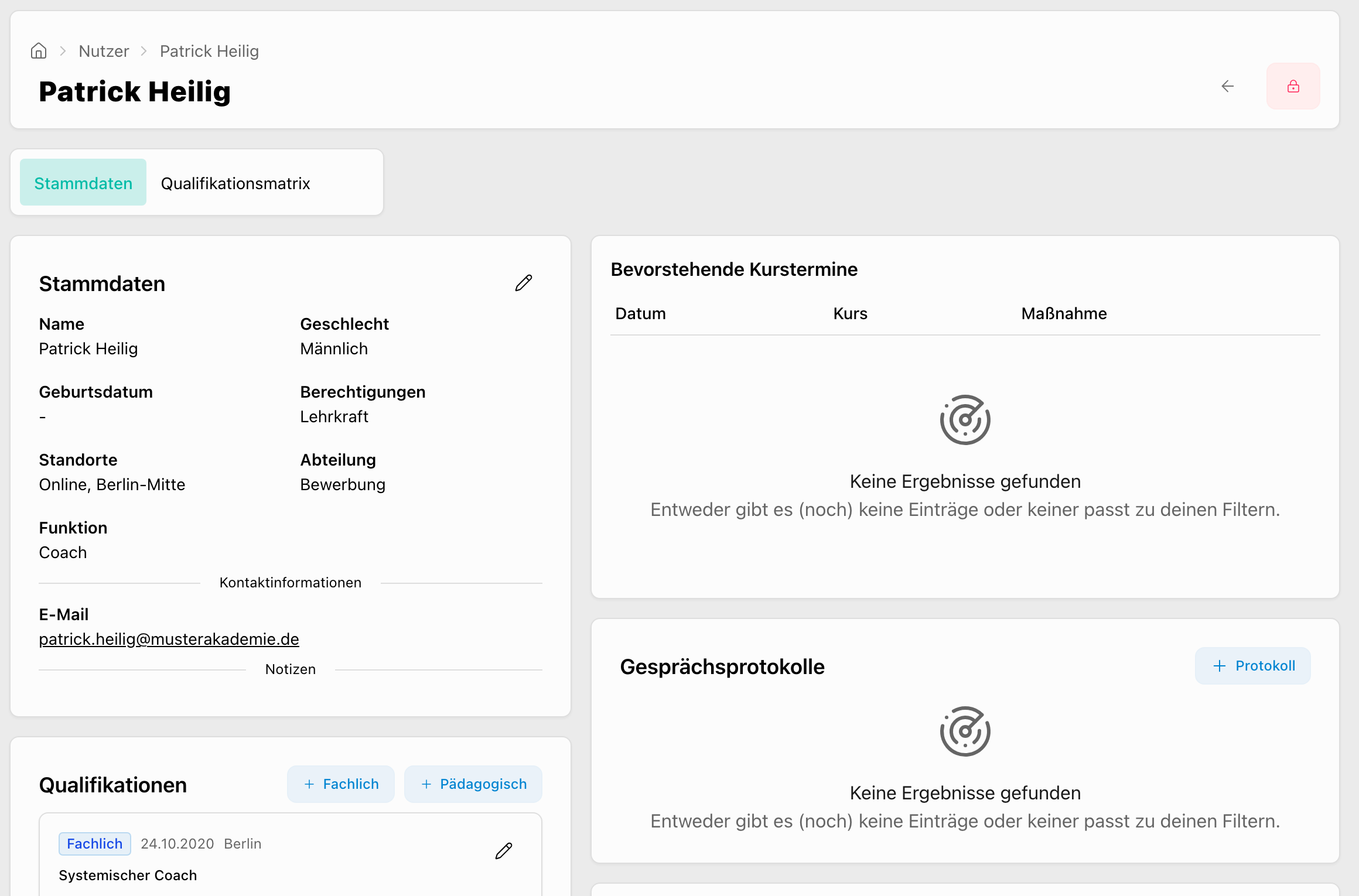
Ein Klick auf den Namen in der Liste öffnet das Profil. Der Reiter Stammdaten zeigt diese Bereiche:
- Stammdaten: Name, Geschlecht, Geburtsdatum, Adresse, Berechtigungsgruppen, Standorte, Abteilung, Funktion, Kontaktinformationen und Notizen.
- Qualifikationen: fachliche und pädagogische Qualifikationen mit Nachweis, siehe Qualifikationen.
- Bevorstehende Kurstermine: die Kurstage der nächsten sieben Tage, an denen der Nutzer als Lehrkraft oder Stützlehrkraft in einem Kurs eingeplant ist.
- Gesprächsprotokolle: Protokolle von Gesprächen mit dem Nutzer, beispielsweise Unterrichtsfeedback für Lehrkräfte.
- Dokumente: Unterlagen zum Nutzer, zum Beispiel ein Vertrag.
Der Reiter Qualifikationsmatrix zeigt die Themen aus Lehrplänen, für die der Nutzer als Lehrkraft eingetragen ist, siehe Qualifikationen.
Gespräch mit einem Nutzer protokollieren
Ein Gesprächsprotokoll hält fest, worüber du mit einem Mitarbeiter deines Bildungsträgers gesprochen hast und was ihr vereinbart habt, zum Beispiel in einem Einarbeitungsgespräch oder Mitarbeitergespräch. Es dokumentiert das Gespräch. Es ist keine Bewertung der Person.
- Öffne das Profil des Nutzers.
- Klicke im Bereich Gesprächsprotokolle auf + Protokoll.
- Wähle im Feld Vorlage auswählen die Gesprächsvorlage. Vorlagen erstellst du unter Verwaltung → Gesprächsvorlagen, siehe Gesprächsvorlagen.
- Klicke auf Erstellen. Die Seite Gesprächsprotokoll bearbeiten öffnet sich.
- Beantworte die Fragen der Vorlage.
- Prüfe unter Details im Feld Geführt am, wann das Gespräch stattfand.
- Halte im Feld Bemerkungen fest, was ihr vereinbart habt.
- Klicke auf Speichern.
AZAV Pilot meldet Gesprächsprotokoll erfolgreich aktualisiert und zeigt wieder das Profil. Das Protokoll steht im Bereich Gesprächsprotokolle mit Vorlage, Verfasser und Datum. Mit Exportieren lädst du es als PDF herunter. Gib der Person eine Kopie, damit sie weiß, was dokumentiert ist.
Nutzer deaktivieren
Nutzer lassen sich aufgrund der AZAV Anforderungen für Nachweise in Audits nicht löschen. Wenn jemand deinen Träger verlässt, deaktivierst du das Konto. Alle Einträge, die die Person dokumentiert hat, behalten ihren Namen.
- Öffne Verwaltung → Nutzer und klicke auf den Namen.
- Klicke oben rechts auf das rote Schlosssymbol Nutzer deaktivieren.
AZAV Pilot deaktiviert den Nutzer sofort, ohne Rückfrage. Neben dem Namen steht Deaktiviert. Die Person kann sich nicht mehr anmelden. War sie gerade angemeldet, endet ihre Sitzung mit dem nächsten Seitenaufruf.

Um einen Nutzer wieder zu aktivieren, klicke im Profil auf dasselbe Symbol. Es heißt dann Nutzer reaktivieren.
Häufige Fragen
Kann ich einen Nutzer löschen?
Kann ich einen Nutzer löschen?
Nein. Deaktiviere das Konto. Die Person kann sich dann nicht mehr anmelden, und ihre Einträge bleiben nachvollziehbar.
Warum sieht eine Kollegin nicht alle Nutzer?
Warum sieht eine Kollegin nicht alle Nutzer?
Welche Nutzer sie sieht, hängt von den Zugriffsrechten ihrer Berechtigungsgruppe ab. Was dafür gilt, steht oben unter Zugriffsrechte und in So wirken Zugriffsrechte.
War dies hilfreich?
Brauchen Sie noch Hilfe? Team fragen