Zusammenarbeit
Ein Partner ist ein Betrieb oder eine Einrichtung, mit der ein Träger am Arbeitsmarkt zusammenarbeitet, und eine Interaktion hält ein Gespräch oder eine Absprache mit ihm fest. Ein Träger muss zeigen, dass er mit den Akteuren des örtlichen Arbeitsmarkts zusammenarbeitet, um die Eingliederung seiner Teilnehmer zu unterstützen.
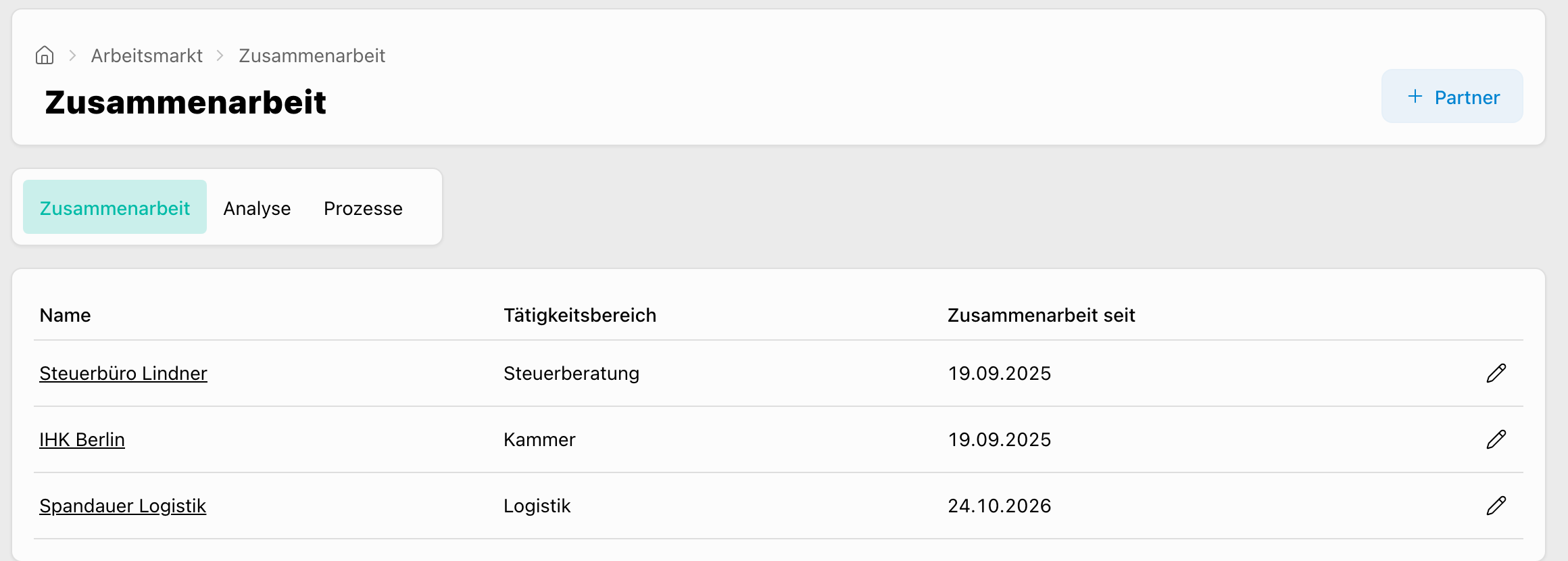
Du führst deine Partner im Reiter Zusammenarbeit unter Qualitätsmanagement → Arbeitsmarkt, zum Beispiel Betriebe für Praktika oder Vermittlungen. Zu jedem Partner hältst du Gespräche, Zusagen und Absprachen mit Datum fest. So ist nachvollziehbar, mit wem dein Träger am Arbeitsmarkt zusammenarbeitet.
Zugriffsrechte: Zum Ansehen brauchst du QM › Einsicht. Partner und Interaktionen erstellst du mit QM › Erstellen und bearbeitest sie mit QM › Bearbeiten. Einen Partner löschst du mit QM › Löschen. Alle Nutzer mit QM › Einsicht lesen die Interaktionen.
Partner erstellen
- Öffne Qualitätsmanagement → Arbeitsmarkt. Der Reiter Zusammenarbeit ist geöffnet.
- Klicke oben rechts auf + Partner. Die Seite Partner erstellen öffnet sich.
- Gib im Feld Name den Namen ein, unter dem die Mitarbeiter deines Bildungsträgers den Partner kennen, zum Beispiel Spandauer Logistik. Nur dieses Feld ist Pflicht.
- Gib im Feld Unternehmen den Firmennamen ein, zum Beispiel Spandauer Logistik GmbH.
- Gib im Feld Tätigkeitsbereich die Branche ein, zum Beispiel Logistik.
- Wähle unter Zusammenarbeit seit den Tag, an dem die Zusammenarbeit begann. AZAV Pilot schlägt den aktuellen Zeitpunkt vor.
- Klicke auf Speichern.
AZAV Pilot meldet Partner erfolgreich erstellt und zeigt die Liste der Partner.
Interaktion festhalten
Hinweis: Halte in einer Interaktion Absprachen mit dem Partner fest, keine persönlichen Angaben über einzelne Teilnehmer. Wer Interaktionen lesen kann, steht oben unter Zugriffsrechte.
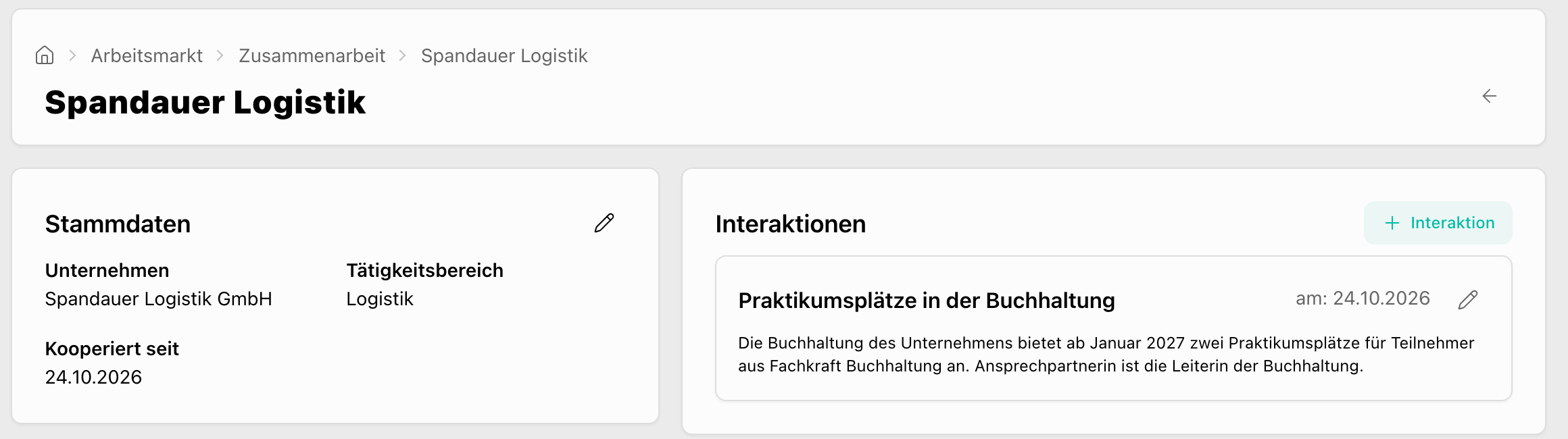
- Klicke in der Liste auf den Namen des Partners. Seine Seite zeigt die Bereiche Stammdaten und Interaktionen.
- Klicke im Bereich Interaktionen auf + Interaktion. Die Seite Interaktion erstellen öffnet sich.
- Wähle unter Datum und Uhrzeit den Zeitpunkt des Gesprächs. AZAV Pilot schlägt den aktuellen Zeitpunkt vor.
- Gib im Feld Zusammenfassung das Thema ein, zum Beispiel Praktikumsplätze in der Buchhaltung.
- Beschreibe im Feld Inhalt Ergebnis und Absprachen.
- Klicke auf Speichern.
AZAV Pilot meldet Interaktion erfolgreich erstellt und zeigt die Seite des Partners. Die neue Interaktion steht im Bereich Interaktionen mit Zusammenfassung, Datum und Inhalt. Die jüngste Interaktion steht oben.
Partner bearbeiten
- Klicke in der Liste der Partner auf das Stiftsymbol in der Zeile des Partners. Auf der Seite des Partners führt das Stiftsymbol im Bereich Stammdaten zum selben Formular.
- Ändere die Angaben.
- Klicke auf Speichern.
AZAV Pilot meldet Partner erfolgreich aktualisiert.
Interaktion bearbeiten
- Öffne die Seite des Partners.
- Klicke in der Interaktion auf das Stiftsymbol. Die Seite Interaktion bearbeiten öffnet sich.
- Ändere die Angaben und klicke auf Speichern.
AZAV Pilot meldet Interaktion erfolgreich aktualisiert. Wenn sich nach einem Gespräch etwas Neues ergibt, erstelle besser eine neue Interaktion. Dann bleibt sichtbar, was wann besprochen wurde.
Partner oder Interaktion löschen
Achtung: Beim Löschen eines Partners löscht AZAV Pilot auch alle seine Interaktionen.
- Öffne die Seite Partner bearbeiten oder Interaktion bearbeiten über das Stiftsymbol.
- Klicke oben rechts auf Löschen.
- Bestätige die Rückfrage Sicher? mit OK.
AZAV Pilot meldet Partner erfolgreich gelöscht und zeigt die Liste der Partner, oder Interaktion erfolgreich gelöscht und zeigt die Seite des Partners.
Häufige Fragen
Ist ein Partner dasselbe wie ein Kontakt?
Ist ein Partner dasselbe wie ein Kontakt?
Nein. Ansprechpartner bei Kostenträgern wie der Agentur für Arbeit erstellst du als Kontakt, siehe Kontakte.
War dies hilfreich?
Brauchen Sie noch Hilfe? Team fragen