Arbeitsmarktanalyse
Eine Arbeitsmarktanalyse hält fest, wie sich der Arbeitsmarkt für die Maßnahmen eines Trägers entwickelt und welche Schlüsse der Träger daraus zieht. Ein Träger muss Methoden haben, mit denen er arbeitsmarktliche Entwicklungen verfolgt und in seinen Maßnahmen berücksichtigt.
Du erstellst Arbeitsmarktanalysen im Reiter Analyse unter Qualitätsmanagement → Arbeitsmarkt. Jede Analyse hat einen Titel, einen Text und bei Bedarf eine Datei, zum Beispiel eine Auswertung von Stellenanzeigen.
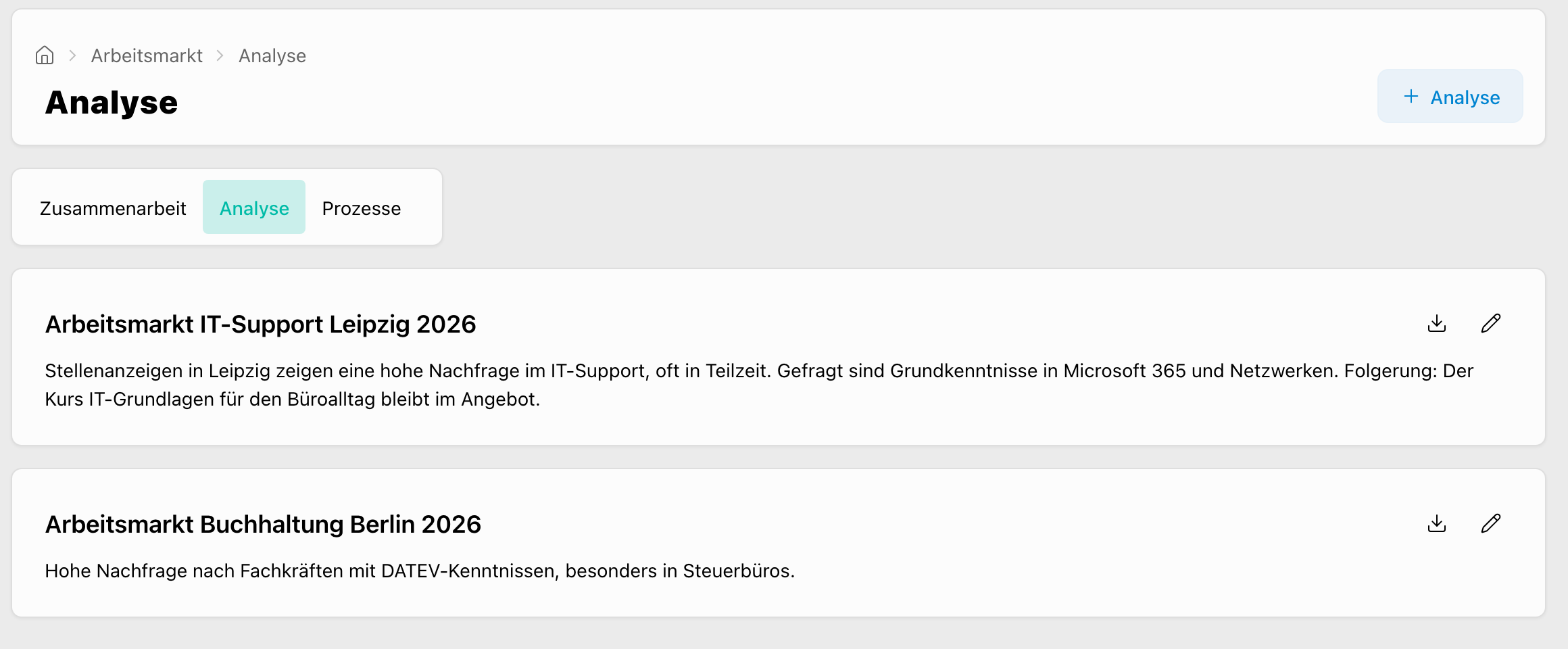
Zugriffsrechte: Zum Lesen und Herunterladen brauchst du QM › Einsicht. + Analyse erscheint mit QM › Erstellen, das Stiftsymbol mit QM › Bearbeiten und Löschen mit QM › Löschen.
Analyse erstellen
Tipp: Erstelle für jeden Zeitraum eine eigene Analyse und nenne ihn im Titel, zum Beispiel Arbeitsmarkt IT-Support Leipzig 2026. Die Analysen zeigen kein Datum, und Bearbeiten ersetzt den bisherigen Text.
Öffne Qualitätsmanagement → Arbeitsmarkt.
Klicke auf den Reiter Analyse.
Klicke oben rechts auf + Analyse. Die Seite Analyse erstellen öffnet sich.
Gib im Feld Titel den Gegenstand und den Zeitraum ein. Nur dieses Feld ist Pflicht.
Beschreibe im Feld Analyse deine Beobachtungen, ihre Quellen und die Folgen für deine Maßnahmen.
Lade bei Bedarf unter Datei ein Dokument hoch, zum Beispiel eine Tabelle mit Stellenanzeigen.
Klicke auf Speichern.
AZAV Pilot meldet Analyse erfolgreich erstellt. Die neue Analyse steht im Reiter Analyse.
Analyse als PDF herunterladen
Klicke bei der Analyse auf das Downloadsymbol. AZAV Pilot lädt die Datei arbeitsmarktanalyse.pdf mit dem Text der Analyse herunter. Eine hochgeladene Datei öffnest du bei der Analyse.
Analyse bearbeiten
Klicke bei der Analyse auf das Stiftsymbol. Die Seite Analyse bearbeiten öffnet sich.
Ändere die Angaben.
Klicke auf Speichern.
AZAV Pilot meldet Analyse erfolgreich aktualisiert. Die Analyse zeigt danach nur noch den neuen Text.
Analyse löschen
Klicke bei der Analyse auf das Stiftsymbol.
Klicke oben rechts auf Löschen.
Bestätige die Rückfrage Sicher? mit OK.
AZAV Pilot meldet Analyse erfolgreich gelöscht.
War dies hilfreich?
Brauchen Sie noch Hilfe? Team fragen