Geplante Abwesenheiten
Eine geplante Abwesenheit ist ein Zeitraum, für den vorher feststeht, dass ein Teilnehmer nicht am Kurs teilnimmt, zum Beispiel wegen Urlaub oder eines Praktikums. Der Träger meldet der Agentur für Arbeit oder dem Jobcenter jeden Monat die Fehltage eines Teilnehmers mit ihren Gründen, und die geplante Abwesenheit hält den Grund schon vor dem Kurstag in der Anwesenheit fest.
Du erstellst eine geplante Abwesenheit in der Teilnehmerakte, sobald feststeht, dass ein Teilnehmer an bestimmten Tagen fehlt. Wenn AZAV Pilot die Anwesenheiten dieser Tage erstellt, setzt es den passenden Status und eine Bemerkung. Wiederkehrende freie Wochentage legst du dagegen als Kursplanungsausnahme in der Teilnahme fest, siehe Teilnehmer in einen Kurs einschreiben.
Zugriffsrechte: Um geplante Abwesenheiten zu sehen, zu erstellen, zu bearbeiten und zu löschen, brauchst du Teilnehmer: Geplante Abwesenheiten › Einsicht, Teilnehmer: Geplante Abwesenheiten › Erstellen, Teilnehmer: Geplante Abwesenheiten › Bearbeiten und Teilnehmer: Geplante Abwesenheiten › Löschen. Steht ein Recht auf Zugewiesen, gilt es nur für Abwesenheiten, die du selbst erstellt hast.
Geplante Abwesenheit erstellen
Achtung: Erstelle eine geplante Abwesenheit, bevor ihr erster Tag beginnt. Beginnt sie heute oder früher, überschreibt AZAV Pilot Status und Bemerkung der schon erfassten Anwesenheiten in allen Kursen des Teilnehmers, auch wenn du unter Kurs (optional) einen Kurs wählst. Bei der Art Pause löscht es diese Anwesenheiten mit ihren Unterschriften. Bei den anderen Arten werden die Unterschriften ungültig, deren Anwesenheit sich ändert. Vergangene Tage korrigierst du in der Anwesenheit des Kurses, siehe Anwesenheit erfassen.
- Öffne die Seite des Teilnehmers. Der Bereich Geplante Abwesenheiten steht im Reiter Informationen.
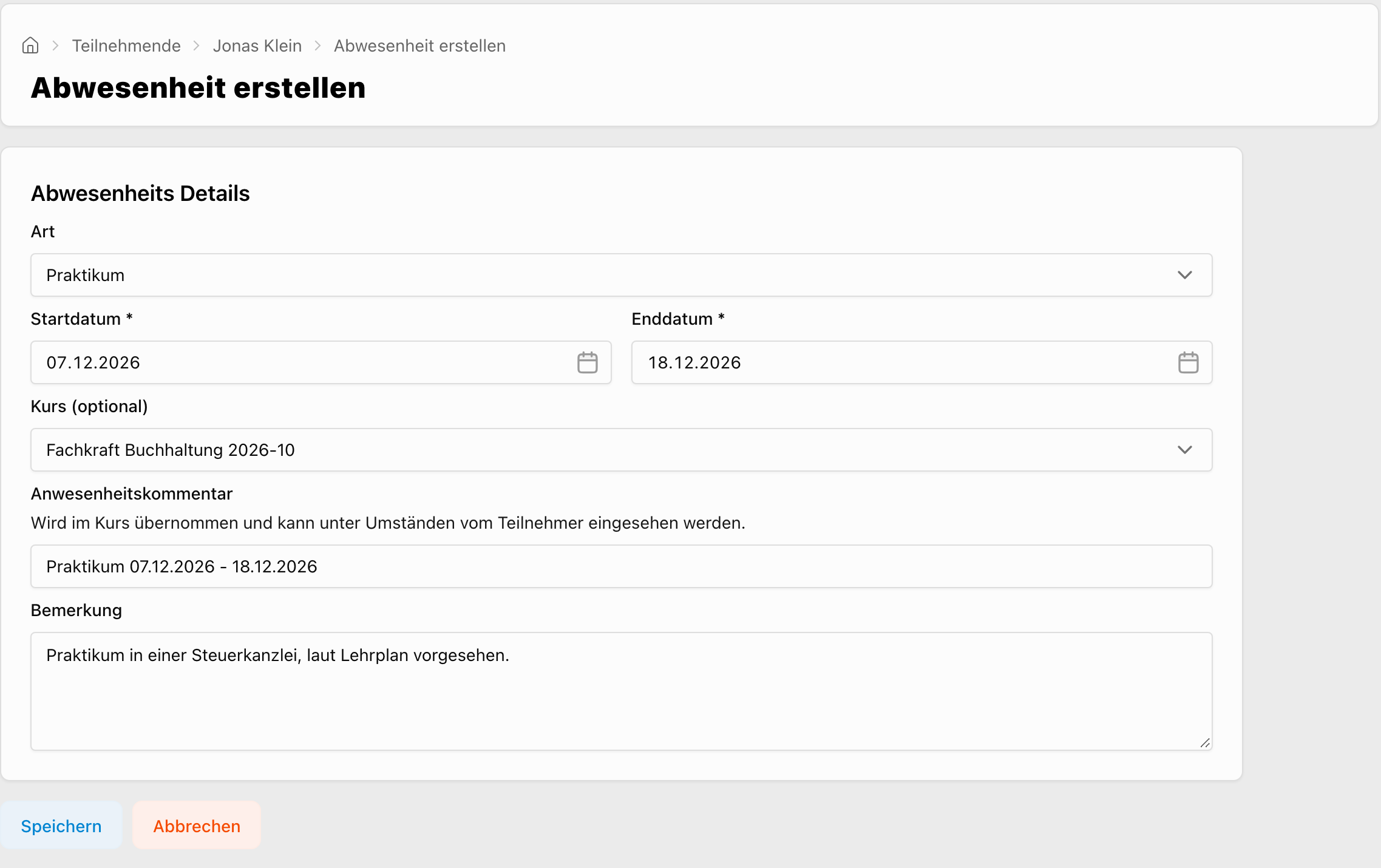
- Klicke im Bereich auf + Abwesenheit. Die Seite Abwesenheit erstellen öffnet sich.
- Wähle unter Art den Grund, zum Beispiel Praktikum.
- Wähle Startdatum und Enddatum.
- Wähle unter Kurs (optional) einen Kurs, wenn die Abwesenheit an künftigen Tagen nur für diesen Kurs gilt. Ohne Auswahl gilt sie für alle Kurse des Teilnehmers.
- Prüfe den Anwesenheitskommentar. AZAV Pilot schlägt Art und Zeitraum vor, zum Beispiel Praktikum 07.12.2026 - 18.12.2026. Den Text übernimmt es als Bemerkung in die Anwesenheiten.
- Schreib bei Bedarf unter Bemerkung eine Ergänzung. Sie steht im Bereich Geplante Abwesenheiten.
- Klicke auf Speichern.
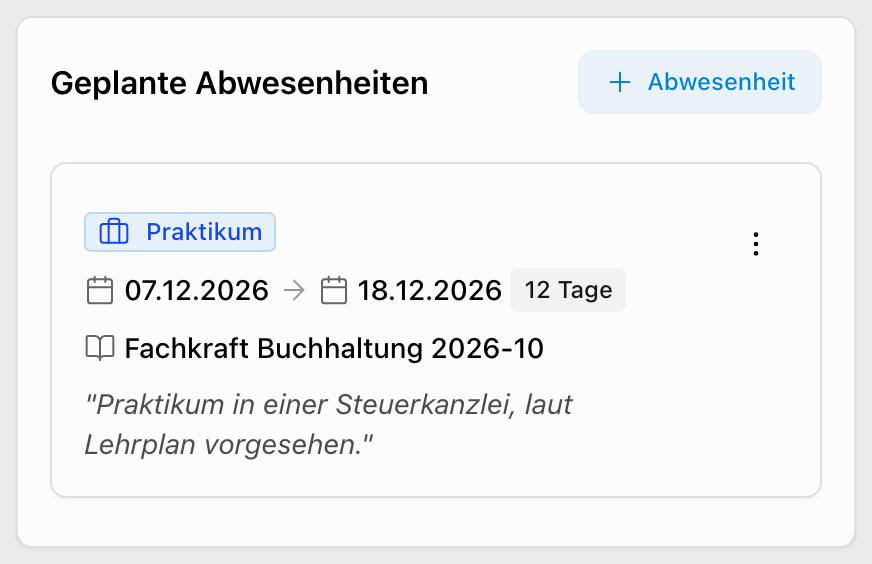
AZAV Pilot meldet Abwesenheit erfolgreich erstellt. Der Bereich zeigt die Art, den Zeitraum mit der Zahl der Kalendertage, den Kurs und die Bemerkung. Solange eine Abwesenheit läuft, trägt sie das Kennzeichen Aktiv.
Den Anwesenheitskommentar sehen die Lehrkräfte in der Anwesenheit, und er kann für den Teilnehmer sichtbar sein. Schreib dort und unter Bemerkung keine Diagnosen oder andere Gesundheitsdaten.
Was an den Tagen der Abwesenheit passiert
Fällt ein Kurstag in eine geplante Abwesenheit, die für den Kurs oder für alle Kurse gilt, setzt AZAV Pilot in der Anwesenheit dieses Tages den Status nach der Art:
- Urlaub setzt Urlaub.
- Krankheit setzt Krank.
- Praktikum setzt Praktikum.
- Sonstiges setzt Sonstiges.
- Pause erstellt für diese Tage keine Anwesenheit. Der Teilnehmer fehlt dann in der Anwesenheit des Kurses.
Den Anwesenheitskommentar trägt AZAV Pilot als Bemerkung ein. Kommt der Teilnehmer doch, ändert die Lehrkraft den Status in der Anwesenheit des Kurses.
Technische Details: AZAV Pilot erstellt die Anwesenheiten eines Kurstags in der Nacht zu diesem Tag. Dabei prüft es die geplanten Abwesenheiten des Teilnehmers.
Geplante Abwesenheit bearbeiten oder löschen
- Klicke im Bereich bei der Abwesenheit auf das Menü mit den drei Punkten.
- Klicke auf Bearbeiten. Die Seite Abwesenheit bearbeiten öffnet sich.
- Ändere die Angaben. Prüfe nach einer Änderung von Startdatum oder Enddatum den Anwesenheitskommentar.
- Klicke auf Speichern.
AZAV Pilot meldet Abwesenheit erfolgreich gespeichert. Die Warnung oben gilt auch hier. Speicherst du eine Abwesenheit, die heute oder früher begonnen hat, setzt AZAV Pilot Status und Bemerkung aller erfassten Tage im Zeitraum erneut, auch wenn du nur die Bemerkung änderst.
Um eine Abwesenheit zu löschen, klicke im Menü mit den drei Punkten auf Löschen und bestätige die Rückfrage mit OK. AZAV Pilot meldet Abwesenheit erfolgreich gelöscht. Das geht nur, solange die Abwesenheit noch nicht begonnen hat.
Häufige Fragen
Warum meldet AZAV Pilot Bereits gestartete Abwesenheiten können nicht gelöscht werden?
Warum meldet AZAV Pilot Bereits gestartete Abwesenheiten können nicht gelöscht werden?
Die Abwesenheit hat heute oder früher begonnen, und AZAV Pilot löscht nur Abwesenheiten, die noch nicht begonnen haben. Vergangene Tage korrigierst du in der Anwesenheit des Kurses, siehe Anwesenheit erfassen.
War dies hilfreich?
Brauchen Sie noch Hilfe? Team fragen