Notizen und Gesprächsprotokolle
Eine Notiz ist ein freier Eintrag zu einem Teilnehmer, ein Gesprächsprotokoll hält ein Gespräch mit ihm entlang der festen Fragen einer Gesprächsvorlage fest. Das Qualitätsmanagement nach AZAV verlangt, die individuelle Entwicklung jedes Teilnehmers zu fördern, und Gesprächsprotokolle halten fest, wann ein Gespräch dazu stattfand und was besprochen wurde.
Im Reiter Notizen der Teilnehmerakte hältst du fest, was die Mitarbeiter deines Bildungsträgers über einen Teilnehmer wissen müssen. Freie Notizen schreibst du direkt. Gesprächsprotokolle füllst du nach einer Gesprächsvorlage aus und exportierst sie bei Bedarf als PDF. Der Reiter zeigt außerdem die Kursnotizen aus den Kursen des Teilnehmers.
Zugriffsrechte: Um Notizen und Gesprächsprotokolle zu sehen, zu erstellen, zu bearbeiten und zu löschen, brauchst du Teilnehmer: Notizen › Einsicht, Teilnehmer: Notizen › Erstellen, Teilnehmer: Notizen › Bearbeiten und Teilnehmer: Notizen › Löschen. Ohne Teilnehmer: Notizen › Einsicht fehlt der Reiter Notizen.
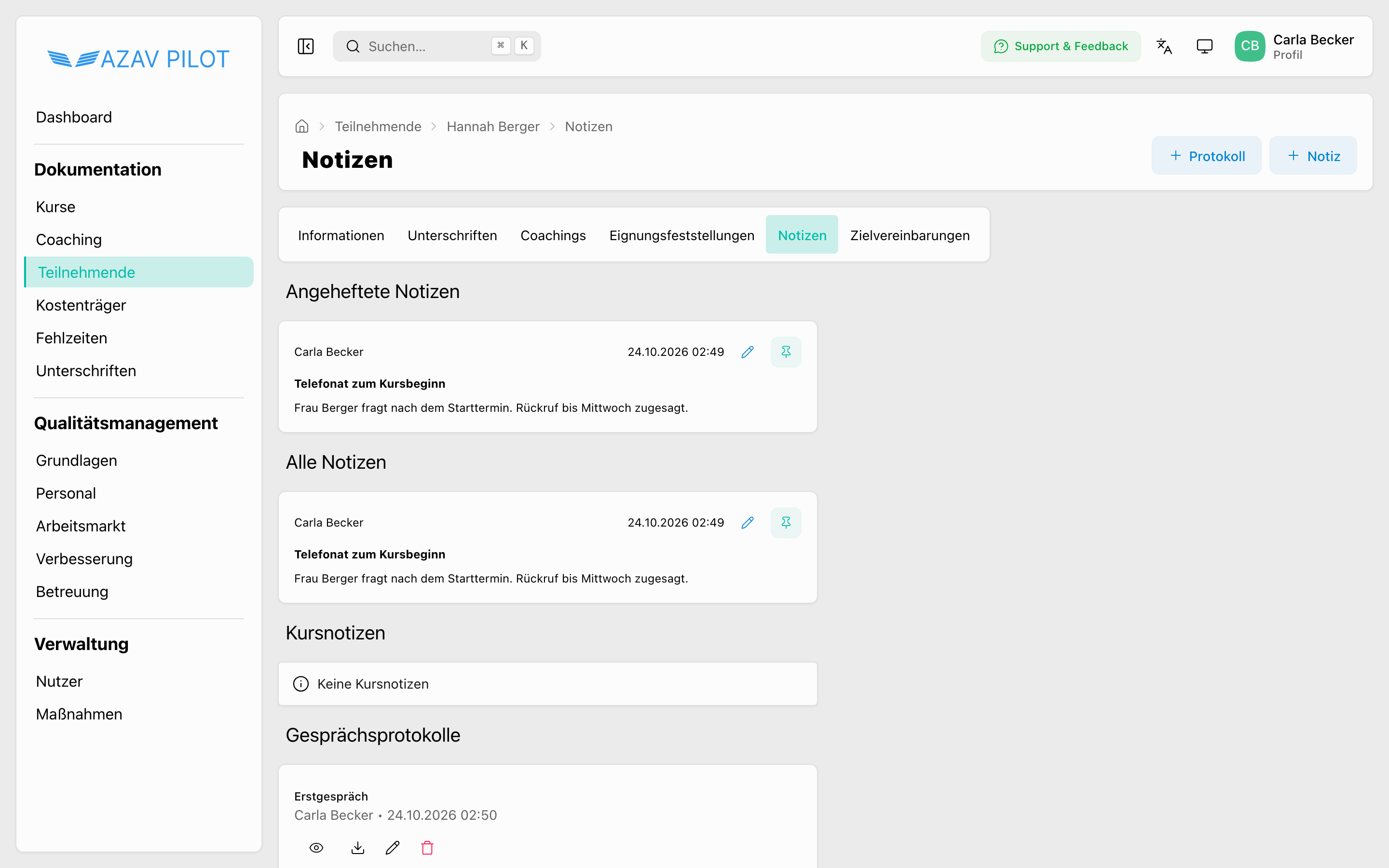
Der Reiter hat vier Bereiche:
- Angeheftete Notizen: Notizen, die oben stehen sollen. Den Bereich gibt es nur, wenn eine Notiz angeheftet ist.
- Alle Notizen: alle Notizen mit Verfasser, Datum, Uhrzeit, Titel und Inhalt.
- Kursnotizen: Notizen aus den Kursen, in die der Teilnehmer eingeschrieben ist. Du schreibst sie im Kurs, siehe Kursnotizen.
- Gesprächsprotokolle: alle Protokolle mit Vorlage, Verfasser und Datum.
Notiz erstellen
- Öffne die Seite des Teilnehmers und klicke auf den Reiter Notizen.
- Klicke oben rechts auf + Notiz. Die Seite Notiz erstellen öffnet sich.
- Gib im Feld Titel einen Titel ein, zum Beispiel Telefonat zum Kursbeginn.
- Schreibe den Text in das Feld Inhalt.
- Klicke auf Speichern.
AZAV Pilot füllt Datum und Uhrzeit mit dem Zeitpunkt, zu dem du die Seite öffnest. Nach dem Speichern meldet AZAV Pilot Notiz erfolgreich erstellt. Die Notiz steht unter Alle Notizen mit deinem Namen als Verfasser.
Notiz anheften
Klicke in der Notiz auf das Stecknadelsymbol. Die Notiz steht dann zusätzlich oben unter Angeheftete Notizen. Ein zweiter Klick auf das Stecknadelsymbol löst sie wieder.
Notiz bearbeiten oder löschen
- Klicke in der Notiz auf das Stiftsymbol. Die Seite Notiz bearbeiten öffnet sich.
- Ändere Titel oder Inhalt.
- Klicke auf Speichern.
AZAV Pilot meldet Notiz erfolgreich aktualisiert.
Um eine Notiz zu löschen, öffne sie mit dem Stiftsymbol und klicke oben rechts auf Löschen. Bestätige die Rückfrage mit OK. AZAV Pilot meldet Notiz gelöscht.
Gesprächsprotokoll erstellen
Für ein Gesprächsprotokoll brauchst du eine Gesprächsvorlage. Vorlagen erstellst du unter Verwaltung → Gesprächsvorlagen, siehe Gesprächsvorlagen.
- Öffne die Seite des Teilnehmers und klicke auf den Reiter Notizen.
- Klicke oben rechts auf + Protokoll. Ein Fenster öffnet sich.
- Trage unter Datum ein, wann das Gespräch stattgefunden hat. AZAV Pilot schlägt den aktuellen Zeitpunkt vor.
- Wähle unter Vorlage auswählen die Gesprächsvorlage, zum Beispiel Erstgespräch.
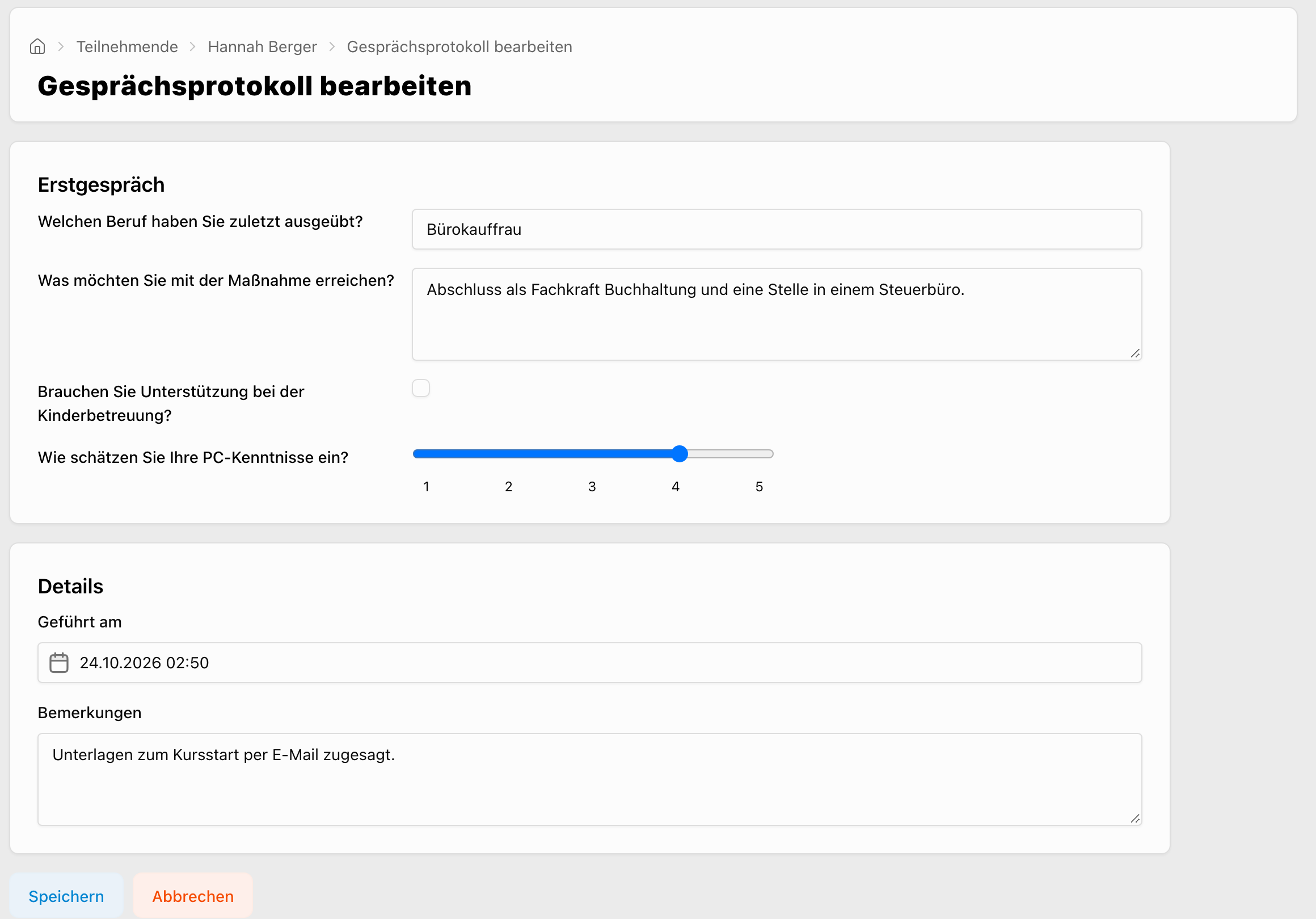
- Klicke auf Erstellen. AZAV Pilot erstellt das Protokoll, meldet Gesprächsprotokoll erstellt! und öffnet die Seite Gesprächsprotokoll bearbeiten mit den Fragen der Vorlage.
- Beantworte die Fragen. Je nach Vorlage gibt es ein Textfeld, ein größeres Textfeld, ein Häkchen für Ja oder Nein oder eine Skala von 1 bis 5.
- Trage unter Bemerkungen ein, was nicht zu den Fragen passt.
- Klicke auf Speichern.
AZAV Pilot meldet Gesprächsprotokoll erfolgreich aktualisiert und zeigt wieder den Reiter Notizen. Das Protokoll steht unter Gesprächsprotokolle mit deinem Namen und dem Datum aus Geführt am.
Gesprächsprotokoll ansehen, exportieren, bearbeiten oder löschen
Jedes Protokoll unter Gesprächsprotokolle hat vier Symbole:
- Das Augensymbol zeigt alle Fragen und Antworten in einem Fenster.
- Das Downloadsymbol lädt das Protokoll als PDF herunter. Das PDF enthält die Vorlage, den Namen des Teilnehmers, das Datum, den Verfasser, alle Antworten und die Bemerkungen.
- Das Stiftsymbol öffnet die Seite Gesprächsprotokoll bearbeiten.
- Das Papierkorbsymbol löscht das Protokoll nach der Rückfrage Möchtest du das Gesprächsprotokoll wirklich löschen?
Häufige Fragen
Was bedeutet Keine Vorlage vorhanden?
Was bedeutet Keine Vorlage vorhanden?
Dein Träger hat noch keine Gesprächsvorlage. Das Fenster hinter + Protokoll zeigt dann diesen Hinweis statt der Felder Datum und Vorlage auswählen. Erstelle zuerst eine Vorlage unter Verwaltung → Gesprächsvorlagen, siehe Gesprächsvorlagen.
War dies hilfreich?
Brauchen Sie noch Hilfe? Team fragen