Erste Maßnahme erstellen
Eine Maßnahme beschreibt ein Angebot des Trägers, zum Beispiel eine Weiterbildung oder ein Coaching, mit seinem Umfang in Unterrichtseinheiten und seiner Maßnahmenummer. Gutscheine gelten nur für Maßnahmen, die eine Fachkundige Stelle zugelassen hat, und die Maßnahmenummer steht auf dem Gutschein und auf den Formularen für den Kostenträger.
Jeder Kurs und jedes Coaching gehört zu einer Maßnahme. In dieser Anleitung erstellst du die Maßnahme am Beispiel von Fachkraft Buchhaltung mit DATEV und gibst ihr eine Maßnahmenummer. Am Ende steht die Maßnahme in der Liste, und ihre Seite zeigt die Maßnahmenummer mit Gültigkeitszeitraum. Wenn du Coachings oder Gruppenmaßnahmen anbietest, wiederholst du die Schritte für eine Maßnahme der Art Coaching.
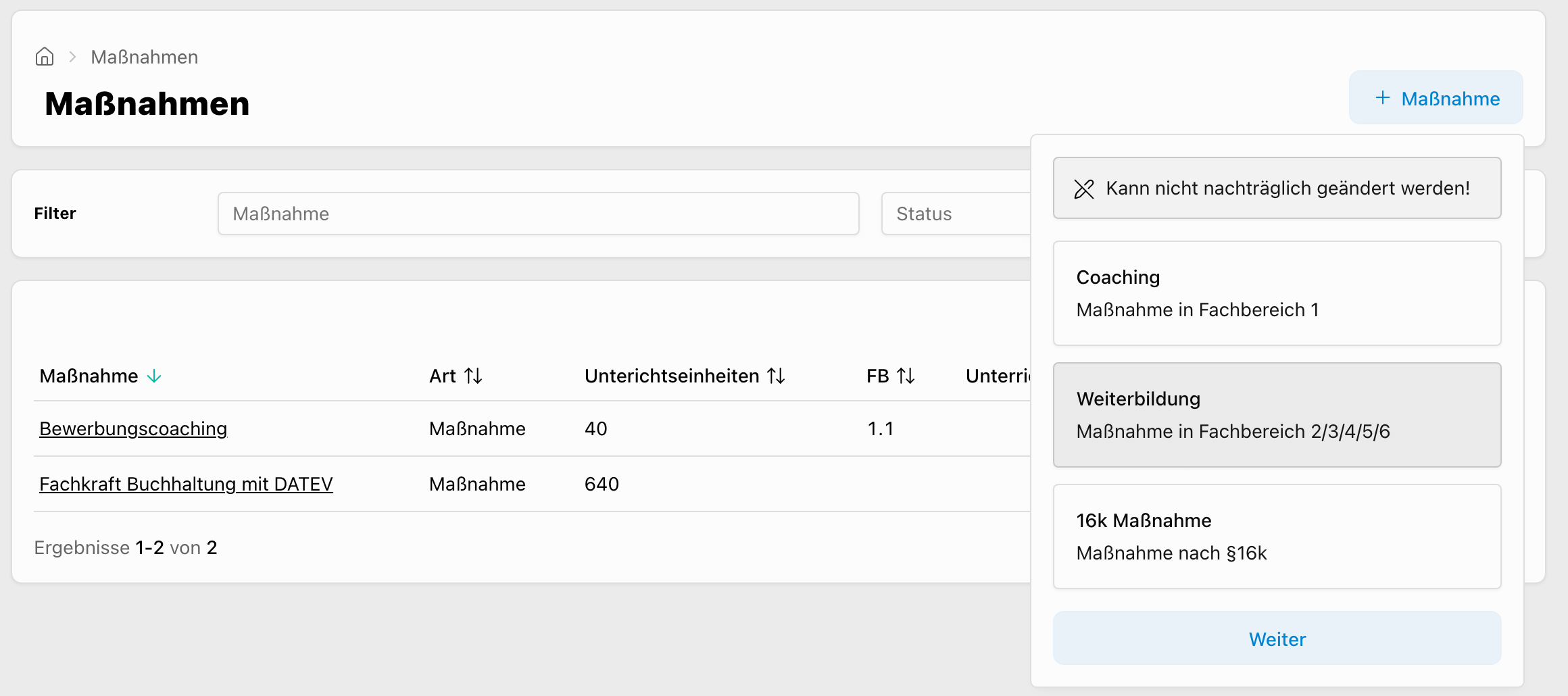
Hinweis: Die Art der Maßnahme kannst du nach dem Erstellen nicht mehr ändern. Wähle Weiterbildung für Weiterbildungen und Coaching für Einzelcoachings und Gruppenmaßnahmen.
Maßnahme erstellen
Öffne Verwaltung → Maßnahmen.
Klicke oben rechts auf + Maßnahme.
Wähle die Art der Maßnahme, hier Weiterbildung.
Klicke auf Weiter. Die Seite Maßnahme erstellen öffnet sich.
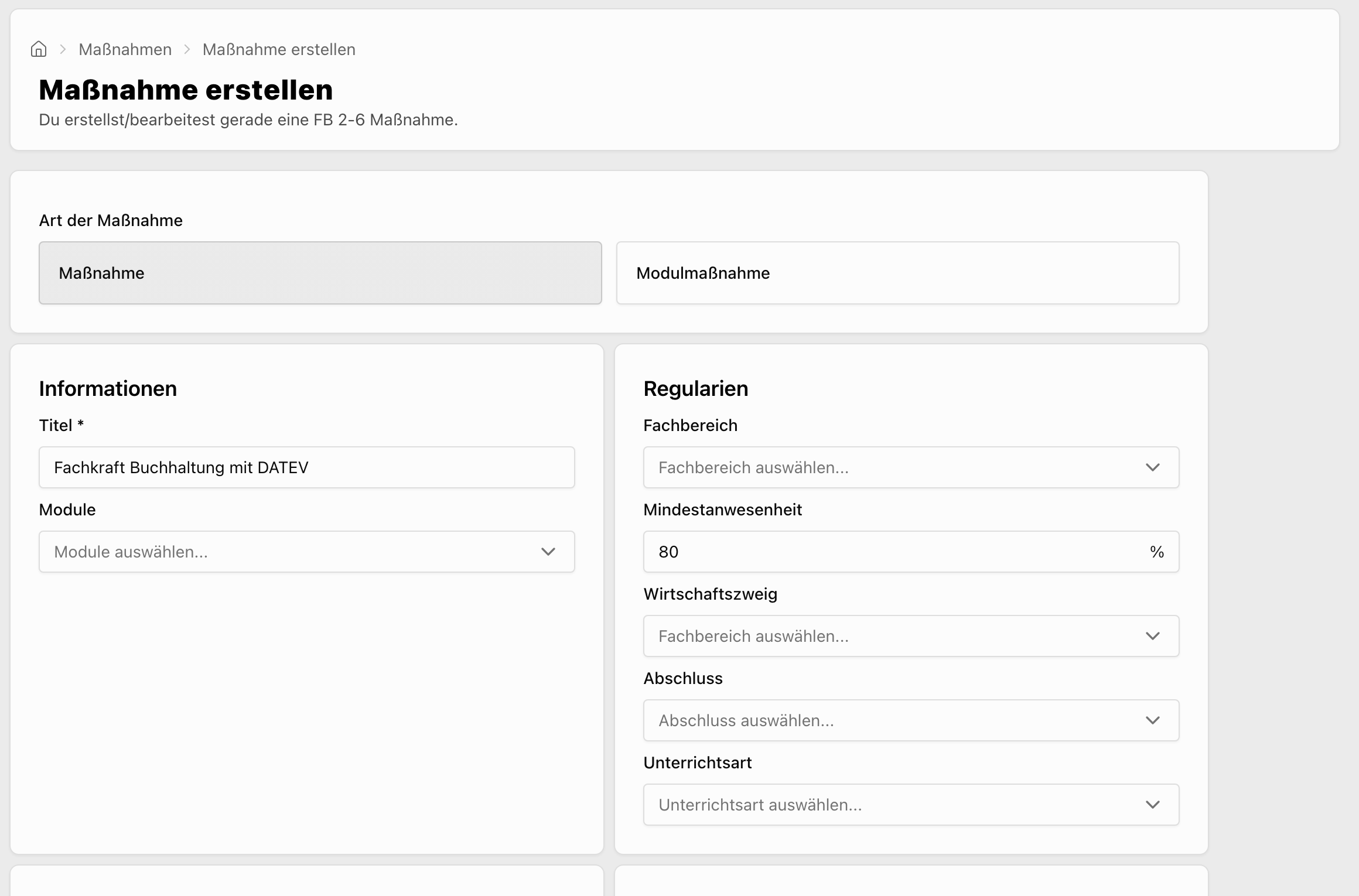
Gib im Feld Titel den Namen der Maßnahme ein, zum Beispiel Fachkraft Buchhaltung mit DATEV. Nur dieses Feld ist Pflicht.
Trage unter Planung die Zahl der Unterrichtseinheiten (UE) der Maßnahme ein, zum Beispiel 640.
Wähle daneben 45 Min/UE oder 60 Min/UE, je nachdem, wie lange eine UE der Maßnahme dauert.
Klicke auf Speichern.
AZAV Pilot meldet Maßnahme erfolgreich erstellt und zeigt die Liste der Maßnahmen. Die neue Maßnahme steht dort mit ihrem Titel und der Zahl der UE. Die übrigen Angaben wie Fachbereich, Mindestanwesenheit und Kostenkalkulation kannst du später ergänzen.
Technische Details: AZAV Pilot rechnet gehaltene UE mit der Angabe 45 Min/UE oder 60 Min/UE der Maßnahme in Minuten um.
Für Coachings erstellst du eine zweite Maßnahme mit der Art Coaching, zum Beispiel Bewerbungscoaching mit 40 UE. Bei dieser Art setzt AZAV Pilot den Fachbereich auf FB 1.1. Dieselbe Art wählst du für eine Gruppenmaßnahme, die als Kurs läuft, zum Beispiel ein Bewerbungstraining in der Gruppe.
Maßnahmenummer hinzufügen
Jeder Gutschein nennt eine Maßnahmenummer. Ohne sie kannst du keinen Bildungsgutschein und keinen Aktivierungsgutschein erstellen.
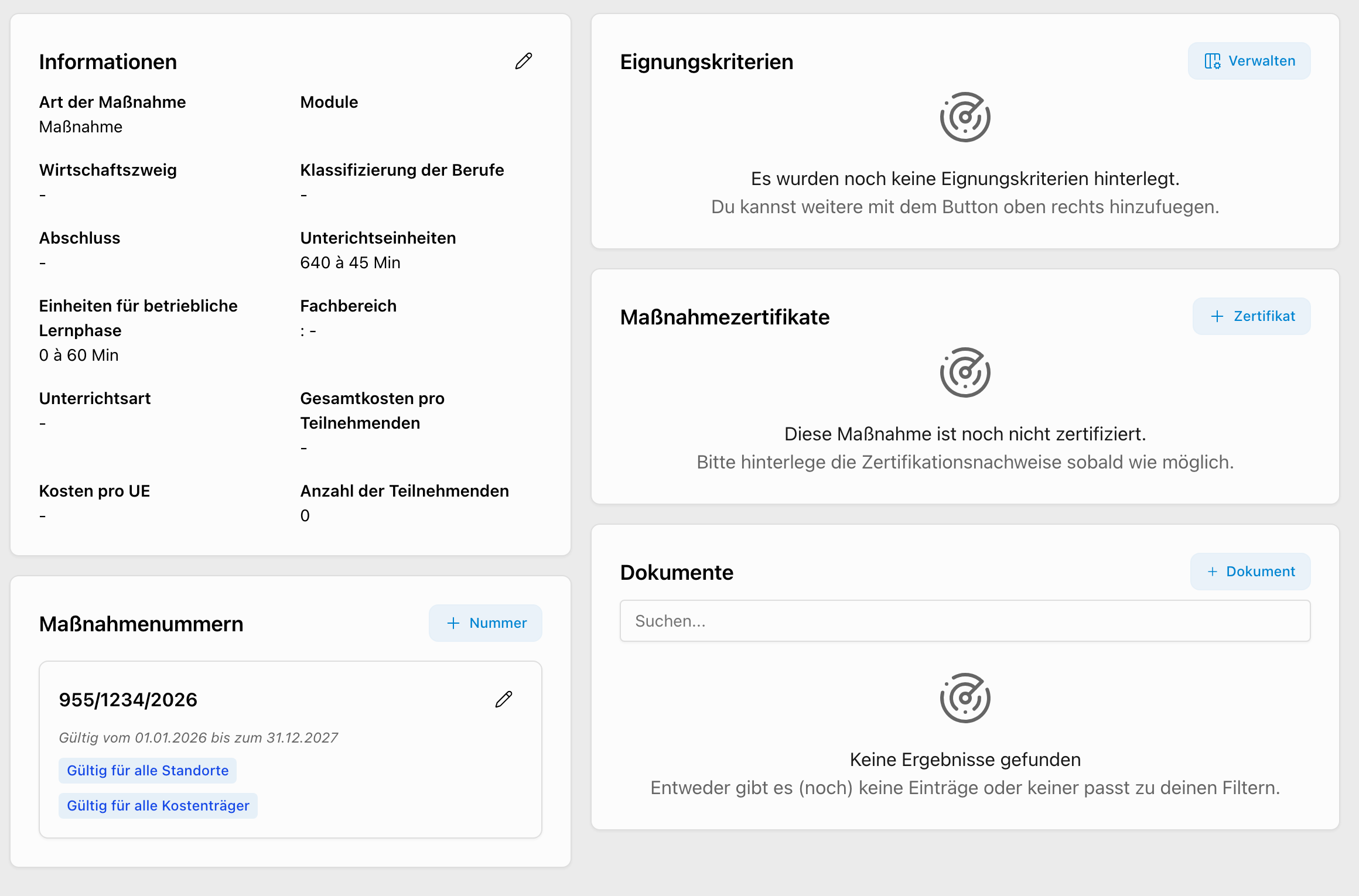
Klicke in der Liste auf den Titel der Maßnahme. Die Seite der Maßnahme öffnet sich.
Klicke im Bereich Maßnahmenummern auf + Nummer.
Gib im Feld Maßnahmenummer die Nummer der zugelassenen Maßnahme ein, zum Beispiel 955/1234/2026.
Wähle Gültig von und Gültig bis, zum Beispiel 01.01.2026 und 31.12.2027.
Klicke auf Speichern.
Maßnahmebogen, Standorte und Kostenträger sind freiwillig. Wenn du keinen Standort und keinen Kostenträger wählst, gilt die Nummer für alle. Wenn du einen Standort oder Kostenträger auswählst, gilt die Maßnahmenummer nur für die jeweils Ausgewählten.
AZAV Pilot meldet Maßnahmenummer erfolgreich erstellt. Der Bereich Maßnahmenummern zeigt die Nummer mit ihrem Gültigkeitszeitraum und den Hinweisen Gültig für alle Standorte und Gültig für alle Kostenträger.
Füge der Coaching-Maßnahme auf dieselbe Weise ihre Nummer hinzu, zum Beispiel 962/0042/2026.
Weiter geht es mit Kostenträger und Sachbearbeiter erstellen.
War dies hilfreich?
Brauchen Sie noch Hilfe? Team fragen