Berichte per E-Mail unterschreiben
Anwesenheits- und Coachingberichte per E-Mail erhalten, prüfen und unterschreiben.
Bei manchen Kursen und Coachings erfolgt die Unterschrift nicht im Teilnehmerbereich, sondern auf einem Bericht. Wurde beim Anlegen eines Kurses unter Unterschrift Anwesenheit die monatliche Unterschrift gewählt, erhalten Teilnehmer mit Bildungsgutschein (BGS) für jeden Monat einen Anwesenheitsbericht. Bei Coachings gibt es am Ende einen Coachingbericht. Der Bericht kommt per E-Mail mit einem Link zum Unterschreiben, eine PIN ist dafür nicht nötig.
Die E-Mail mit dem Bericht
Die E-Mail kommt mit dem Namen deines Trägers als Absender. Ihr Betreff beginnt mit Unterschrift und nennt den Bericht, zum Beispiel:
- Unterschrift: Anwesenheit 10/2026 für Lena Schmidt
- Unterschrift: Coachingbericht für Murat Yilmaz
Meist hat dein Träger oder der Coach den Bericht schon unterschrieben, bevor der Teilnehmer die E-Mail bekommt. Die E-Mail enthält den Link Zum Dokument. Antwortet der Teilnehmer auf die E-Mail, geht seine Antwort an deinen Träger.
Bericht prüfen und unterschreiben
- In der E-Mail auf Zum Dokument klicken. Der Bericht öffnet sich bei Documenso, dem Unterschriftendienst von AZAV Pilot.
- Den Bericht durchlesen und dabei die Termine, den Status an jedem Tag und die Unterrichtseinheiten (UE) prüfen.
- Den Bericht anschließend unterschreiben. Documenso führt dabei Schritt für Schritt durch den Vorgang.
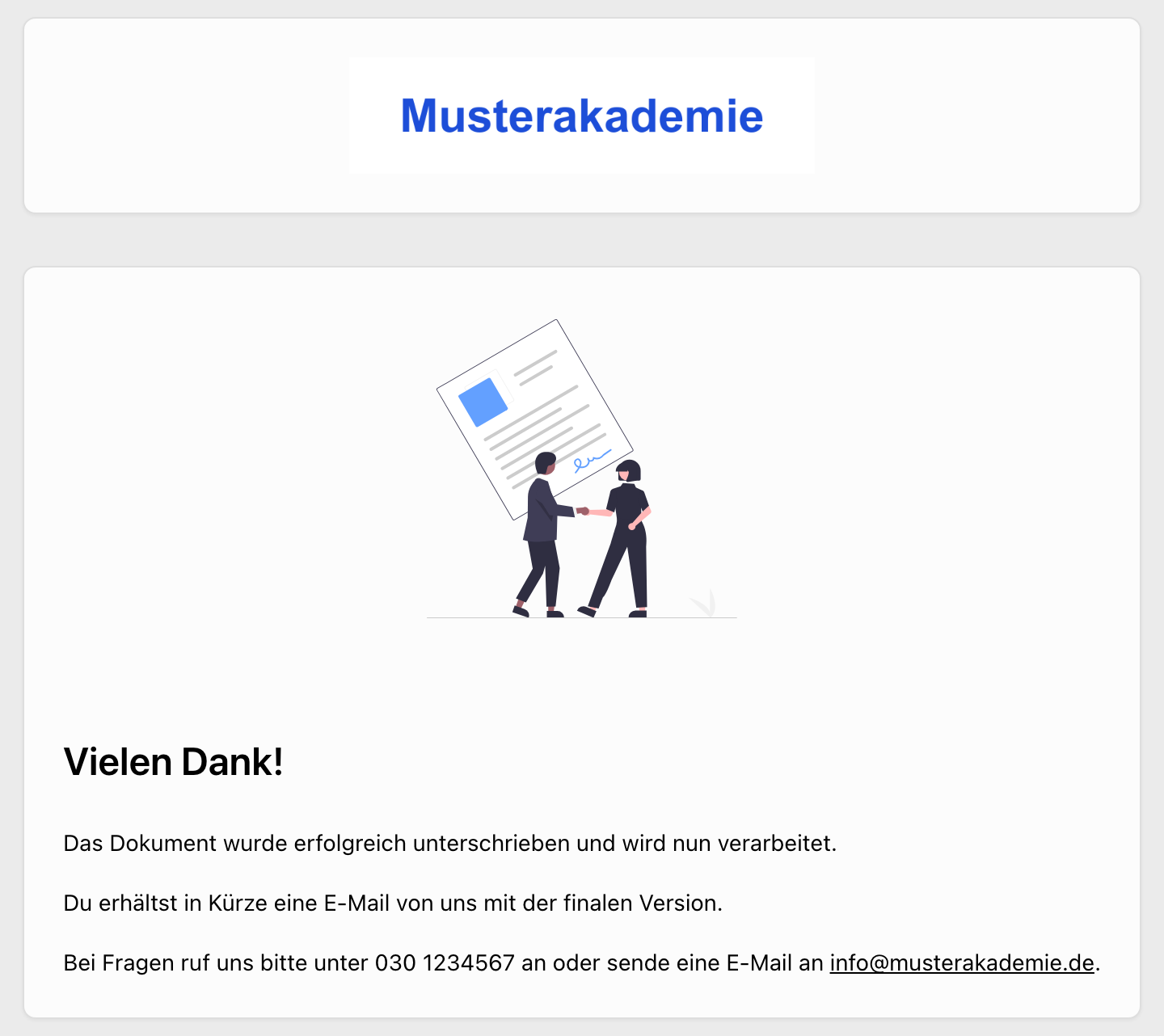
Nach der Unterschrift zeigt die Seite Vielen Dank! mit den Kontaktdaten deines Trägers.
Sobald alle unterschrieben haben, bekommt der Teilnehmer eine zweite E-Mail. Ihr Betreff endet mit Abgeschlossen, und im Anhang steht der unterschriebene Bericht. Den kann der Teilnehmer für seine Unterlagen aufbewahren.
Wenn eine Angabe nicht stimmt
Enthält der Bericht falsche Angaben, zum Beispiel einen falschen Status an einem Tag, sollte der Teilnehmer nicht unterschreiben. Stattdessen kann er einfach auf die E-Mail antworten und kurz beschreiben, was nicht stimmt. Die Antwort landet direkt beim Bildungsträger. Dort werden die Angaben korrigiert und ein neuer Bericht verschickt, wie in Anwesenheitsbericht und Coachingbericht beschrieben.
Häufige Fragen
Ein Teilnehmer hat die E-Mail mit dem Bericht nicht bekommen. Was tue ich?
Ein Teilnehmer hat die E-Mail mit dem Bericht nicht bekommen. Was tue ich?
Frag ihn, ob die E-Mail in seinem Spam-Ordner liegt. Findet er sie nicht, kannst du ihm eine Erinnerung mit dem Link schicken, siehe Anwesenheitsbericht.
Warum unterschreiben Teilnehmer manche Termine im Teilnehmerbereich und andere per E-Mail?
Warum unterschreiben Teilnehmer manche Termine im Teilnehmerbereich und andere per E-Mail?
Du legst für jeden Kurs und jedes Coaching fest, wie die Teilnehmer unterschreiben. Termine, die sie im Teilnehmerbereich unterschreiben, stehen dort unter Offene Aufgaben, siehe Anwesenheit und Coaching-Sessions unterschreiben.
War dies hilfreich?
Brauchen Sie noch Hilfe? Team fragen