Teilnehmer in einen Kurs einschreiben
Teilnehmer als Selbstzahler oder mit vorhandenem Gutschein in einen Kurs einschreiben.
Teilnehmer werden auf ihrer eigenen Seite in Kurse eingeschrieben, nicht auf der Seite des Kurses. Dieser Artikel beschreibt die Kurseinschreibung als Selbstzahler sowie mit einem Gutschein, den der Teilnehmer bereits hat. Wie ein Teilnehmer mit einem neuen Bildungsgutschein (BGS) in eine Weiterbildung eingeschrieben wird, steht in Bildungsgutschein (BGS) erstellen. Den gesamten Ablauf zeigt Teilnehmer in den Kurs einschreiben. Für einen neuen Aktivierungsgutschein (AVGS) erfolgt die Einschreibung über das Formular Gruppenmaßnahme. Das gilt für Kurse, deren Maßnahme die Art Coaching oder 16k Maßnahme hat, siehe Aktivierungsgutschein (AVGS) erstellen.
Zugriffsrechte: Um Teilnehmer in Kurse einzuschreiben, brauchst du Kurse › Erstellen und Teilnehmer › Bearbeiten. Um eine Teilnahme zu bearbeiten, brauchst du Kurse › Bearbeiten und Teilnehmer › Bearbeiten. Anwesenheiten Synchronisieren braucht Kurse › Anwesenheitsdokumentation. Um eine Teilnahme zu löschen, brauchst du Kurse › Löschen.
Als Selbstzahler einschreiben
- Im Bereich Teilnehmende auf den Namen des betreffenden Teilnehmers klicken.
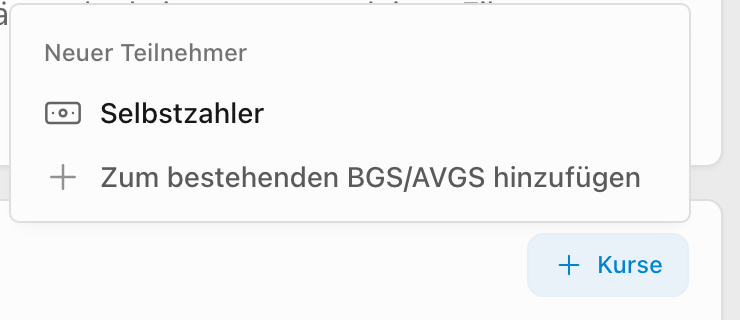
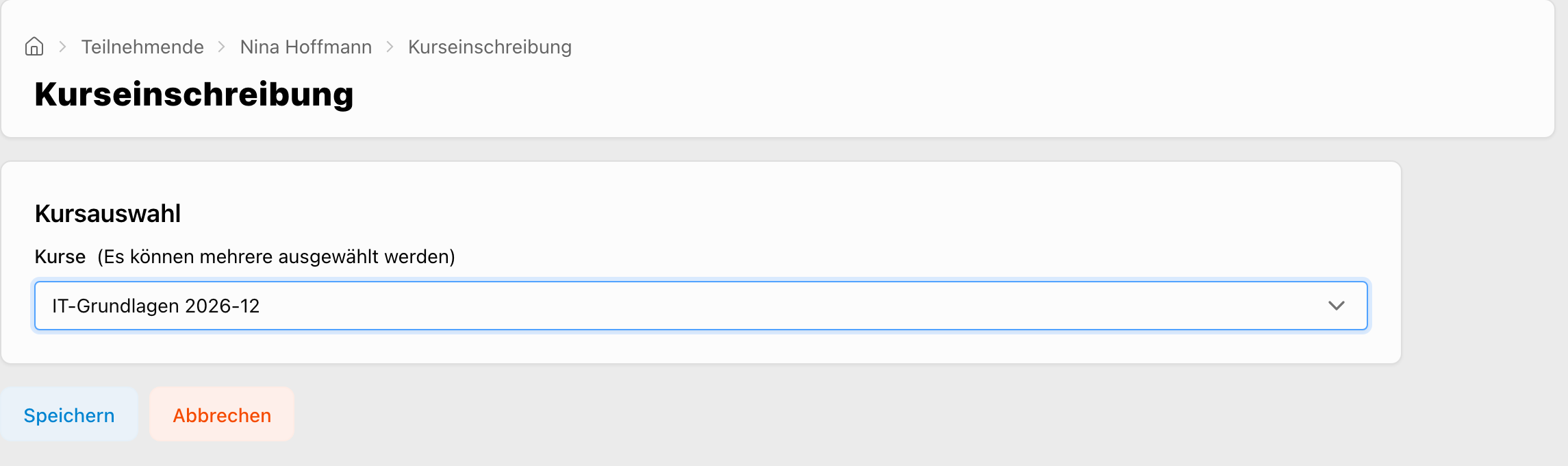
- Im Bereich Kurse auf + Kurse und anschließend auf Selbstzahler klicken. Die Seite Kurseinschreibung öffnet sich.
- Wähle im Feld Kurse einen oder mehrere Kurse aus. Die Liste zeigt Kurse, die nicht archiviert sind und in denen der Teilnehmer noch nicht eingeschrieben ist. Die Kennzeichnung BGS oder AVGS der Kursliste schränkt die Auswahl nicht ein: Selbstzahler schreibst du in jeden dieser Kurse ein.
- Klicke auf Speichern.
AZAV Pilot zeigt wieder die Seite des Teilnehmers. Der Bereich Kurse zeigt den Kurs mit Startdatum, Enddatum und Status. Dieselbe Seite Kurseinschreibung erreichst du über + Gutschein → Selbstzahler → Kurseinschreibung.
Mit einem bestehenden Gutschein einschreiben
Wenn ein Teilnehmer schon einen Bildungsgutschein (BGS) oder Aktivierungsgutschein (AVGS) hat und ein weiterer Kurs dazukommt, schreibst du ihn mit diesem Gutschein ein.
- Klicke auf der Seite des Teilnehmers im Bereich Kurse auf + Kurse.
- Klicke auf Zum bestehenden BGS/AVGS hinzufügen. Die Seite Kursteilnahme zu bestehendem Gutschein hinzufügen öffnet sich.
- Wähle unter Gutschein auswählen genau einen Gutschein aus, zum Beispiel im Feld Bildungsgutschein (BGS).
- Wähle im Feld Kurse den Kurs aus.
- Klicke auf Speichern.
AZAV Pilot prüft hier nicht, ob der Kurs zum Gutschein passt. Ein Bildungsgutschein gehört zu einem Kurs mit BGS, ein Aktivierungsgutschein zu einem Kurs mit AVGS.
Der Bereich Kurse zeigt den neuen Kurs.
Teilnahme bearbeiten
Eine Teilnahme bearbeitest du, wenn ein Teilnehmer später einsteigt, früher aufhört, an festen Wochentagen fehlt oder den Kurs abschließt.
- Klicke im Bereich Kurse in der Zeile des Kurses auf das Stiftsymbol. Die Seite Teilnahme bearbeiten öffnet sich. Auf der Seite des Kurses führt das Stiftsymbol im Bereich Teilnehmende zur selben Seite.
- Unter Gutschein auswählen den Gutschein wählen, zu dem die Teilnahme gehört. Bei einem Kurs mit BGS werden nur Bildungsgutscheine angeboten, bei einem Kurs mit AVGS nur Aktivierungsgutscheine. Bei Selbstzahlern bleibt das Feld leer.
- Startdatum und Enddatum anpassen, wenn der Teilnehmer nicht den ganzen Kurs besucht. Bleiben die Felder leer, gelten Kursstart und Kursende. Diese Daten werden unter den Feldern angezeigt.
- Bei Bedarf lassen sich zusätzlich folgende Angaben ergänzen:
- Status: Am Ende des Kurses Bestanden oder Nicht Bestanden wählen.
- Notizen: Hinweise zur Teilnahme festhalten.
- Kursplanungsausnahmen: Wochentage anklicken, an denen der Teilnehmer regulär nicht anwesend ist. Für diese Tage werden keine Anwesenheiten erstellt.
- Klicke auf Speichern.
- Wenn du Startdatum, Enddatum oder Kursplanungsausnahmen geändert hast, synchronisiere die Anwesenheiten. Wie das geht, steht im nächsten Abschnitt.
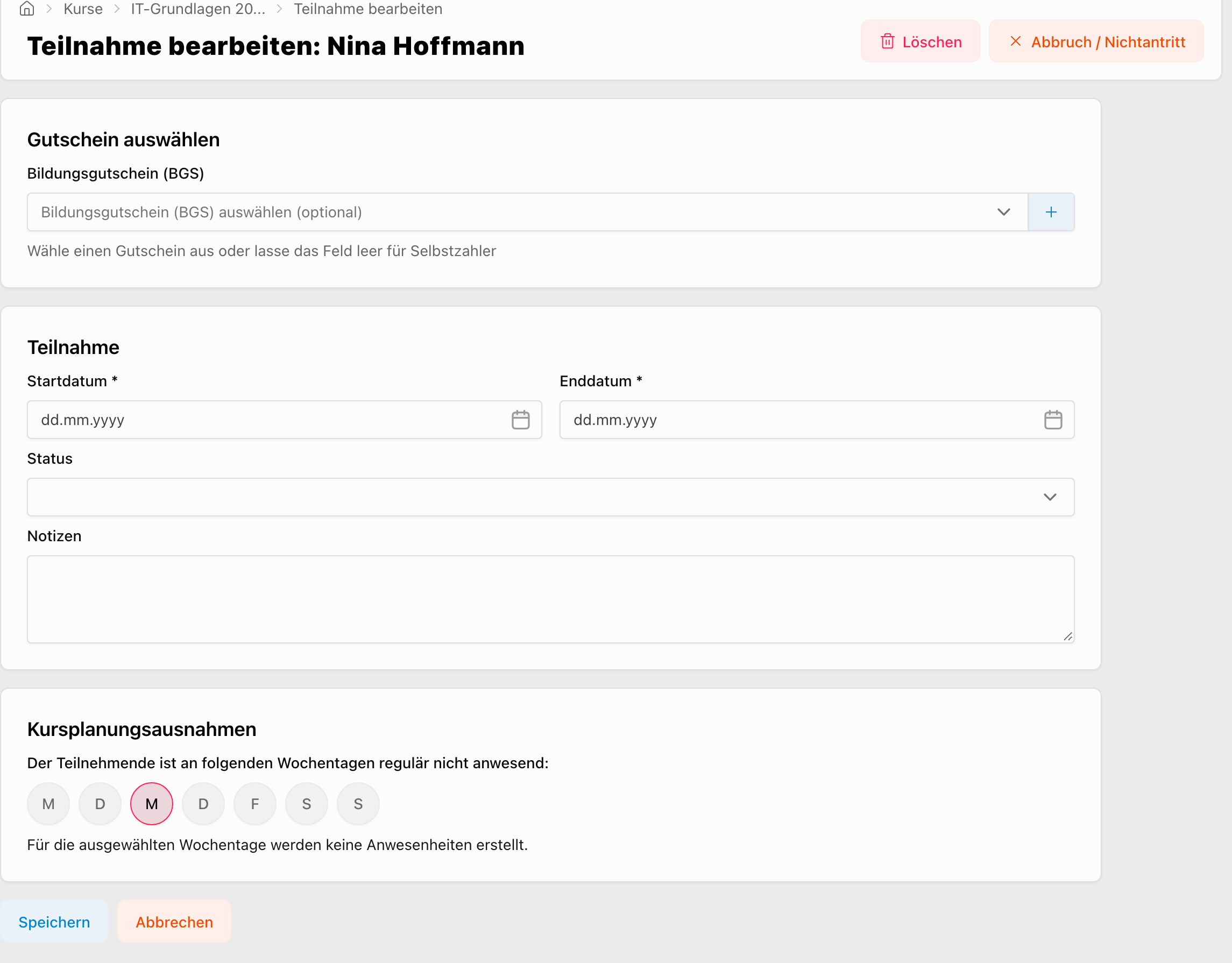
Mit Abbruch / Nichtantritt oben rechts hältst du fest, dass ein Teilnehmer den Kurs abbricht oder nicht antritt, siehe Teilnahme abbrechen. Einzelne Fehlzeiten, zum Beispiel Urlaub, trägst du als geplante Abwesenheit ein, nicht als Kursplanungsausnahme, siehe Geplante Abwesenheiten.
Anwesenheiten synchronisieren
Die Synchronisierung gleicht die Anwesenheiten eines Teilnehmers sofort mit seiner Teilnahme ab. Sie erstellt fehlende Anwesenheiten für vergangene Kurstage und für heute, jeweils ohne Status. Anwesenheiten vor dem Startdatum, nach dem Enddatum und an Wochentagen der Kursplanungsausnahmen löscht sie.
Synchronisiere in diesen Fällen:
- nach der Kurseinschreibung in einen Kurs, der schon läuft,
- nach einer Änderung von Startdatum, Enddatum oder Kursplanungsausnahmen,
- nach einem Abbruch oder Nichtantritt.
Wenn ein Teilnehmer später in einen laufenden Kurs einsteigt, setze vorher sein Startdatum. Sonst erstellt die Synchronisierung Anwesenheiten ab Kursstart, auch für Tage, an denen er nicht dabei war.
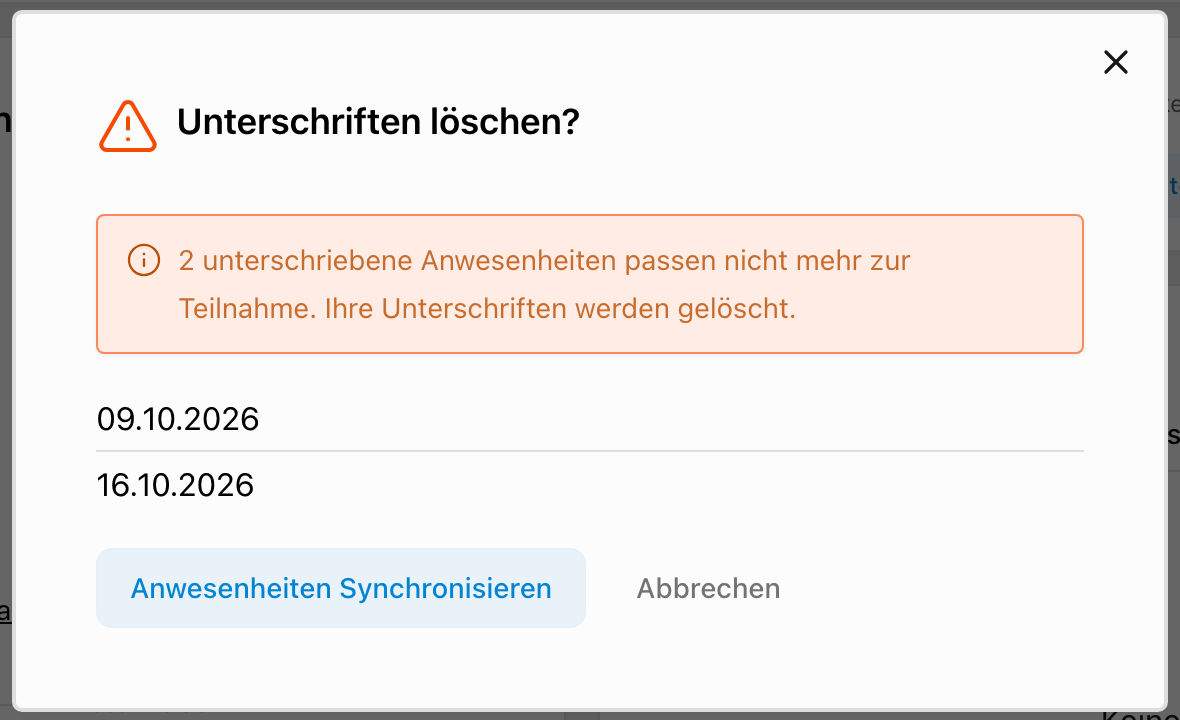
Achtung: Die Synchronisierung löscht Anwesenheiten außerhalb der Teilnahme mit ihrem Status. Wenn Teilnehmer diese Tage schon unterschrieben haben, fragt AZAV Pilot nach und löscht nach der Bestätigung auch die Unterschriften.
- Klicke auf der Seite des Teilnehmers im Bereich Kurse in der Zeile des Kurses auf die drei Punkte.
- Klicke auf Anwesenheiten Synchronisieren.
- Wenn die Rückfrage Unterschriften löschen? erscheint, prüfe die genannten Tage. Klicke auf Anwesenheiten Synchronisieren, um sie zu löschen, oder auf Abbrechen.
Die neuen Anwesenheiten stehen kurz danach im Reiter Anwesenheit des Kurses.
Teilnahme löschen
Das Löschen einer Teilnahme ist für versehentliche Einschreibungen gedacht. Hat der Teilnehmer den Kurs bereits begonnen, wird stattdessen ein Abbruch festgehalten, siehe Teilnahme abbrechen.
Achtung: Liegen für den Teilnehmer in diesem Kurs bereits Anwesenheiten, Unterschriften oder Anwesenheitsberichte vor, werden diese beim Löschen unwiderruflich mit entfernt. Vorher daher prüfen, ob tatsächlich eine Fehleinschreibung vorliegt.
- Öffne die Seite Teilnahme bearbeiten.
- Klicke oben rechts auf Löschen.
- Gib in der Rückfrage Ich bin mir sicher ein und klicke auf OK.
AZAV Pilot meldet Teilnahme gelöscht.
Häufige Fragen
Was bedeutet Es muss entweder ein Bildungs- oder Aktivierungsgutschein ausgewählt werden?
Was bedeutet Es muss entweder ein Bildungs- oder Aktivierungsgutschein ausgewählt werden?
Du hast beim Einschreiben mit einem bestehenden Gutschein unter Gutschein auswählen keinen Gutschein gewählt. Wähle genau einen Gutschein aus. Hat der Teilnehmer keinen Gutschein, schreibe ihn als Selbstzahler ein.
War dies hilfreich?
Brauchen Sie noch Hilfe? Team fragen