Teilnehmer in den Kurs einschreiben
Die Kurseinschreibung nimmt einen Teilnehmer in einen Kurs auf und verbindet ihn mit dem Gutschein, über den ein Kostenträger seine Teilnahme fördert. Der Gutschein bescheinigt die Förderung, und der Träger muss ihn vor Kursbeginn dem Kostenträger vorlegen.
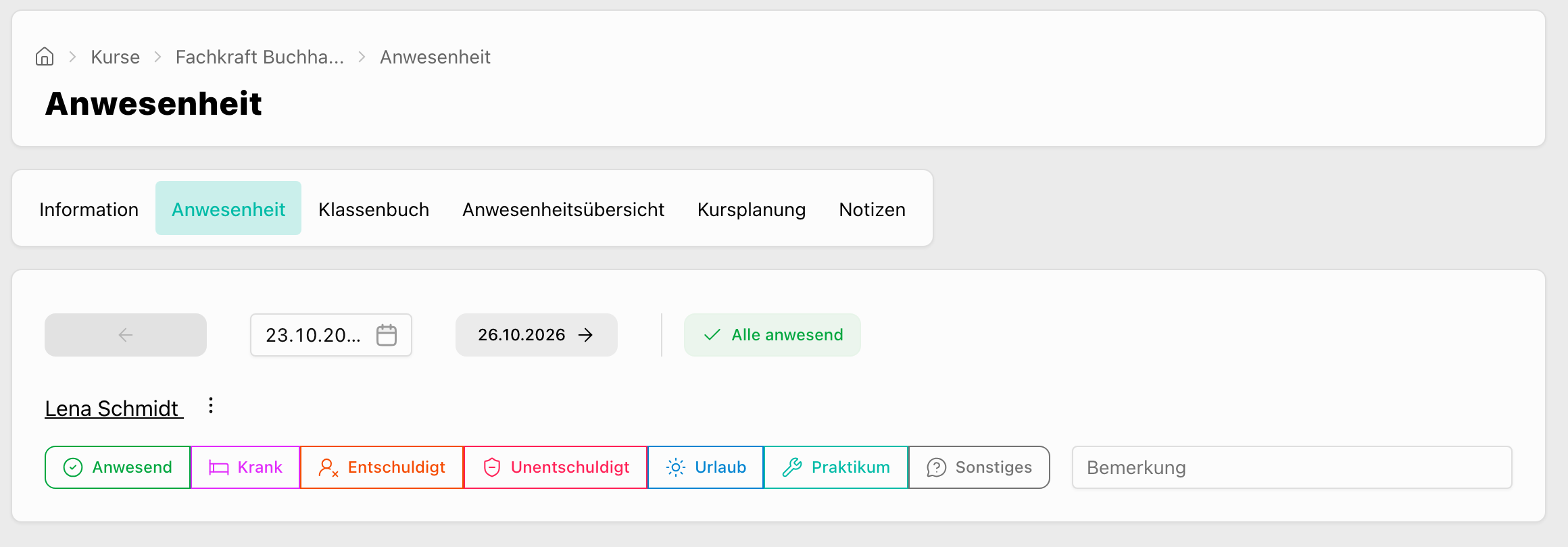
In dieser Anleitung erstellst du einen Teilnehmer am Beispiel von Lena Schmidt und schreibst sie mit ihrem Bildungsgutschein (BGS) in den Kurs einer Weiterbildung ein. Am Ende steht sie im Reiter Anwesenheit des Kurses. Du schreibst Teilnehmer auf ihrer eigenen Seite ein, nicht auf der Seite des Kurses.
Du brauchst:
den Kurs aus Ersten Kurs erstellen und planen,
den Kostenträger und den Sachbearbeiter aus Kostenträger und Sachbearbeiter erstellen,
die Maßnahmenummer aus Erste Maßnahme erstellen,
den Bildungsgutschein der Teilnehmerin als PDF.
Teilnehmer erstellen
Öffne Dokumentation → Teilnehmende.
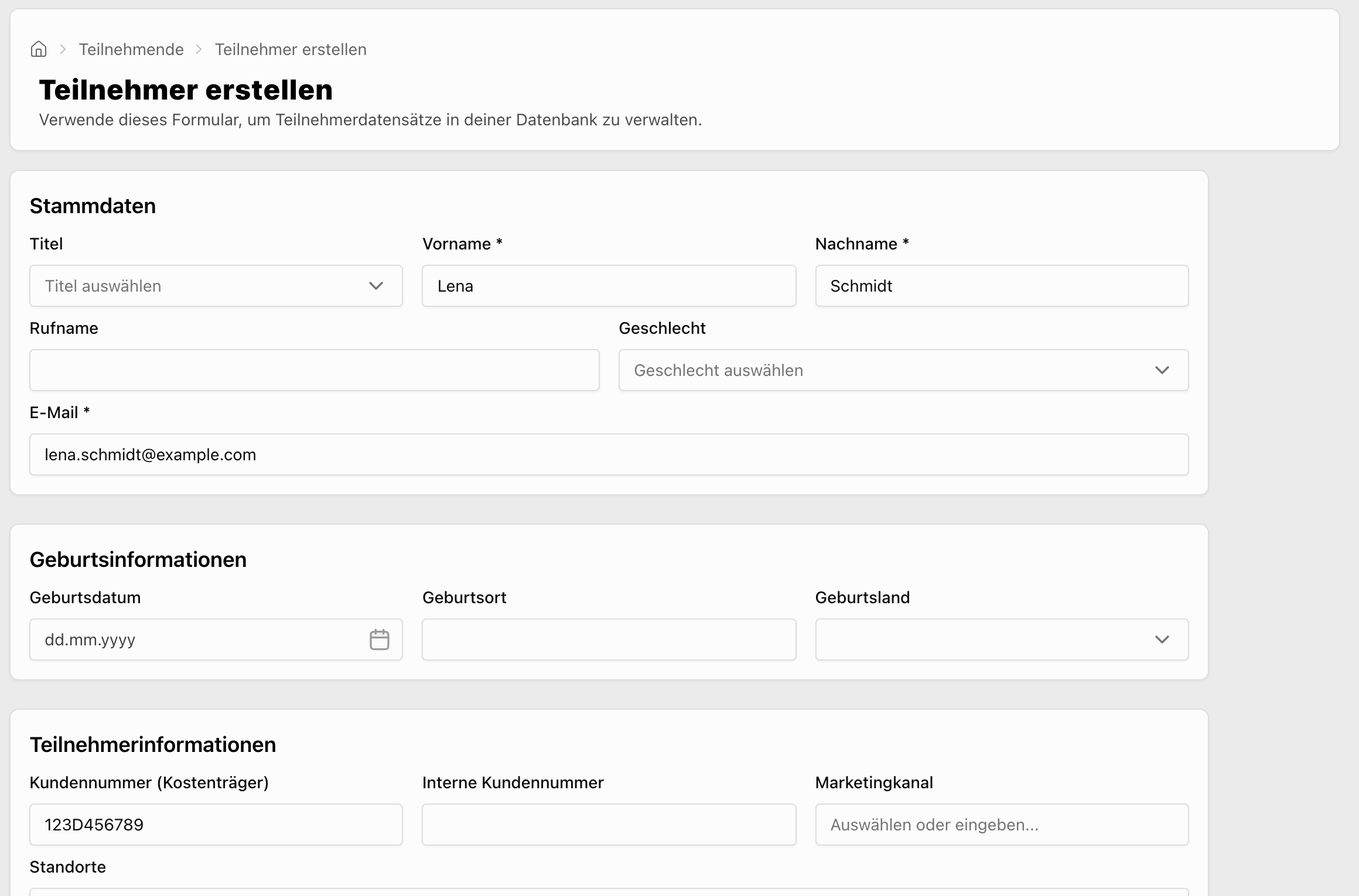
Klicke oben rechts auf + Teilnehmer. Die Seite Teilnehmer erstellen öffnet sich.
Fülle unter Stammdaten die Felder Vorname, Nachname und E-Mail aus. Diese drei Felder sind Pflicht. An die E-Mail-Adresse schickt AZAV Pilot später den Zugang zum Teilnehmerbereich.
Gib unter Teilnehmerinformationen im Feld Kundennummer (Kostenträger) die Kundennummer der Teilnehmerin bei der Agentur für Arbeit oder dem Jobcenter ein.
Klicke auf Speichern.
AZAV Pilot meldet Teilnehmer erfolgreich erstellt und zeigt die Liste der Teilnehmer. Klicke auf den Namen, um die Seite der Teilnehmerin zu öffnen.
Mit Bildungsgutschein einschreiben
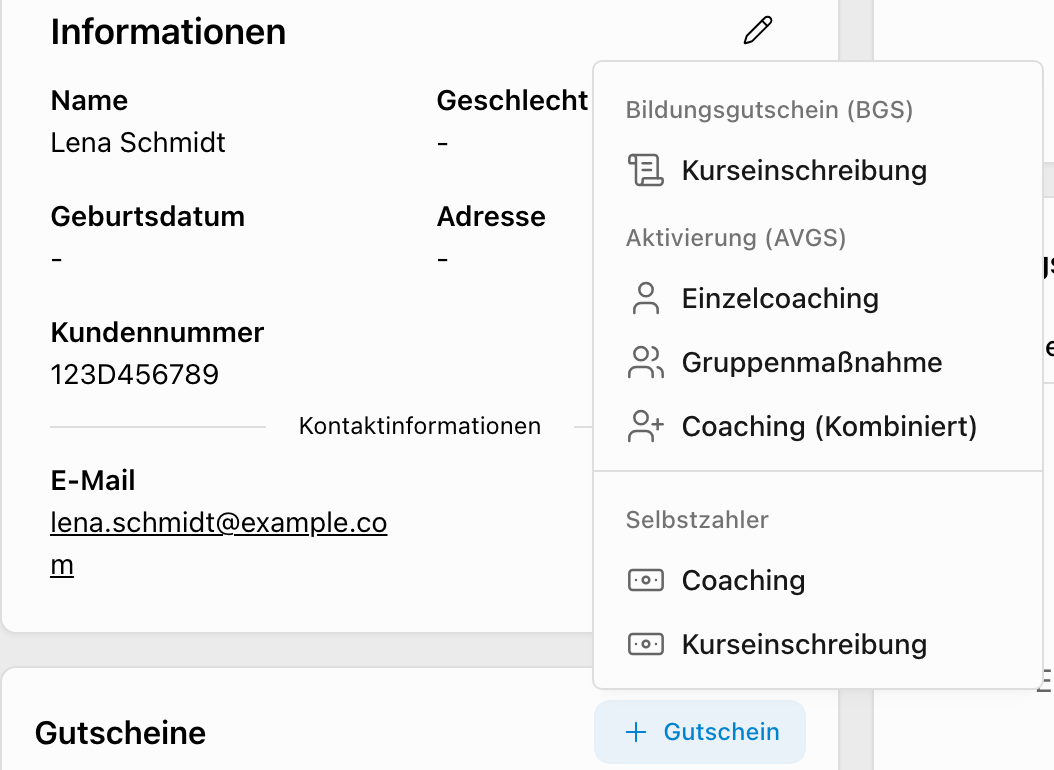
Klicke auf der Seite der Teilnehmerin im Bereich Gutscheine auf + Gutschein.
Klicke unter Bildungsgutschein (BGS) auf Kurseinschreibung. Die Seite Bildungsgutschein (BGS) erstellen öffnet sich.
Gib im Feld Gutscheinnummer die Nummer vom Gutschein ein.
Lade unter Gutschein das PDF des Gutscheins hoch. Das Feld ist Pflicht.
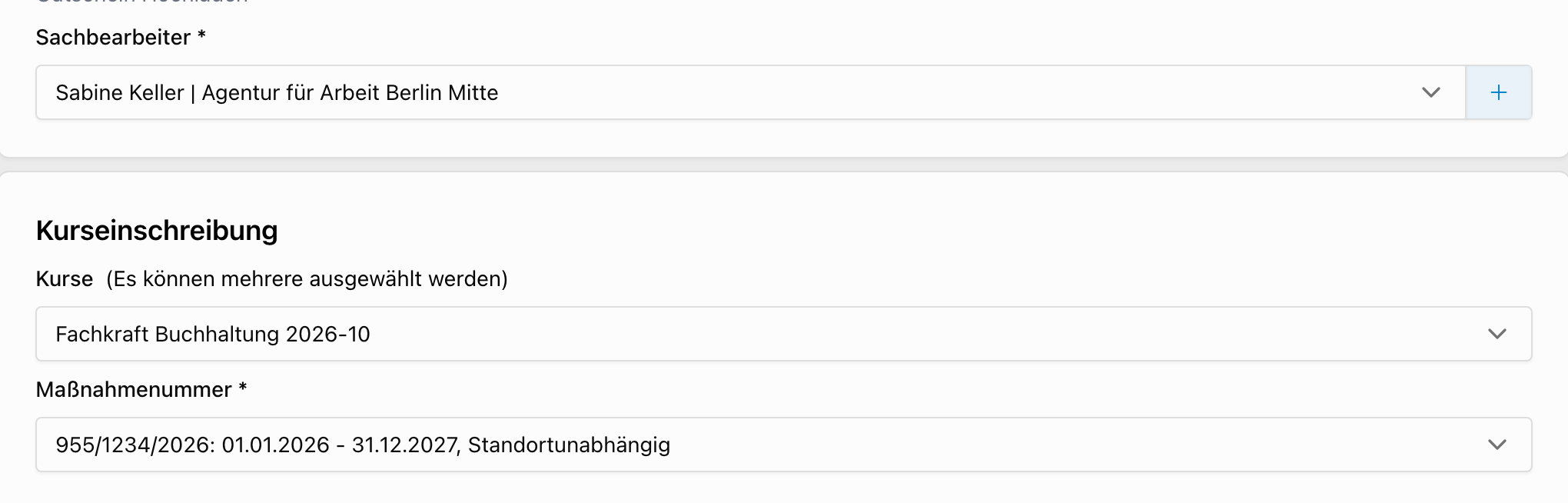
Wähle im Feld Sachbearbeiter die Person aus, die den Gutschein ausgestellt hat.
Wähle unter Kurseinschreibung im Feld Kurse den Kurs aus. Du kannst mehrere Kurse wählen.
Wähle im Feld Maßnahmenummer die Nummer aus. Die Liste zeigt die Nummern, die zum gewählten Kurs und Kostenträger passen.
Klicke auf Speichern.
AZAV Pilot meldet Bildungsgutschein erfolgreich erstellt und zeigt wieder die Seite der Teilnehmerin. Der Bereich Gutscheine zeigt den BGS, der Bereich Kurse den Kurs.
Teilnehmer ohne Gutschein schreibst du über + Gutschein → Selbstzahler → Kurseinschreibung ein. In den Kurs einer Gruppenmaßnahme schreibst du Teilnehmer mit ihrem Aktivierungsgutschein über + Gutschein → Aktivierung (AVGS) → Gruppenmaßnahme ein. Wie das geht, steht in Aktivierungsgutschein (AVGS) erstellen.
Anwesenheiten synchronisieren
Wenn der Kurs heute beginnt oder schon läuft, fehlen nach der Einschreibung die Anwesenheiten bis einschließlich heute. Synchronisiere sie direkt nach der Einschreibung, sonst bleibt der Reiter Anwesenheit bis zur nächsten Nacht leer.
Technische Details: AZAV Pilot erstellt die Anwesenheiten eines Kurstags jede Nacht, nicht bei der Einschreibung.
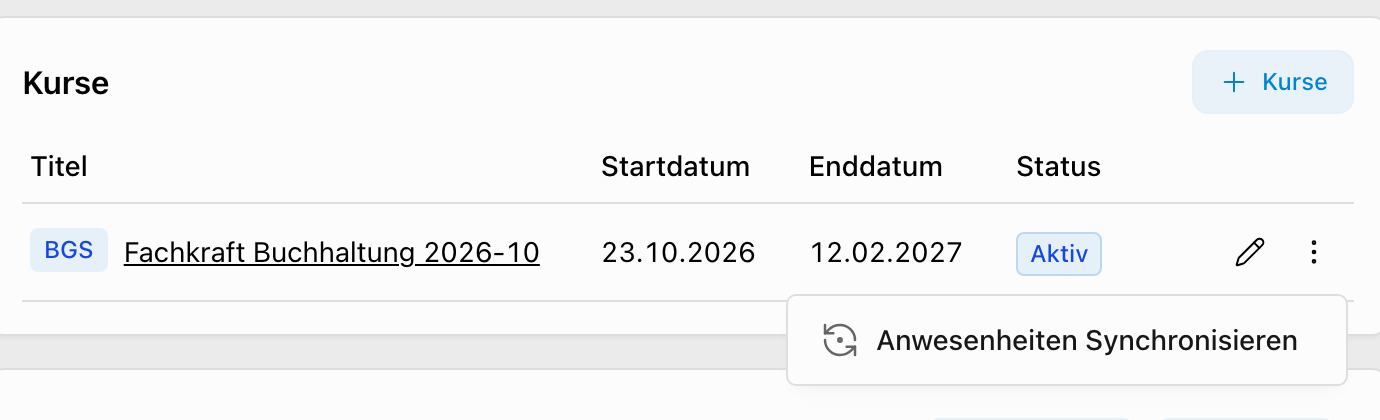
Klicke im Bereich Kurse in der Zeile des Kurses auf die drei Punkte.
Klicke auf Anwesenheiten Synchronisieren.
AZAV Pilot meldet Anwesenheiten werden synchronisiert.... Öffne den Kurs und den Reiter Anwesenheit. Die Teilnehmerin steht für den heutigen Kurstag in der Liste, noch ohne Status.
Weiter geht es mit Erste Anwesenheit und UE im Klassenbuch dokumentieren.
War dies hilfreich?
Brauchen Sie noch Hilfe? Team fragen