Teilnahme abbrechen
Abbrüche und Nichtantritte in der Kursteilnahme dokumentieren, inklusive letztem Tag und Grund.
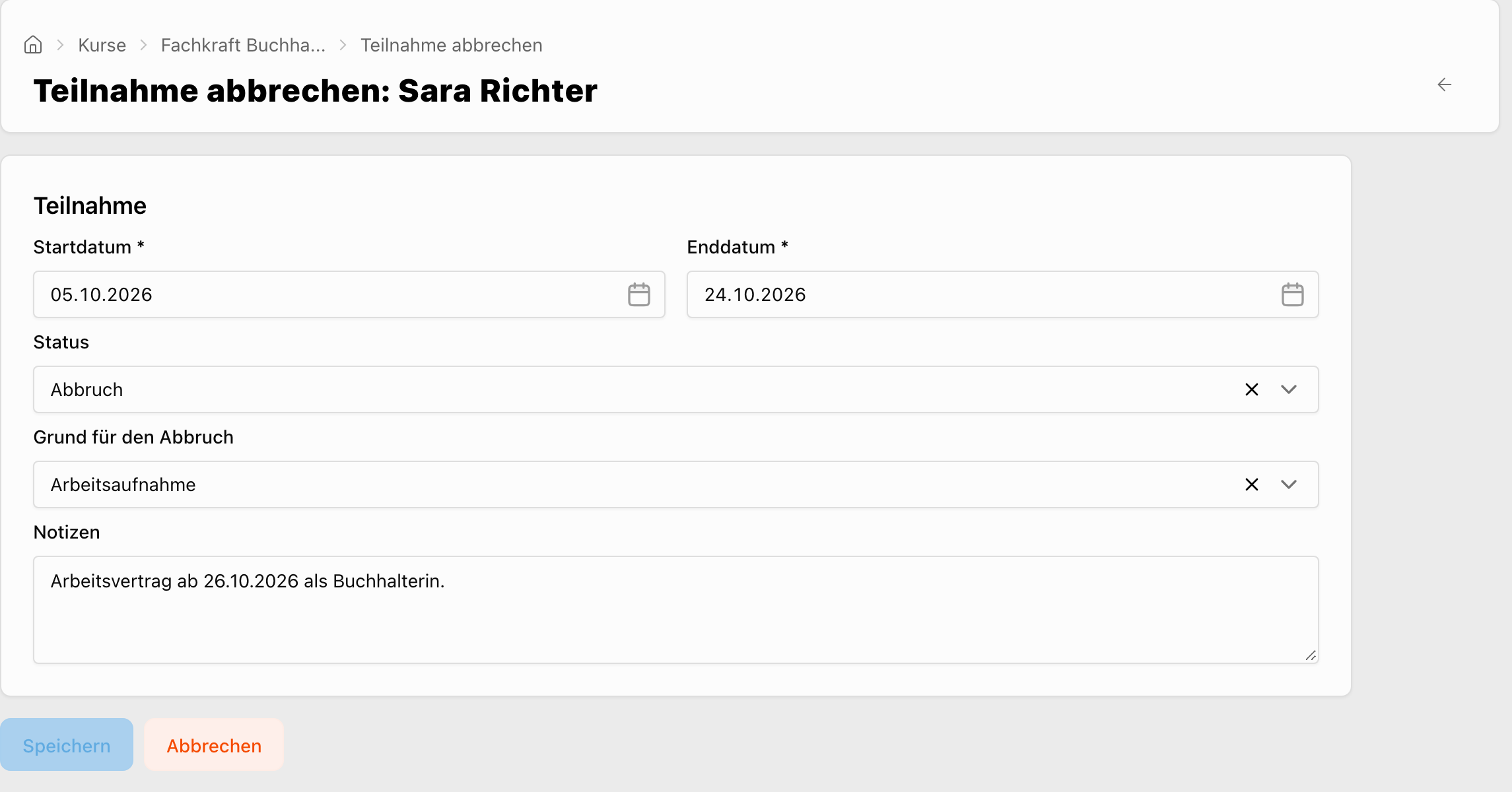
Bricht ein Teilnehmer einen Kurs vorzeitig ab oder tritt ihn gar nicht erst an, wird das in seiner Kursteilnahme dokumentiert. Dazu gehören der Status Abbruch bzw. Nichtantritt, der letzte Teilnahmetag und der Grund. AZAV Pilot ändert danach den Status des Teilnehmers, siehe So ergibt sich der Teilnehmerstatus, und wertet den Grund in Abschlussanalyse und Integrationsanalyse aus.
Zugriffsrechte: Um einen Abbruch oder Nichtantritt festzuhalten, brauchst du Kurse › Bearbeiten.
Abbruch festhalten
Öffne den Kurs und klicke in der Zeile des Teilnehmers auf das Stiftsymbol. Die Seite Teilnahme bearbeiten öffnet sich.
Klicke oben rechts auf Abbruch / Nichtantritt. Die Seite Teilnahme abbrechen öffnet sich.
Setze Enddatum auf den letzten Tag, an dem der Teilnehmer am Kurs teilgenommen hat.
Wähle im Feld Status den Wert Abbruch. Wenn der Teilnehmer den Kurs nie begonnen hat, wähle Nichtantritt.
Wähle im Feld Grund für den Abbruch den Grund aus: Gesundheitlich, Arbeitsaufnahme, Kurswechsel, Längere Abwesenheit(en), Mangelnde Leistung, Wohnortswechsel, Wegfall der Förderung oder Sonstiges.
Halte bei Bedarf im Feld Notizen fest, was für die Dokumentation nötig ist. Diagnosen und andere Gesundheitsdaten gehören nicht hinein.
Klicke auf Speichern.
AZAV Pilot zeigt wieder die Seite des Kurses. Im Bereich Teilnehmende steht beim Teilnehmer der Status Abbruch und das Enddatum. Ab dem Tag nach dem Enddatum erstellt AZAV Pilot keine Anwesenheiten mehr für ihn, bei Nichtantritt gar keine.
Hinweis: Den Abbruchgrund Längere Abwesenheit(en) zeigt die Abschlussanalyse als Sonstiges und die CSV-Datei als sonstiges. Wenn du Abbrüche nach Gründen auswertest, prüfe die Einträge mit Sonstiges deshalb in der Teilnahme. Wähle hier trotzdem den Grund, der zutrifft.
Anwesenheiten bereinigen
Anwesenheiten, die schon nach dem Enddatum liegen, bleiben nach dem Speichern zunächst stehen. Bei einem Nichtantritt betrifft das alle Anwesenheiten des Teilnehmers im Kurs. Die Synchronisierung entfernt sie.
Öffne die Seite des Teilnehmers.
Klicke im Bereich Kurse in der Zeile des Kurses auf die drei Punkte.
Klicke auf Anwesenheiten Synchronisieren.
Hat der Teilnehmer einen der betroffenen Tage schon unterschrieben, fragt AZAV Pilot vorher nach, siehe Teilnehmer in einen Kurs einschreiben.
Abbruch ändern
Bei Teilnehmern mit dem Status Abbruch oder Nichtantritt führt das Stiftsymbol im Bereich Teilnehmende direkt zur Seite Teilnahme abbrechen. Dort lassen sich Enddatum, Status, Grund und Notizen anpassen. Mit Speichern werden die Änderungen übernommen.
War dies hilfreich?
Brauchen Sie noch Hilfe? Team fragen