Kostenträger
Ein Kostenträger ist die Stelle, die die Maßnahme eines Teilnehmers bezahlt, zum Beispiel eine Agentur für Arbeit oder ein Jobcenter. Träger müssen ihm die Fehltage ihrer Teilnehmer jeden Monat und Änderungen wie einen Abbruch unverzüglich melden.
Teilnehmer verbindest du nicht direkt mit einem Kostenträger. Ihr Gutschein nennt einen Sachbearbeiter, und dieser Kontakt gehört zu einem Kostenträger. Über diesen Weg filtert AZAV Pilot die Maßnahmenummern im Gutscheinformular, und die Art des Kostenträgers entscheidet, ob AZAV Pilot Fehlzeitenmeldungen erstellt.
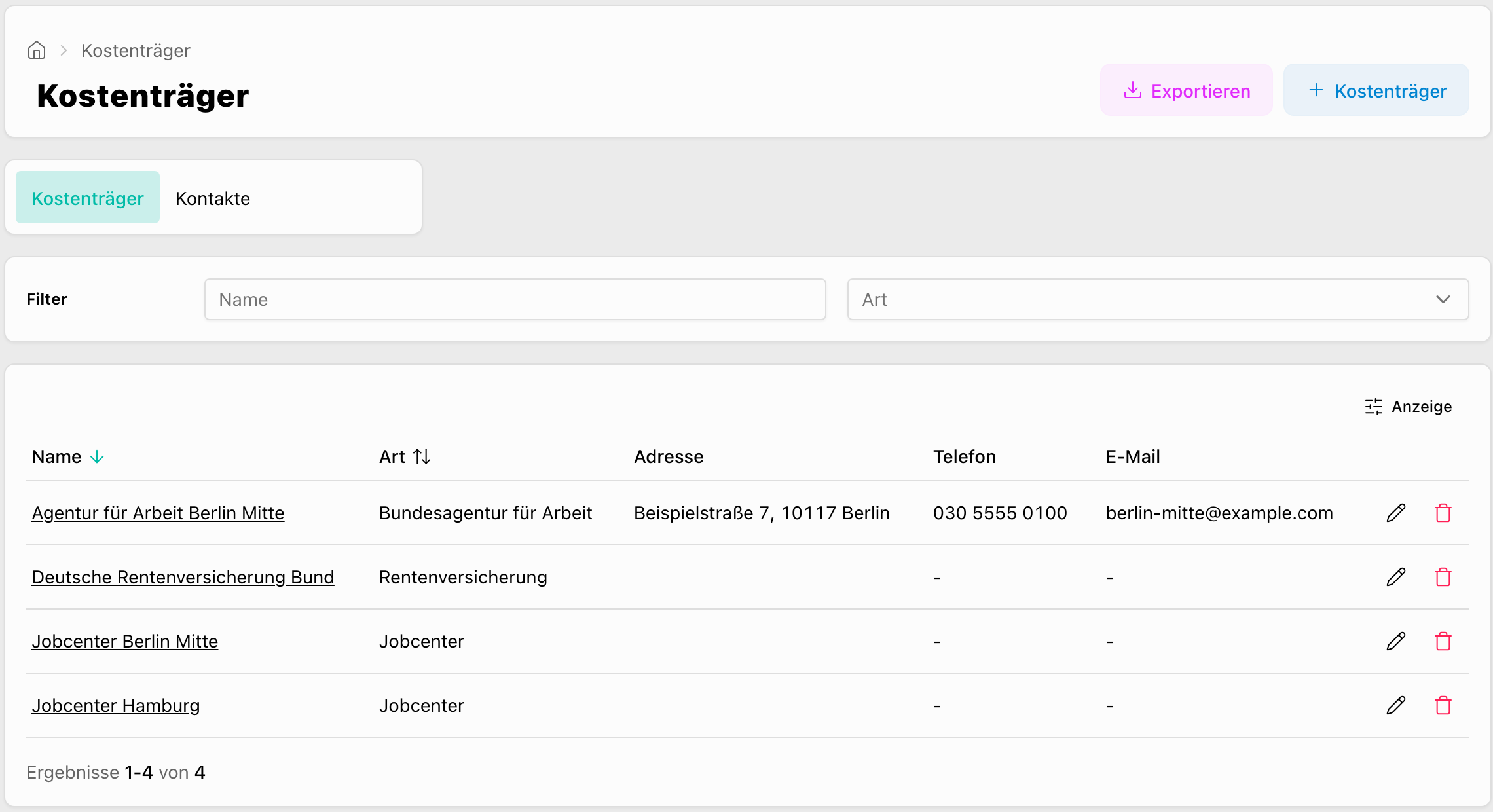
Zugriffsrechte: Um die Liste zu sehen, brauchst du Kostenträger/Kontakte › Einsicht. Zum Erstellen, Bearbeiten und Löschen brauchst du zusätzlich Kostenträger/Kontakte › Erstellen, Kostenträger/Kontakte › Bearbeiten und Kostenträger/Kontakte › Löschen. Die Rechte gelten auch für die Kontakte. Der Bereich Vermittelte Teilnehmende zeigt nur Teilnehmer, die du sehen darfst. Gutscheine anderer Teilnehmer zeigt er nicht.
Kostenträger erstellen
Den ersten Kostenträger und seine Sachbearbeiterin erstellst du Schritt für Schritt in Kostenträger und Sachbearbeiter erstellen.
- Öffne Dokumentation → Kostenträger.
- Klicke oben rechts auf + Kostenträger. Die Seite Kostenträger erstellen öffnet sich.
- Gib im Feld Name den Namen ein, zum Beispiel Jobcenter Berlin Mitte. Nur dieses Feld ist Pflicht.
- Wähle im Feld Art die Art des Kostenträgers.
- Fülle bei Bedarf E-Mail, Kontaktinformationen und Anschrift aus.
- Klicke auf Speichern.
AZAV Pilot meldet Kostenträger erfolgreich erstellt und zeigt die Liste.
Das Feld Art bietet Bundesagentur für Arbeit, Jobcenter, Bundeswehr, Rentenversicherung und Sonstige. Nur für Kostenträger der Art Bundesagentur für Arbeit oder Jobcenter erstellt AZAV Pilot Fehlzeitenmeldungen. Das Feld ist keine Pflicht. Wähle die Art trotzdem für jeden Kostenträger aus.
Unter Kontaktinformationen fügst du mit Kontaktinformation hinzufügen eine Zeile hinzu und wählst die Kontaktmethode, zum Beispiel Telefon oder Fax. Die Spalte Telefon in der Liste zeigt die erste Kontaktinformation mit der Methode Telefon.
Kostenträger bearbeiten
- Öffne Dokumentation → Kostenträger.
- Klicke in der Zeile des Kostenträgers auf das Stiftsymbol.
- Ändere die Angaben.
- Klicke auf Speichern.
AZAV Pilot meldet Kostenträger erfolgreich aktualisiert. Auf der Seite eines Kostenträgers führt das Stiftsymbol im Bereich Informationen zum selben Formular.
Kontakte und vermittelte Teilnehmer ansehen
Klicke in der Liste auf den Namen eines Kostenträgers. Seine Seite zeigt drei Bereiche:
- Informationen mit Art, Adresse und Kontaktinformationen.
- Mitarbeiter mit den Kontakten dieses Kostenträgers, also den Personen und Abteilungen, die du als Sachbearbeiter auswählen kannst.
- Vermittelte Teilnehmende mit allen Teilnehmern, deren Gutschein einen Sachbearbeiter dieses Kostenträgers nennt. Der Bereich zeigt Teilnehmer mit dem Status Aktiv oder Zukünftig. Der Schalter Ehemalige Teilnehmende anzeigen blendet alle übrigen ein, zum Beispiel ehemalige Teilnehmer und Abbrecher.
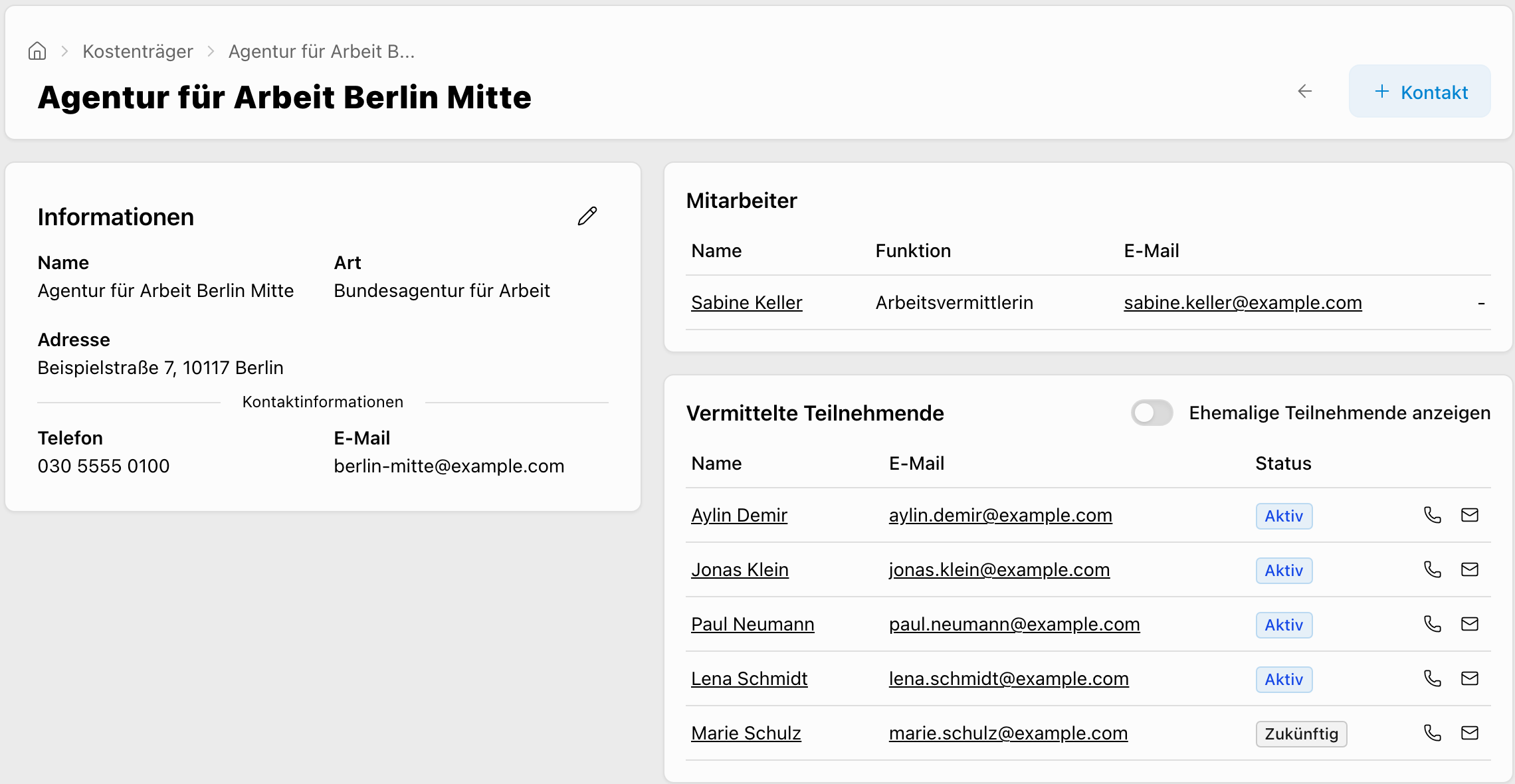
Mit + Kontakt oben rechts erstellst du einen Kontakt für diesen Kostenträger. Das Formular hat den Kostenträger schon ausgewählt, und nach dem Speichern zeigt AZAV Pilot wieder die Seite des Kostenträgers. Alle Felder des Kontakts beschreibt Kontakte.
Kostenträger exportieren
Klicke oben rechts auf Exportieren und wähle Als .CSV oder Als .XLSX (Excel). Die Datei enthält Name, Art, Adresse, E-Mail und Telefon jedes Kostenträgers. Mehr zu Exporten steht in Listen filtern und exportieren.
Kostenträger löschen
Achtung: Ein gelöschter Kostenträger lässt sich nicht wiederherstellen. Öffne vorher seine Seite und schalte Ehemalige Teilnehmende anzeigen ein. Stehen dann Teilnehmer unter Vermittelte Teilnehmende, hängen Gutscheine an ihm. Lösche ihn in diesem Fall nicht. Was der Bereich nicht zeigt, steht oben unter Zugriffsrechte.
- Öffne Dokumentation → Kostenträger.
- Klicke in der Zeile des Kostenträgers auf das Papierkorbsymbol.
- Bestätige die Rückfrage Bist du sicher, dass du diesen Kostenträger löschen willst? mit OK.
AZAV Pilot entfernt den Kostenträger aus der Liste. Im Bearbeitungsformular eines Kostenträgers löschst du ihn mit Löschen oben rechts.
Häufige Fragen
Warum steht ein Teilnehmer nicht unter Vermittelte Teilnehmende?
Warum steht ein Teilnehmer nicht unter Vermittelte Teilnehmende?
Der Bereich zeigt nur Teilnehmer, deren Gutschein einen Sachbearbeiter dieses Kostenträgers nennt. Selbstzahler fehlen deshalb, ebenso Teilnehmer, deren Sachbearbeiter zu einem anderen Kostenträger gehört. Ehemalige Teilnehmer siehst du erst mit dem Schalter Ehemalige Teilnehmende anzeigen.
Wo trage ich ein, welcher Kostenträger einen Teilnehmer fördert?
Wo trage ich ein, welcher Kostenträger einen Teilnehmer fördert?
Im Gutschein des Teilnehmers, über das Feld Sachbearbeiter. AZAV Pilot leitet den Kostenträger aus dem Sachbearbeiter ab. Wie das zusammenhängt, steht in So hängen Kostenträger, Gutschein und Maßnahmenummer zusammen.
War dies hilfreich?
Brauchen Sie noch Hilfe? Team fragen