Ersten Kurs erstellen und planen
Ein Kurs führt eine Maßnahme für eine Gruppe durch, mit Zeitraum, Kurstagen und Lehrkräften, als Weiterbildung oder als Gruppenmaßnahme. Die geplanten Kurstage und ihre Lehrkräfte sind die Grundlage, auf der Anwesenheit und Klassenbuch gegenüber der Fachkundigen Stelle belegen, dass der Unterricht stattfand.
In dieser Anleitung erstellst du einen Kurs am Beispiel Fachkraft Buchhaltung 2026-10 und planst seine Kurstage. Am Ende zeigt der Reiter Kursplanung jeden Kurstag mit Uhrzeit und Lehrkraft. Du brauchst eine Maßnahme aus Erste Maßnahme erstellen und einen Nutzer für die Lehrkraft aus Nutzer für Mitarbeiter erstellen. Für eine Weiterbildung hat die Maßnahme die Art Weiterbildung, für eine Gruppenmaßnahme die Art Coaching.
Kurs erstellen
- Öffne Dokumentation → Kurse.
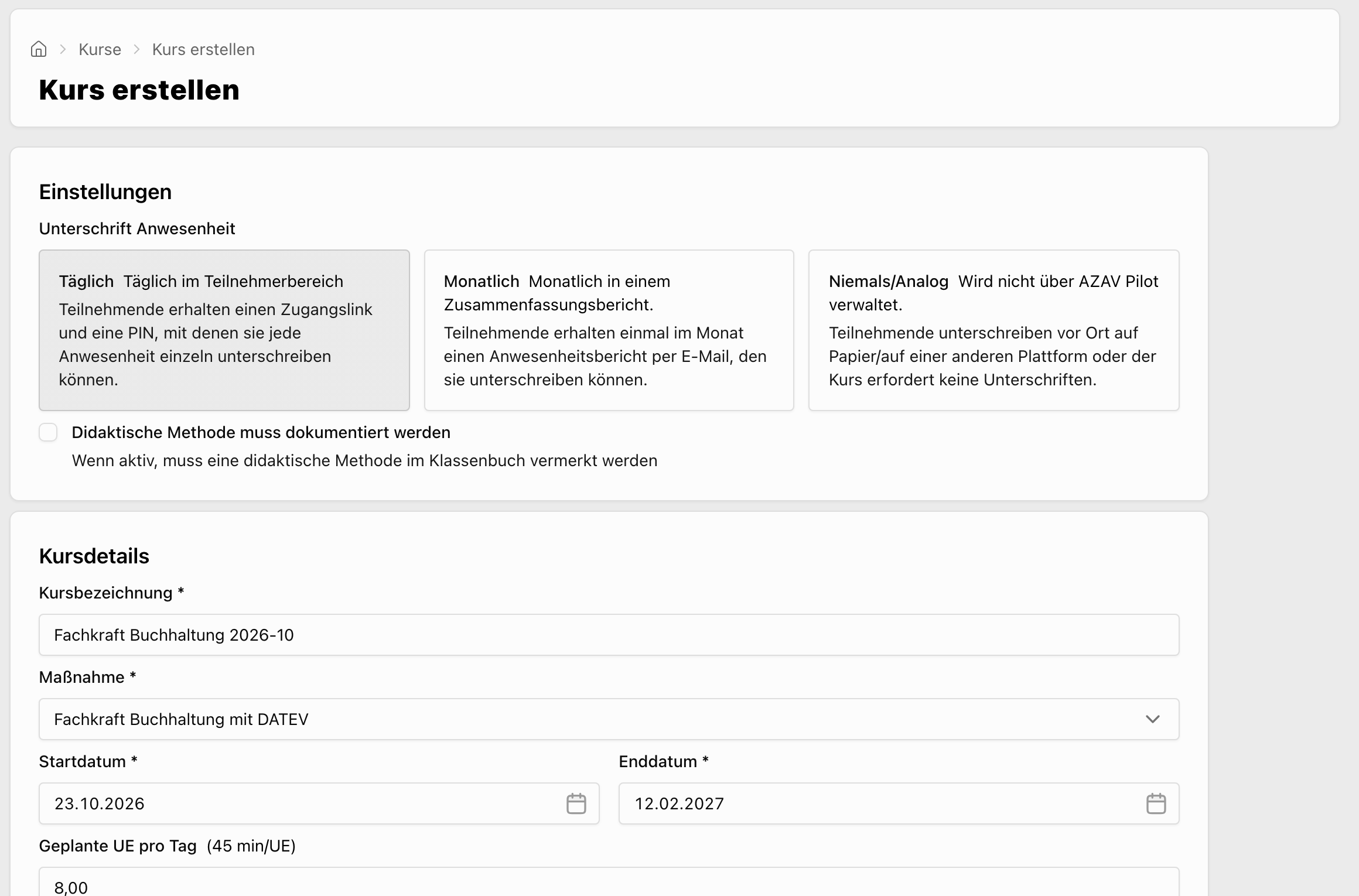
- Klicke oben rechts auf + Kurs. Die Seite Kurs erstellen öffnet sich.
- Wähle unter Unterschrift Anwesenheit die Option Täglich. Damit unterschreiben die Teilnehmer jeden Kurstag einzeln im Teilnehmerbereich. Vorausgewählt ist die Standardeinstellung deines Trägers aus den Trägereinstellungen.
- Gib im Feld Kursbezeichnung den Namen des Kurses ein, zum Beispiel Fachkraft Buchhaltung 2026-10.
- Wähle im Feld Maßnahme die Maßnahme aus, zum Beispiel Fachkraft Buchhaltung mit DATEV.
- Wähle Startdatum und Enddatum.
- Gib im Feld Geplante UE pro Tag die Unterrichtseinheiten (UE) eines Kurstags ein, zum Beispiel 8. Das Klassenbuch schlägt diesen Wert später als gehaltene UE vor.
- Klicke auf Speichern.
AZAV Pilot meldet Kurs erfolgreich erstellt und zeigt die Liste der Kurse. Ein Kurs, dessen Startdatum erreicht ist, hat den Status Aktiv.
Das Kursformular hat kein Feld für die Lehrkraft. Die Lehrkraft legst du in der Kursplanung fest, für jeden Kurstag.
Kurstage planen
- Klicke in der Liste auf den Namen des Kurses.
- Klicke auf den Reiter Kursplanung. Ein neuer Kurs zeigt Noch nicht geplant.
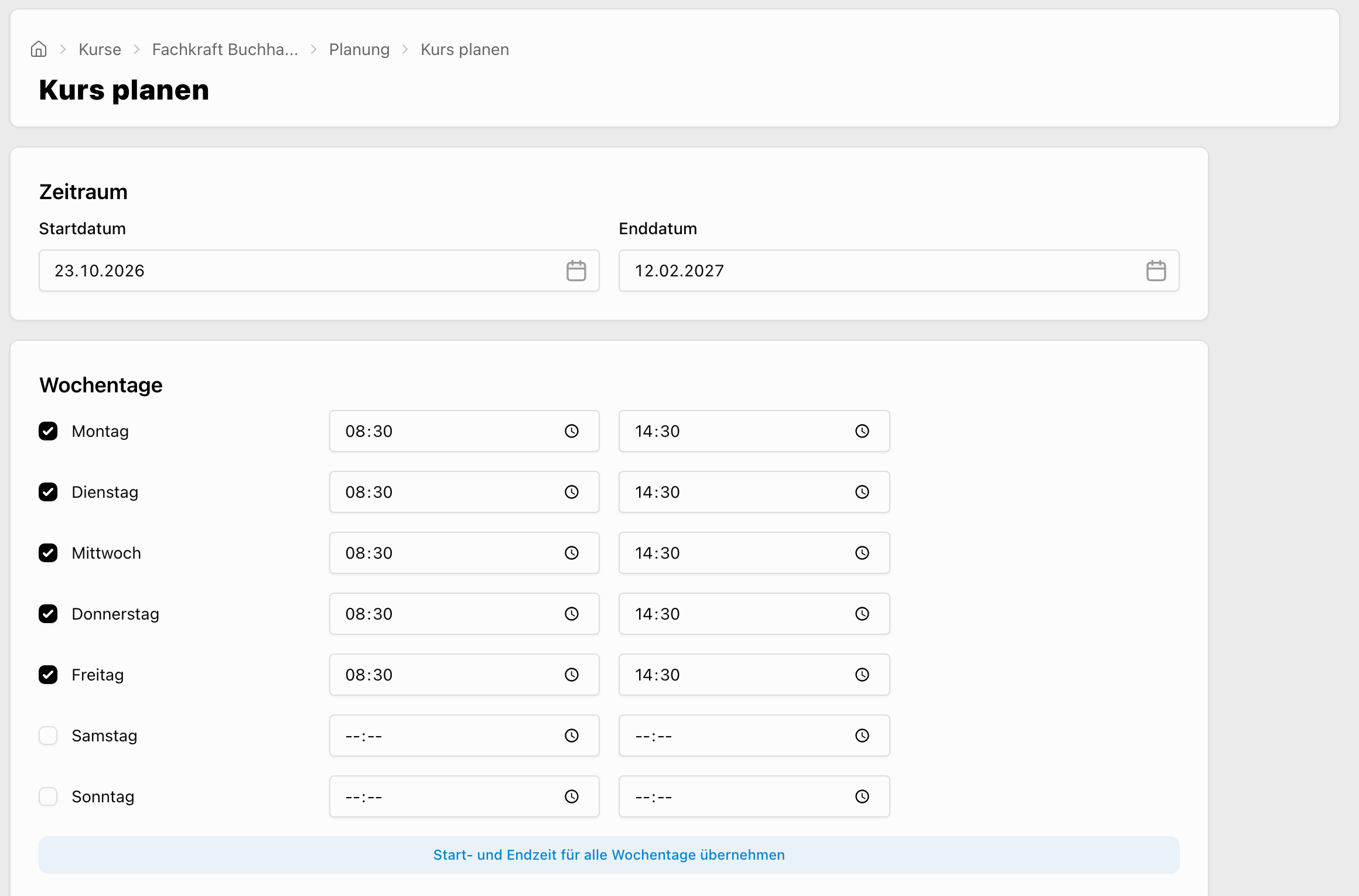
- Klicke oben rechts auf Kurs planen. Unter Zeitraum stehen Start- und Enddatum des Kurses.
- Setze unter Wochentage ein Häkchen bei jedem Tag, an dem der Kurs stattfindet, zum Beispiel Montag bis Freitag.
- Trage für jeden gewählten Tag Beginn und Ende ein, zum Beispiel 08:30 und 14:30.
- Wähle im Feld Lehrkräfte die Lehrkraft aus, zum Beispiel Jonas Albrecht. Stützlehrkräfte sind freiwillig.
- Klicke auf Speichern.
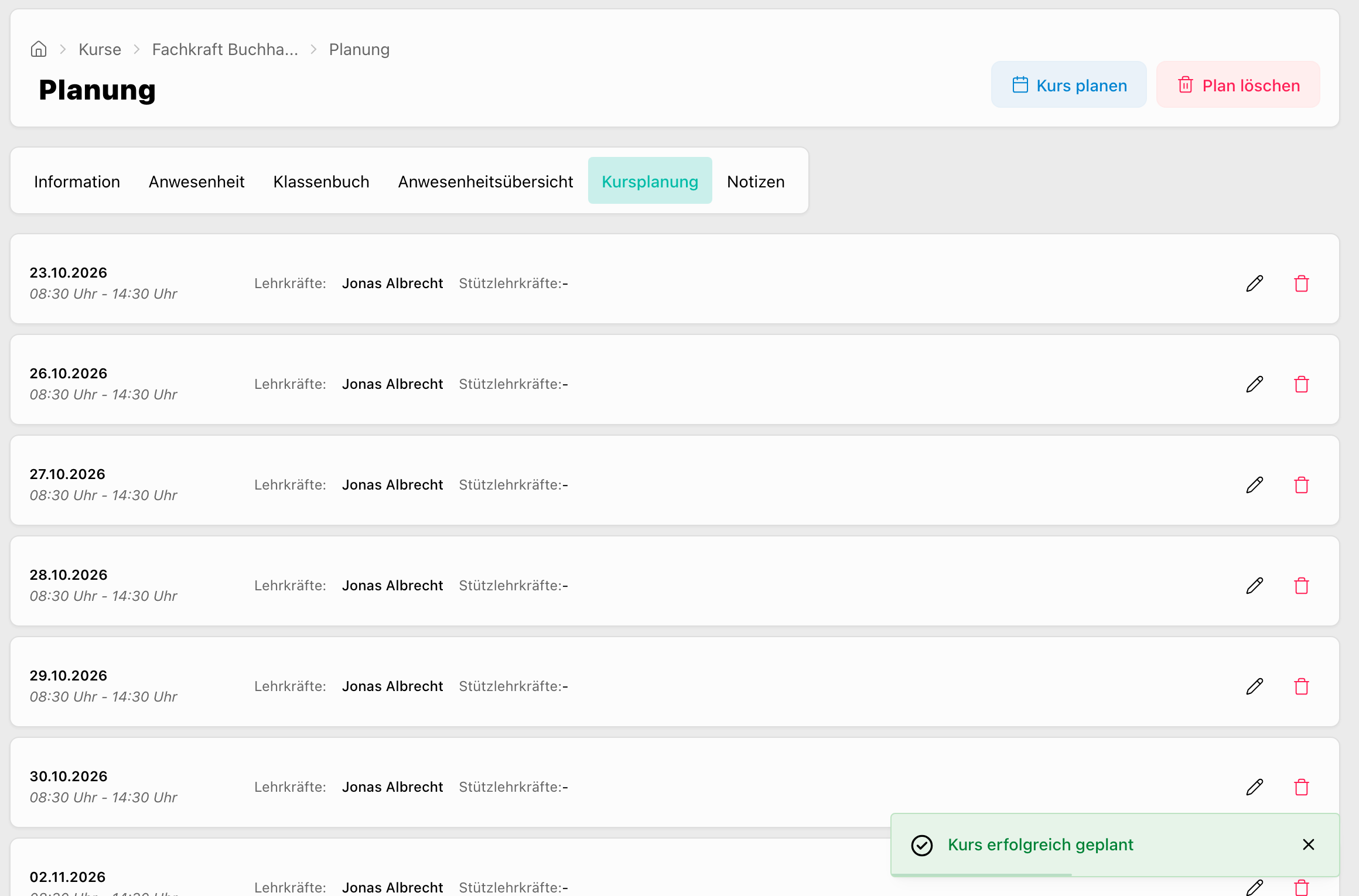
AZAV Pilot meldet Kurs erfolgreich geplant. Der Reiter Kursplanung listet jetzt jeden Kurstag mit Uhrzeit, Lehrkräfte und Stützlehrkräfte.
Feiertage entfernen
AZAV Pilot plant jeden gewählten Wochentag im Zeitraum, auch Feiertage. Entferne diese Tage direkt nach der Planung. Sobald ein Kurstag einen Klassenbucheintrag oder eine erfasste Anwesenheit hat, lässt er sich nicht mehr löschen, ohne das Daten oder geleistete Unterschriften verloren gehen könnten.
- Suche in der Kursplanung den Feiertag, zum Beispiel 25.12.2026.
- Klicke in seiner Zeile auf das Papierkorbsymbol.
- Bestätige die Rückfrage Sicher? mit OK.
AZAV Pilot entfernt den Kurstag aus der Planung. Mit dem Stiftsymbol in seiner Zeile bearbeitest du einen einzelnen Kurstag. Details stehen in Kurs planen.
Weiter geht es mit Teilnehmer in den Kurs einschreiben.
Häufige Fragen
Was bedeutet Kurstag für den 25.12.2026 konnte nicht gelöscht werden, da noch Klassenbucheinträge oder Anwesenheiten vorhanden sind?
Was bedeutet Kurstag für den 25.12.2026 konnte nicht gelöscht werden, da noch Klassenbucheinträge oder Anwesenheiten vorhanden sind?
Der Kurstag hat schon einen Klassenbucheintrag oder eine Anwesenheit mit Status oder Bemerkung. Solche Kurstage löscht AZAV Pilot nicht, damit keine Dokumentation verloren geht. Mehr zu einzelnen Kurstagen steht in Kurs planen.
War dies hilfreich?
Brauchen Sie noch Hilfe? Team fragen