Teilnehmende im Überblick
Unter Teilnehmende verwaltet ein Träger alle Personen, die einen Kurs oder ein Coaching besuchen oder sich dafür interessieren, jede mit einer eigenen Teilnehmerakte. Bei einer Prüfung darf die Agentur für Arbeit alle Unterlagen einer Maßnahme einsehen, und die Teilnehmerakte bündelt die Unterlagen zu einem Teilnehmer.
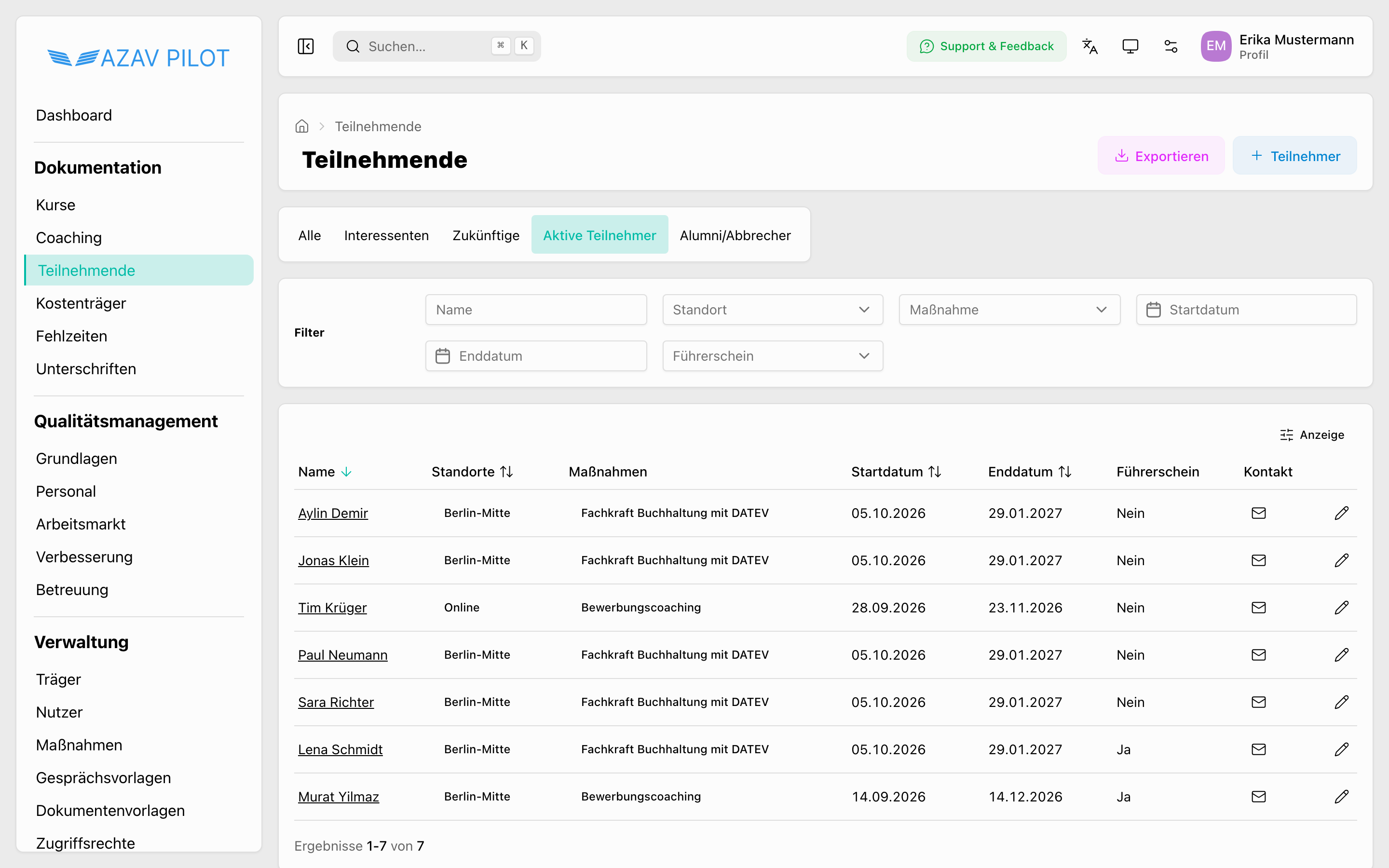
Die Liste unter Dokumentation → Teilnehmende zeigt die Teilnehmer deines Trägers in jedem Status. Die Teilnehmerakte ist die Seite eines Teilnehmers mit Stammdaten, Gutscheinen, Kursen, Coachings, Notizen und Unterschriften. Auf dieser Seite schreibst du ihn in Kurse und Coachings ein, nicht auf der Seite des Kurses.
Zugriffsrechte: Welche Teilnehmer in deiner Liste stehen, legt das Zugriffsrecht Teilnehmer › Einsicht in deiner Berechtigungsgruppe fest. Mit Voller Zugriff siehst du alle Teilnehmer des Trägers. Mit Standortbezogen siehst du die Teilnehmer an deinen Standorten und alle Teilnehmer aus Zugewiesen. Mit Zugewiesen siehst du die Teilnehmer, die du in einem laufenden Kurs als Lehrkraft oder in einem laufenden Coaching als Coach betreust. Einen neuen Teilnehmer siehst du mit Standortbezogen nur, wenn du ihm beim Erstellen einen deiner Standorte zuweist, siehe Teilnehmer erstellen.
Versiegelte Teilnehmer und die Option Versiegelt im Filter Status sehen nur Nutzer mit dem Häkchen Administrator, siehe Teilnehmer archivieren, versiegeln und löschen. Die Reiter Coachings, Eignungsfeststellungen, Notizen und Zielvereinbarungen der Teilnehmerakte zeigt AZAV Pilot nur, wenn deine Berechtigungsgruppe das passende Zugriffsrecht enthält. Wie Berechtigungsgruppen wirken, steht in So wirken Zugriffsrechte.
Die Reiter der Liste
Die Reiter über der Liste ordnen die Teilnehmer nach ihrem Status. Wie AZAV Pilot den Status berechnet, steht in So ergibt sich der Teilnehmerstatus.
Archivierte Teilnehmer stehen nur im Reiter Alle. AZAV Pilot zeigt sie dort ausgegraut und mit dem Archivsymbol neben dem Namen.
Spalten, Filter und Export
Die Liste zeigt Name, Standorte, Maßnahmen, Startdatum, Enddatum und Kontakt. Für jedes Zusatzfeld deines Trägers kommt eine Spalte dazu. Zusatzfelder legst du in den Trägereinstellungen fest. Die Spalte Interne Kundennummer erscheint, sobald ein Teilnehmer eine interne Kundennummer hat.
Über der Liste filterst du nach Name, Standort, Maßnahme, Startdatum, Enddatum und nach den Zusatzfeldern. Im Reiter Alle gibt es zusätzlich den Filter Status:
- Aktiv zeigt alle Teilnehmer, die weder archiviert noch versiegelt sind.
- Archiviert zeigt nur archivierte Teilnehmer.
- Versiegelt zeigt nur versiegelte Teilnehmer.
Mit Anzeige stellst du die Sortierung und die Ergebnisse pro Seite ein. Exportieren lädt die Liste mit den gewählten Filtern als CSV- oder Excel-Datei herunter. Wie Filter und Export in allen Listen funktionieren, steht in Listen filtern und exportieren.
Mit + Teilnehmer erstellst du einen neuen Teilnehmer, siehe Teilnehmer erstellen.
Die Teilnehmerakte
Klicke in der Liste auf den Namen eines Teilnehmers. Seine Seite öffnet sich mit dem Reiter Informationen.
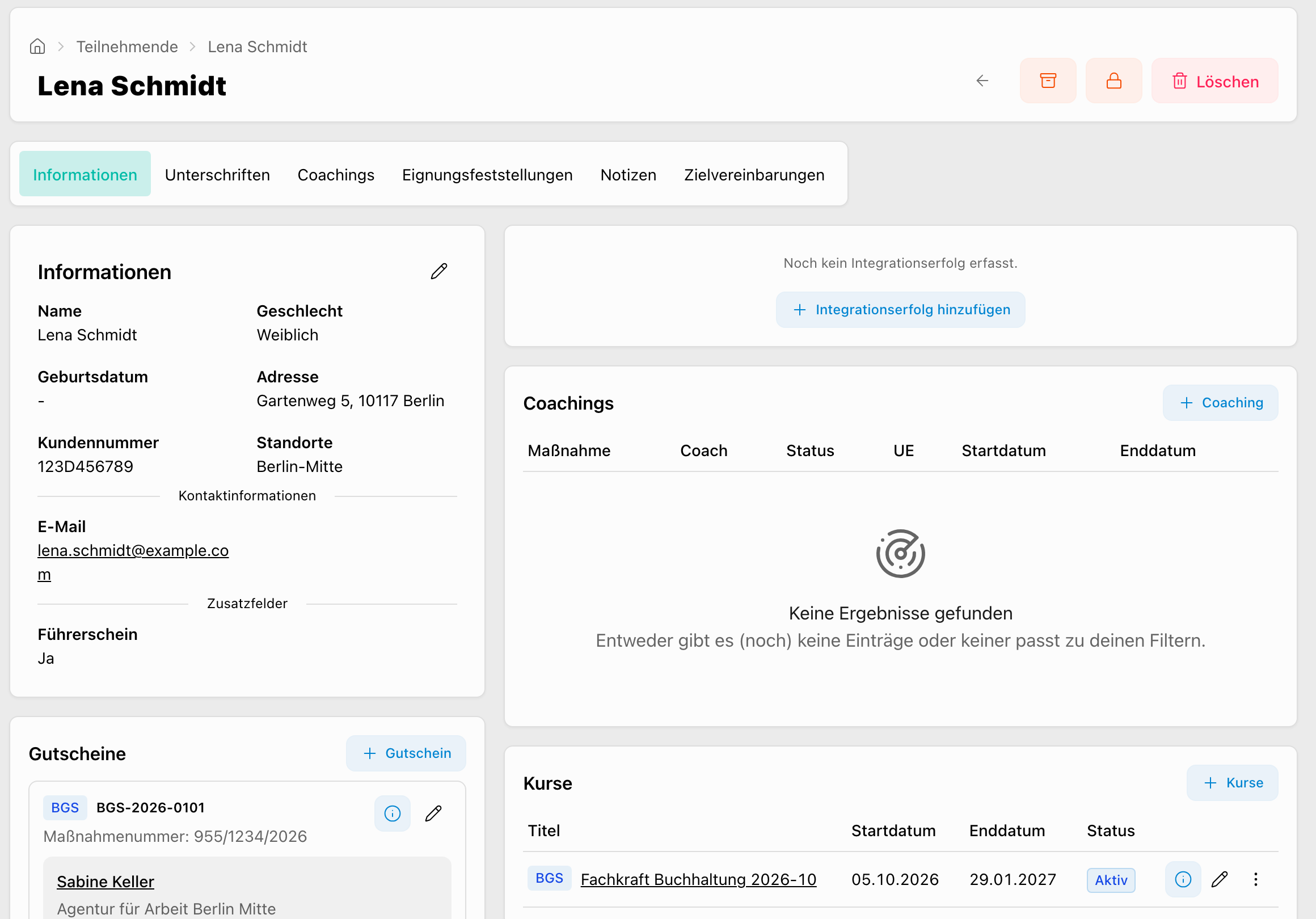
Oben rechts stehen das Archivsymbol, das Schlosssymbol und Löschen. Was sie bewirken, steht in Teilnehmer archivieren, versiegeln und löschen.
Die Reiter der Teilnehmerakte:
Im Reiter Informationen stehen diese Bereiche:
War dies hilfreich?
Brauchen Sie noch Hilfe? Team fragen