Zielvereinbarungen
Eine Zielvereinbarung hält fest, was ein Träger mit einem Teilnehmer für eine Maßnahme vereinbart: Zielsetzungen, Aktualisierungen zum Verlauf und Aufgaben mit Fälligkeit. Das Qualitätsmanagement nach AZAV verlangt, die individuelle Entwicklung jedes Teilnehmers zu fördern und festzuhalten, was er davon erreicht.
Du findest Zielvereinbarungen im Reiter Zielvereinbarungen der Teilnehmerakte. Jede gehört zu einer Maßnahme. Lehrkräfte und Mitarbeiter deines Bildungsträgers tragen dort ein, was erreicht ist und wer welche Aufgabe übernimmt.
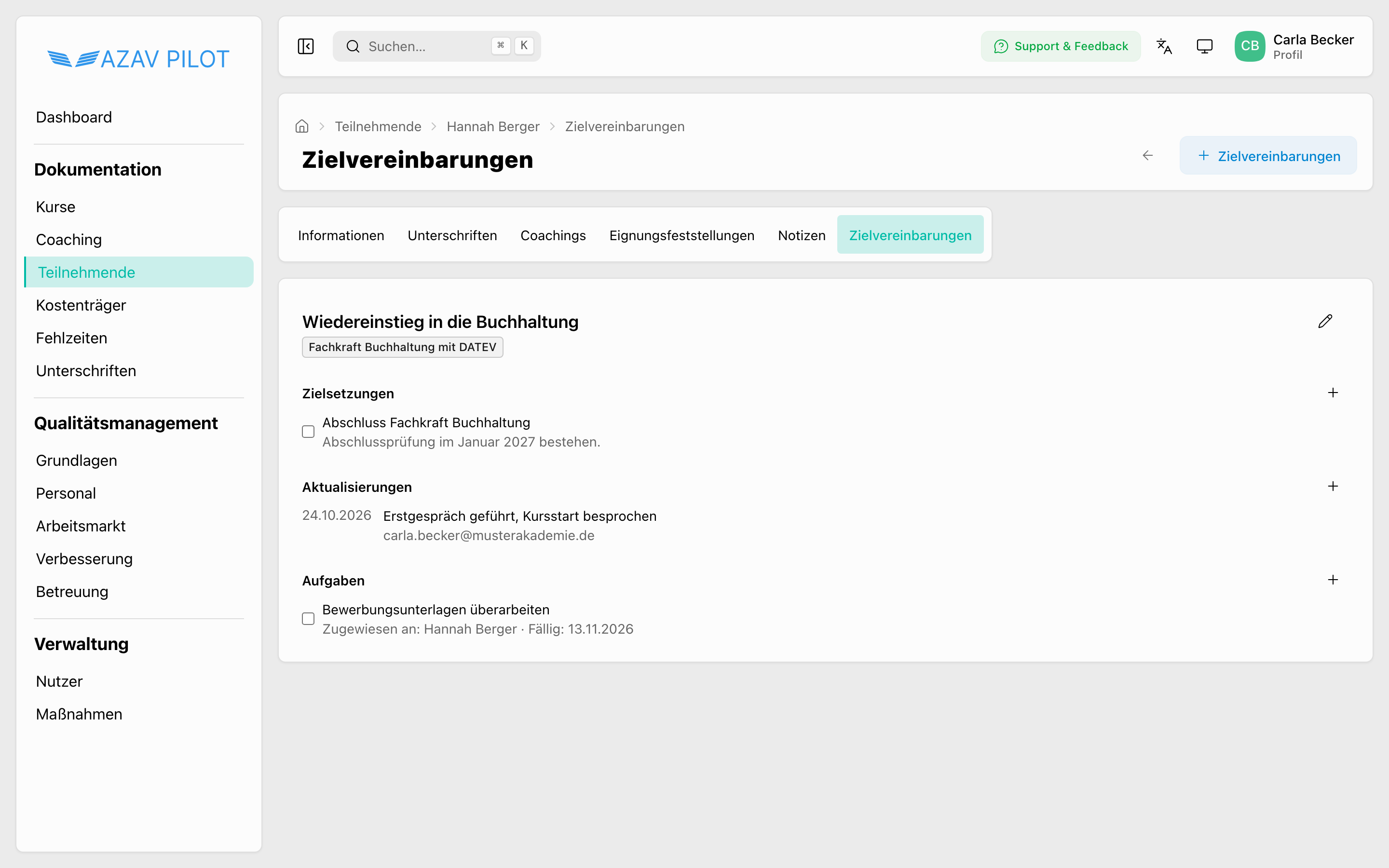
Zugriffsrechte: Um Zielvereinbarungen zu sehen, zu erstellen, zu bearbeiten und zu löschen, brauchst du Teilnehmer: Zielvereinbarungen › Einsicht, Teilnehmer: Zielvereinbarungen › Erstellen, Teilnehmer: Zielvereinbarungen › Bearbeiten und Teilnehmer: Zielvereinbarungen › Löschen. Steht ein Recht auf Zugewiesen, gilt es nur für Zielvereinbarungen, die du selbst erstellt hast.
Zielvereinbarung erstellen
Öffne die Seite des Teilnehmers und klicke auf den Reiter Zielvereinbarungen.
Klicke oben rechts auf + Zielvereinbarungen. Die Seite Zielvereinbarung erstellen öffnet sich.
Gib im Feld Titel einen Titel ein, zum Beispiel Sicher am PC arbeiten.
Wähle im Feld Maßnahme die Maßnahme, zu der die Vereinbarung gehört.
Klicke unter Zielsetzungen auf + Zielsetzung.
Fülle Titel und Beschreibung der Zielsetzung aus. Wiederhole die Schritte 5 und 6 für jede weitere Zielsetzung.
Klicke auf Speichern.
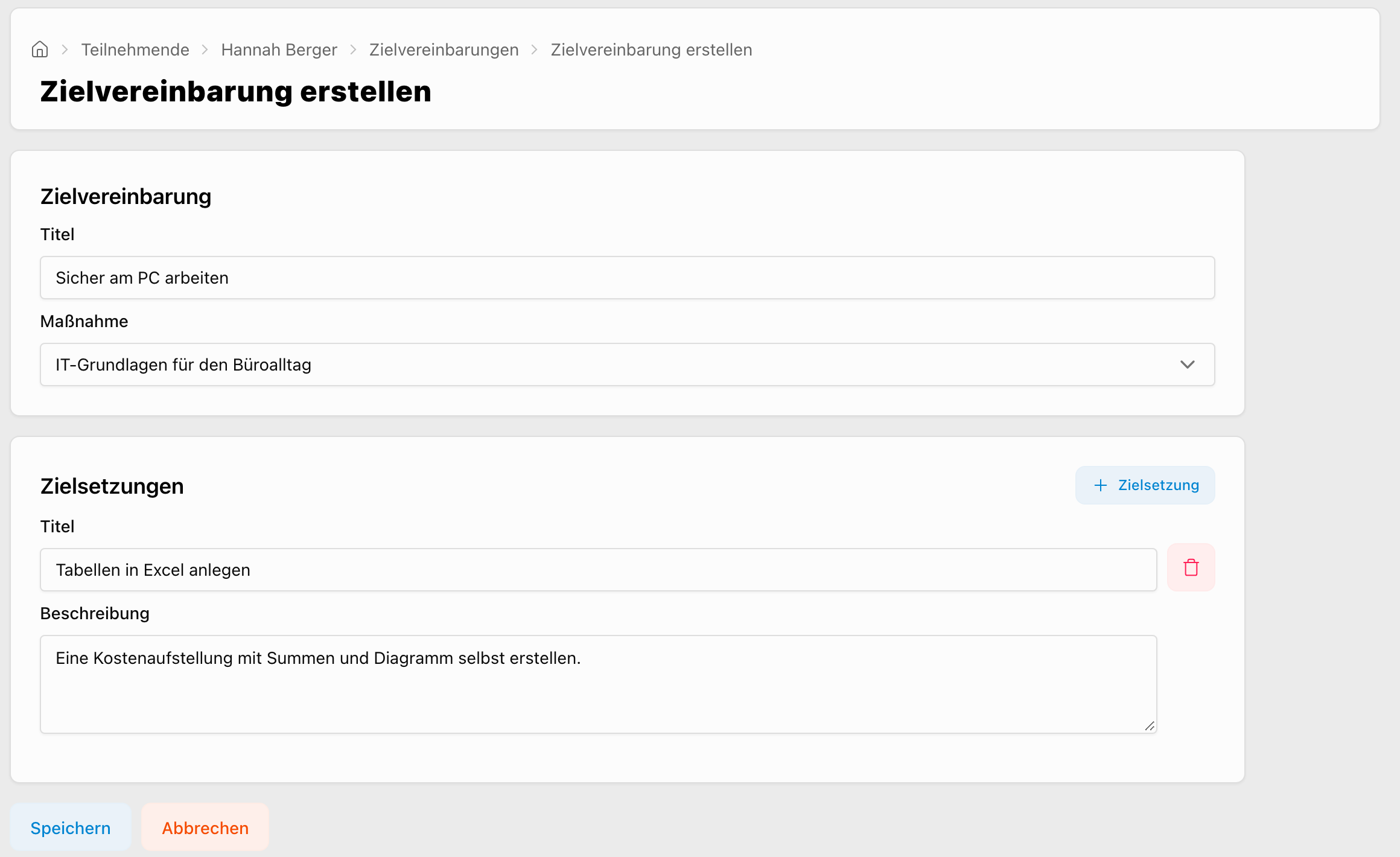
Titel und Maßnahme sind Pflicht. Nach dem Speichern meldet AZAV Pilot Ziel erfolgreich erstellt und zeigt die Zielvereinbarung im Reiter.
Zielsetzung abhaken oder hinzufügen
Ist eine Zielsetzung erreicht, setze das Häkchen davor. AZAV Pilot streicht sie durch.
Um eine Zielsetzung hinzuzufügen, klicke in der Zielvereinbarung neben Zielsetzungen auf das Pluszeichen. Fülle im Fenster Neues Ziel die Felder Titel und Beschreibung aus und klicke auf Speichern. AZAV Pilot meldet Ziel erfolgreich gespeichert.
Aktualisierung hinzufügen
Mit einer Aktualisierung hältst du fest, wie es mit der Zielvereinbarung weitergeht, zum Beispiel nach einem Gespräch.
Klicke in der Zielvereinbarung neben Aktualisierungen auf das Pluszeichen. Das Fenster Neue Aktualisierung öffnet sich.
Gib im Feld Titel ein, was passiert ist.
Prüfe das Datum. AZAV Pilot schlägt das heutige Datum vor.
Klicke auf Speichern.
AZAV Pilot meldet Aktualisierung erfolgreich gespeichert. Die Aktualisierung steht mit Datum, Titel und dem Nutzer, der sie eingetragen hat.
Aufgabe hinzufügen
Klicke in der Zielvereinbarung neben Aufgaben auf das Pluszeichen. Das Fenster Neue Aufgabe öffnet sich.
Gib im Feld Titel die Aufgabe ein.
Gib im Feld Zugewiesen an ein, wer die Aufgabe erledigt, zum Beispiel den Namen des Teilnehmers. Das Feld ist Pflicht.
Wähle bei Bedarf ein Zieldatum.
Klicke auf Speichern.
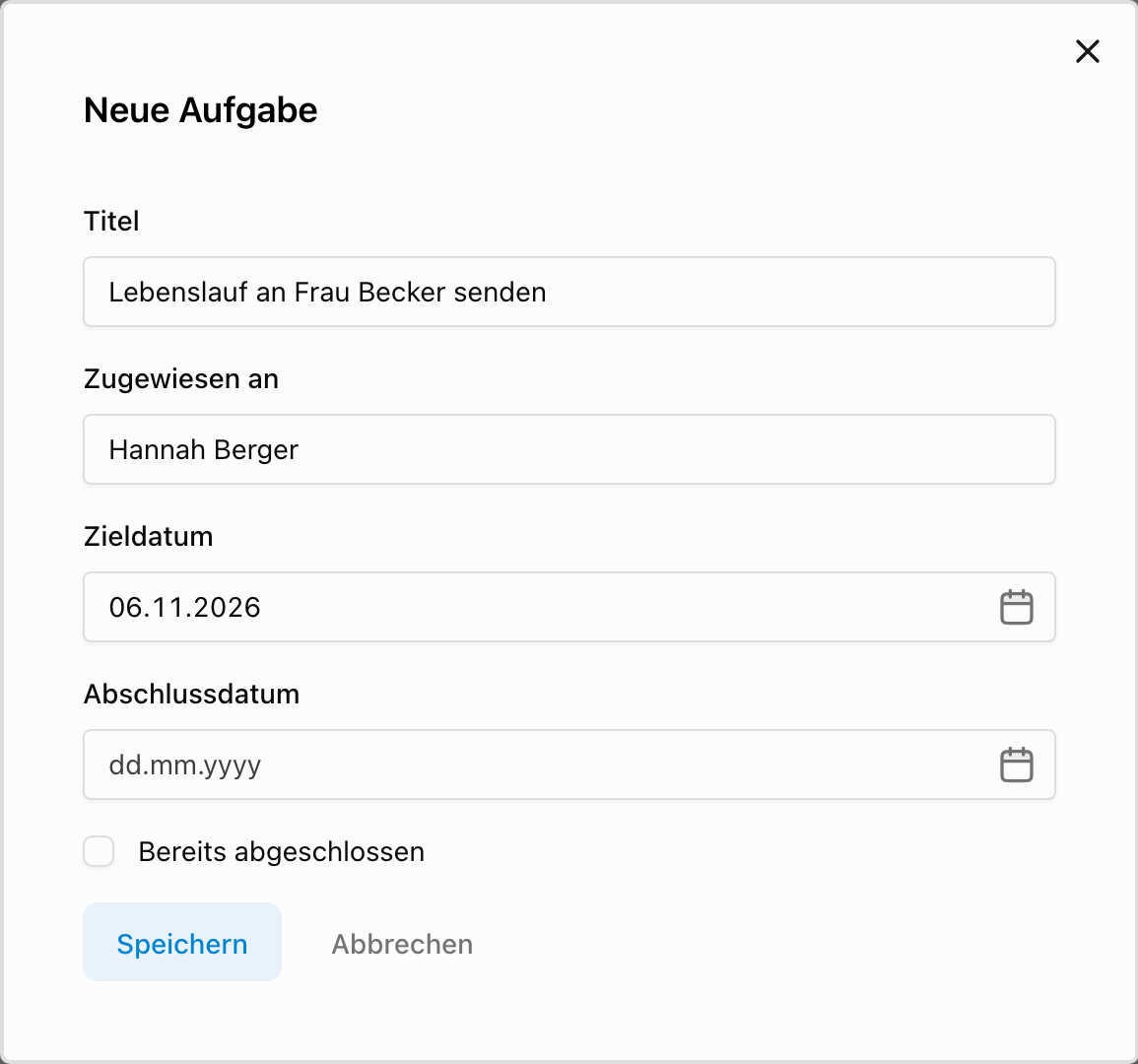
AZAV Pilot meldet Aufgabe erfolgreich gespeichert. Die Aufgabe zeigt, wem sie zugewiesen ist, und mit Zieldatum auch, wann sie fällig ist. Ist die Aufgabe erledigt, setze das Häkchen davor. AZAV Pilot streicht sie durch und trägt das heutige Datum als Abschluss ein.
Einträge bearbeiten oder löschen
Zeigst du mit der Maus auf eine Zielsetzung, Aktualisierung oder Aufgabe, erscheinen rechts ein Stiftsymbol und ein Papierkorbsymbol. Das Stiftsymbol öffnet den Eintrag im selben Fenster wie beim Hinzufügen. Das Papierkorbsymbol löscht den Eintrag nach einer Rückfrage.
Zielvereinbarung bearbeiten oder löschen
Klicke in der Zielvereinbarung oben rechts auf das Stiftsymbol. Die Seite Zielvereinbarung bearbeiten öffnet sich.
Ändere Titel, Maßnahme oder die Zielsetzungen.
Klicke auf Speichern.
AZAV Pilot meldet Ziel erfolgreich aktualisiert.
Um die ganze Zielvereinbarung zu löschen, klicke auf der Seite Zielvereinbarung bearbeiten oben rechts auf Löschen und bestätige die Rückfrage mit OK. AZAV Pilot löscht die Zielvereinbarung mit allen Zielsetzungen, Aktualisierungen und Aufgaben.
War dies hilfreich?
Brauchen Sie noch Hilfe? Team fragen