Ziele
Ein Ziel im Qualitätsmanagement ist ein Qualitätsziel oder Geschäftsziel des Trägers mit Beschlussdatum, Zieldatum und der Angabe, ob es erreicht ist. Ein Träger muss in seinem Qualitätsmanagement Ziele vereinbaren und messen, ob er sie erreicht.
Du führst die Ziele deines Trägers im Reiter Ziele unter Qualitätsmanagement → Verbesserung. Ein Qualitätsziel betrifft zum Beispiel die Betreuung der Teilnehmer, ein Geschäftsziel einen neuen Kurs an einem anderen Standort.
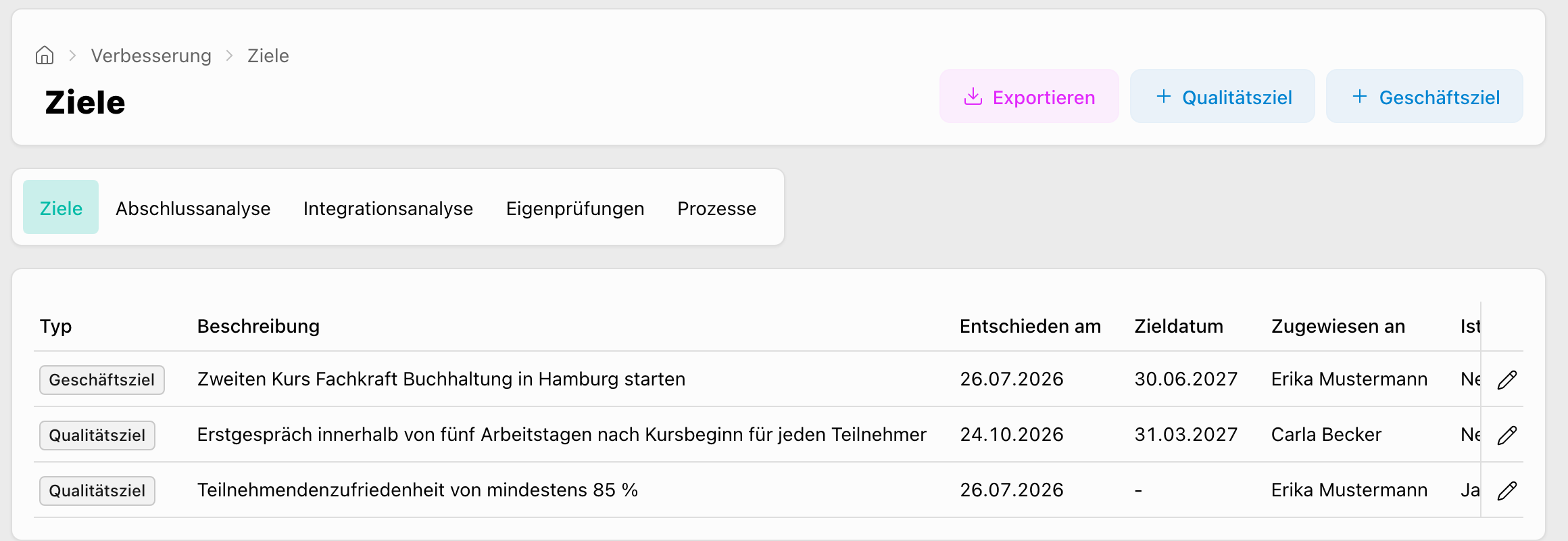
Zugriffsrechte: Zum Ansehen und Exportieren brauchst du QM › Einsicht. + Qualitätsziel und + Geschäftsziel erscheinen mit QM › Erstellen, das Stiftsymbol mit QM › Bearbeiten und Löschen mit QM › Löschen.
Ziel erstellen
- Öffne Qualitätsmanagement → Verbesserung. Der Reiter Ziele ist geöffnet.
- Klicke oben rechts auf + Qualitätsziel oder + Geschäftsziel. Die Seite Ziel erstellen öffnet sich.
- Beschreibe im Feld Beschreibung das Ziel so, dass sich später prüfen lässt, ob es erreicht ist. Zum Beispiel: Erstgespräch innerhalb von fünf Arbeitstagen nach Kursbeginn für jeden Teilnehmer. Nur dieses Feld ist Pflicht.
- Prüfe Entschieden am. AZAV Pilot setzt das heutige Datum. Wurde das Ziel früher beschlossen, wähle diesen Tag.
- Wähle unter Zieldatum den Tag, bis zu dem das Ziel erreicht sein soll.
- Wähle im Feld Zugewiesen an die Person, die sich um das Ziel kümmert.
- Halte bei Bedarf im Feld Kommentar fest, wie ihr den Stand prüft.
- Klicke auf Speichern.
AZAV Pilot meldet Ziel erfolgreich erstellt. Die Spalte Typ zeigt Qualitätsziel oder Geschäftsziel.
Ziel als erreicht markieren
- Klicke in der Zeile des Ziels auf das Stiftsymbol. Die Seite Ziel bearbeiten öffnet sich.
- Setze das Häkchen Ist erreicht.
- Wähle unter Abschlussdatum den Tag, an dem das Ziel erreicht war.
- Halte im Feld Kommentar fest, woran ihr das erkennt, zum Beispiel am Ergebnis einer Befragung.
- Klicke auf Speichern.
AZAV Pilot meldet Ziel erfolgreich aktualisiert. In der Spalte Ist erreicht steht Ja. Auf demselben Weg änderst du alle anderen Angaben eines Ziels.
Ziele exportieren
Klicke oben rechts auf Exportieren. AZAV Pilot lädt alle Ziele als CSV-Datei herunter, zum Beispiel qm_ziele_2026-10-24.csv.
Ziel löschen
- Klicke in der Zeile des Ziels auf das Stiftsymbol.
- Klicke oben rechts auf Löschen.
- Bestätige die Rückfrage Sicher? mit OK.
AZAV Pilot meldet Ziel erfolgreich gelöscht.
Häufige Fragen
Kann ich aus einem Qualitätsziel ein Geschäftsziel machen?
Kann ich aus einem Qualitätsziel ein Geschäftsziel machen?
Nein. Den Typ legst du mit der Schaltfläche + Qualitätsziel oder + Geschäftsziel fest, im Formular lässt er sich nicht ändern.
Soll ich erreichte Ziele löschen?
Soll ich erreichte Ziele löschen?
Nein, ein erreichtes Ziel musst du nicht löschen. Mit Ist erreicht bleibt sichtbar, was dein Träger geschafft hat.
War dies hilfreich?
Brauchen Sie noch Hilfe? Team fragen