Qualifikationen
Qualifikationen sind die fachlichen und pädagogischen Abschlüsse eines Nutzers, zum Beispiel ein Berufsabschluss oder die Ausbildereignung, jeweils mit Datum, Ort und Nachweis. Ein zugelassener Träger muss belegen, dass seine Lehr- und Fachkräfte fachlich und pädagogisch für ihre Aufgabe geeignet sind, und die Qualifikationen halten die Belege dafür fest.
Du hinterlegst die Qualifikationen im Profil eines Nutzers, getrennt nach Fachlichen Qualifikationen und pädagogischen Qualifikationen. Damit hat dein Träger die Belege für die Qualifikation seines Personals an einer Stelle. Die Seite Qualitätsmanagement → Personal zeigt die Qualifikationen aller Nutzer in einer Tabelle.
Zugriffsrechte: Was du hier tun kannst, legen die Rechte Qualifikationen › Einsicht, Qualifikationen › Erstellen, Qualifikationen › Bearbeiten und Qualifikationen › Löschen fest. Sie stehen als Unterbereich im Bereich Nutzer. Um ein Profil zu öffnen, brauchst du außerdem Nutzer › Einsicht.
Qualifikation hinterlegen
Tipp: Hier geht es um die initialen Qualifikationen, die eine Lehrkraft zu Beginn ihrer Tätigkeit mitbringt. Weiterbildungen während der Beschäftigung dokumentiert du im Qualitätsmanagement unter Weiterbildungen.
- Öffne Verwaltung → Nutzer und klicke auf den Namen des Nutzers.
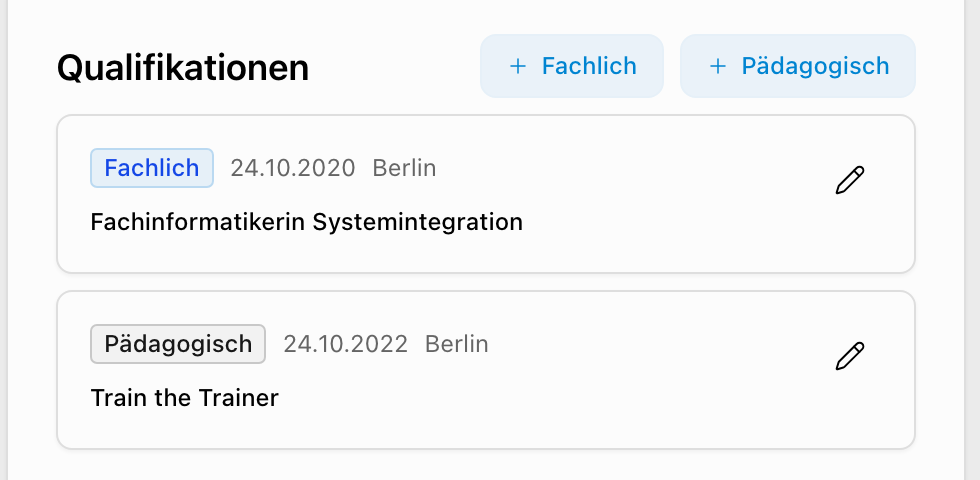
- Klicke im Bereich Qualifikationen auf + Fachlich oder + Pädagogisch. Die Seite Qualifikation erstellen öffnet sich.
- Beschreibe im Feld Beschreibung die Qualifikation, zum Beispiel Kauffrau für Büromanagement (IHK). Nur dieses Feld ist Pflicht.
- Prüfe im Feld Typ, ob Fachlich oder Pädagogisch gewählt ist.
- Wähle unter Datum das Datum des Abschlusses.
- Gib im Feld Ort an, wo die Qualifikation erworben wurde, zum Beispiel Leipzig.
- Lade unter Zertifikat/Dokument im Feld Datei den Nachweis hoch, zum Beispiel das Zeugnis.
- Klicke auf Speichern.
AZAV Pilot meldet Qualifikation erfolgreich erstellt und zeigt wieder das Profil. Der Bereich Qualifikationen zeigt die Qualifikation mit Fachlich oder Pädagogisch, Datum, Ort und einem Link zur Datei.
Qualifikation bearbeiten oder löschen
- Öffne das Profil des Nutzers.
- Klicke im Bereich Qualifikationen neben der Qualifikation auf das Stiftsymbol. Die Seite Qualifikation bearbeiten öffnet sich.
- Ändere die Angaben und klicke auf Speichern. AZAV Pilot meldet Qualifikation erfolgreich aktualisiert.
Um die Qualifikation zu löschen, klicke auf derselben Seite oben rechts auf Löschen und bestätige die Rückfrage Sicher? mit OK. AZAV Pilot meldet Qualifikation erfolgreich gelöscht.
Qualifikationsmatrix
Der Reiter Qualifikationsmatrix im Nutzerprofil zeigt, für welche Themen einer Maßnahme der Nutzer als Lehrkraft hinterlegt ist. Jeder Bereich steht für eine Maßnahme und listet ihre Themen aus dem Lehrplan.
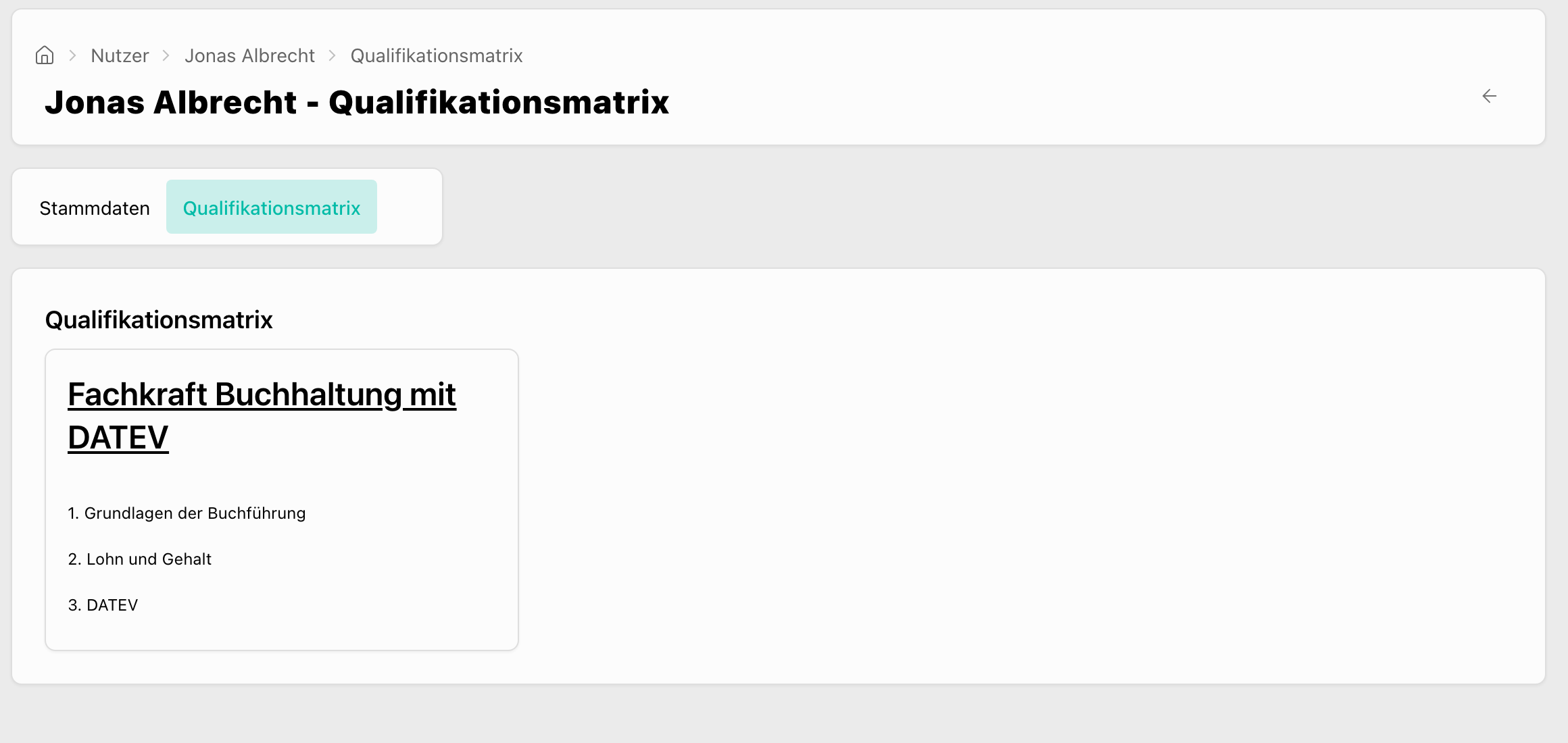
Du trägst Lehrkräfte nicht hier ein, sondern im Lehrplan der Maßnahme, im Feld Lehrkräfte eines Themas. Wie das geht, steht in Lehrplan.
Qualifikationen im Qualitätsmanagement
Die Tabelle unter Qualitätsmanagement → Personal listet alle Nutzer mit den Spalten Funktion, Abteilung, Fachqualifikationen und Pädagogische Qualifikationen. Dort siehst du, zu welchen Personen Nachweise vorliegen. Details stehen in Personal. Die Dateien der Nachweise exportierst du mit Daten exportieren.
Häufige Fragen
Was bedeutet Keine Lehrqualifikationen zugewiesen?
Was bedeutet Keine Lehrqualifikationen zugewiesen?
Der Nutzer ist in keinem Lehrplan als Lehrkraft eines Themas eingetragen. Die Qualifikationsmatrix bleibt dann leer. Trage ihn im Lehrplan der Maßnahme im Feld Lehrkräfte eines Themas ein, siehe Lehrplan.
War dies hilfreich?
Brauchen Sie noch Hilfe? Team fragen