Zugriffsrechte
Eine Berechtigungsgruppe fasst die Zugriffsrechte für eine Aufgabe zusammen, zum Beispiel für Lehrkräfte, und wird Nutzern in ihrem Profil zugewiesen. Daten, die ein Träger von Agentur für Arbeit und Jobcenter über seine Teilnehmer erhält, muss er vertraulich behandeln, und Berechtigungsgruppen legen fest, welche Nutzer diese Daten sehen.
Unter Verwaltung → Zugriffsrechte verwaltest du die Berechtigungsgruppen deines Trägers. Im Profil eines Nutzers wählst du eine oder mehrere Gruppen aus. Wie die Rechte im Einzelnen wirken, erklärt So wirken Zugriffsrechte.
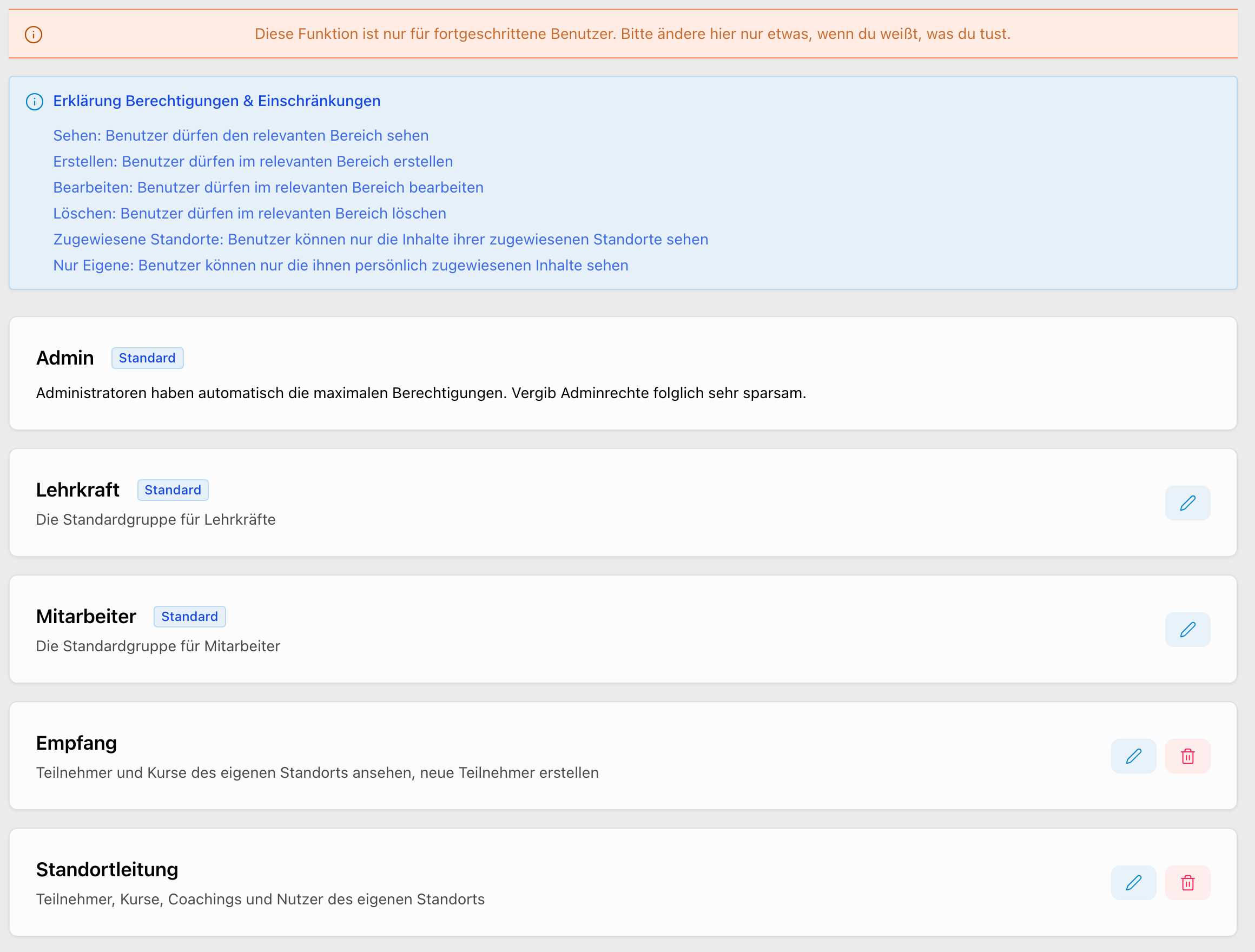
Zugriffsrechte: Nur Nutzer mit dem Häkchen Administrator in ihrem Nutzerprofil können Zugriffsrechte verwalten. Alle anderen Nutzer sehen den Menüpunkt Zugriffsrechte nicht.
Standardgruppen
Die Seite Benutzergruppen listet alle Gruppen. Der Bereich Admin oben steht für das Häkchen Administrator und ist keine Gruppe. Jeder Träger startet mit zwei Gruppen mit dem Zusatz Standard. Du kannst sie bearbeiten, aber nicht löschen.
- Lehrkraft ist für Lehrkräfte wie Dozenten und Coaches. Sie sehen ihre eigenen Kurse, Coachings und Teilnehmer, dokumentieren Anwesenheit, Klassenbuch und Coaching-Sessions und pflegen Notizen und Zielvereinbarungen. Den Bereich Verwaltung sehen sie nicht.
- Mitarbeiter ist für die Verwaltung des Trägers. Die Gruppe hat vollen Zugriff auf Kurse, Coaching, Teilnehmer, Kostenträger, Fehlzeiten, Unterschriften, Maßnahmen und Qualitätsmanagement. Nutzer kann sie ansehen, aber nicht erstellen oder bearbeiten.
Was eine Gruppe genau erlaubt, siehst du, wenn du sie mit dem Stiftsymbol öffnest.
Neue Berechtigungsgruppe erstellen
- Öffne Verwaltung → Zugriffsrechte.
- Klicke oben rechts auf + Benutzergruppe. Die Seite Benutzergruppe erstellen öffnet sich.
- Gib im Feld Gruppenname einen Namen ein, zum Beispiel Empfang.
- Beschreibe im Feld Beschreibung, wofür die Gruppe gedacht ist.
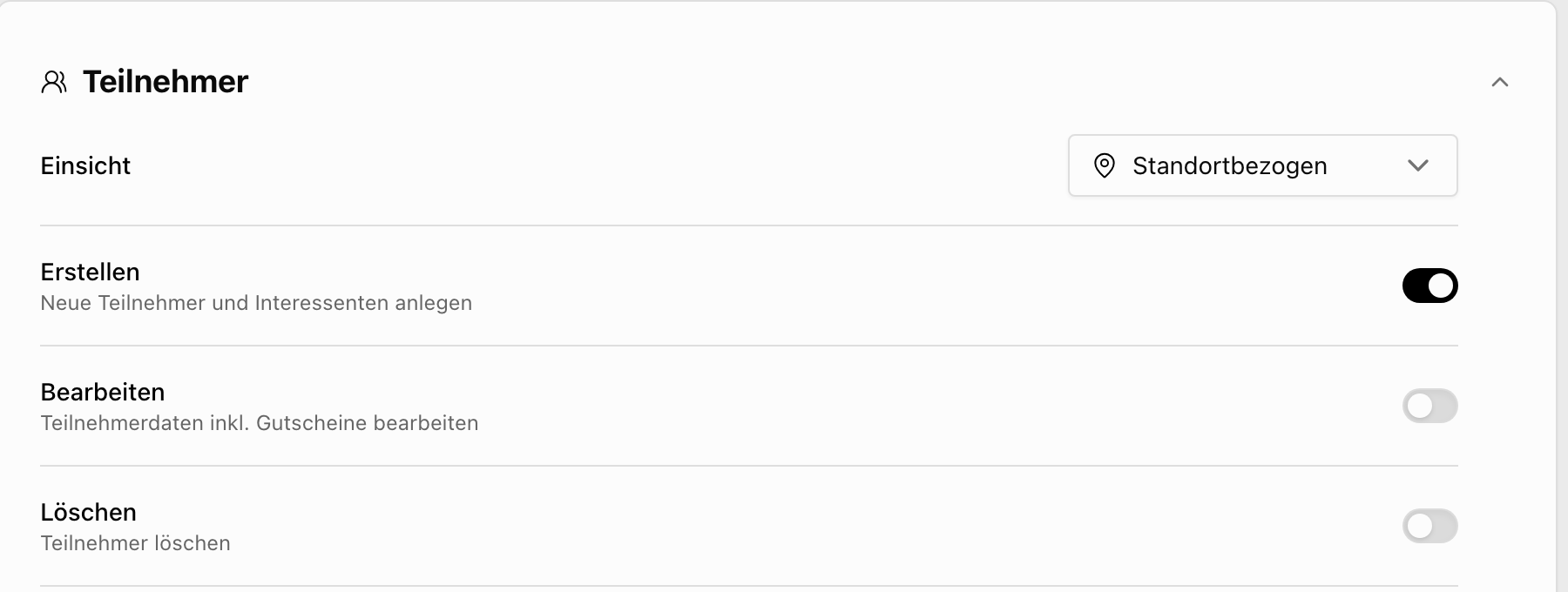
- Lege in den Bereichen darunter für jede Aktion das Recht fest. Ein Auswahlfeld bietet Kein Zugriff, Zugewiesen, Standortbezogen und Voller Zugriff. Einen Schalter schaltest du ein oder aus.
- Klicke auf Benutzergruppe speichern.
AZAV Pilot meldet Gruppe erfolgreich erstellt und zeigt die Liste. Die neue Gruppe steht ab jetzt im Profil jedes Nutzers im Feld Berechtigungsgruppen zur Auswahl.
Die Bereiche entsprechen den Bereichen im Cockpit, zum Beispiel Kurse, Teilnehmer oder Nutzer. Einige haben Unterbereiche wie Notizen oder Dokumente, die du mit einem Klick aufklappst. Unter jeder Stufe steht, was sie in diesem Bereich bedeutet.
Berechtigungsgruppe bearbeiten
- Öffne Verwaltung → Zugriffsrechte.
- Klicke in der Zeile der Gruppe auf das Stiftsymbol. Die Seite Benutzergruppe bearbeiten öffnet sich.
- Ändere Name, Beschreibung oder Rechte.
- Klicke auf Benutzergruppe speichern.
AZAV Pilot meldet Gruppe erfolgreich aktualisiert. Die Änderung gilt für alle Nutzer der Gruppe, sobald sie die nächste Seite öffnen.
Berechtigungsgruppe löschen
Achtung: AZAV Pilot entfernt die Gruppe bei allen Nutzern, die sie haben. Diese Nutzer verlieren die Rechte der Gruppe sofort. Prüfe vorher in der Liste unter Verwaltung → Nutzer, wer die Gruppe hat.
- Öffne Verwaltung → Zugriffsrechte.
- Klicke in der Zeile der Gruppe auf das Papierkorbsymbol.
- Bestätige die Rückfrage Sicher? mit OK.
AZAV Pilot meldet Gruppe erfolgreich gelöscht. Standardgruppen haben kein Papierkorbsymbol.
Gruppen einem Nutzer zuweisen
Du weist Gruppen im Profil des Nutzers zu, nicht auf der Seite Benutzergruppen.
- Öffne Verwaltung → Nutzer.
- Klicke in der Zeile des Nutzers auf das Stiftsymbol.
- Wähle unter Berechtigungen im Feld Berechtigungsgruppen eine oder mehrere Gruppen.
- Wähle im Feld Standorte die Standorte des Nutzers, wenn eine seiner Gruppen Standortbezogen verwendet.
- Klicke auf Speichern.
Das Häkchen Administrator im selben Formular gibt alle Rechte unabhängig von den Gruppen. Wie mehrere Gruppen zusammenwirken, steht in So wirken Zugriffsrechte. Mehr zum Formular steht in Nutzer.
Häufige Fragen
Kann eine Lehrkraft nur ihre eigenen Teilnehmer sehen?
Kann eine Lehrkraft nur ihre eigenen Teilnehmer sehen?
Ja. Die Standardgruppe Lehrkraft hat bei Teilnehmer › Einsicht die Stufe Zugewiesen. Die Lehrkraft sieht dann nur Teilnehmer, die sie in einem laufenden Kurs oder Coaching betreut.
Kann ich eine Gruppe nur für einen Standort erstellen?
Kann ich eine Gruppe nur für einen Standort erstellen?
Ja. Stelle in der Gruppe die gewünschten Bereiche auf Standortbezogen und ordne den Nutzern im Profil ihre Standorte zu. Wie sich die Stufe je Bereich auswirkt, steht in So wirken Zugriffsrechte.
War dies hilfreich?
Brauchen Sie noch Hilfe? Team fragen