Trägerprofil
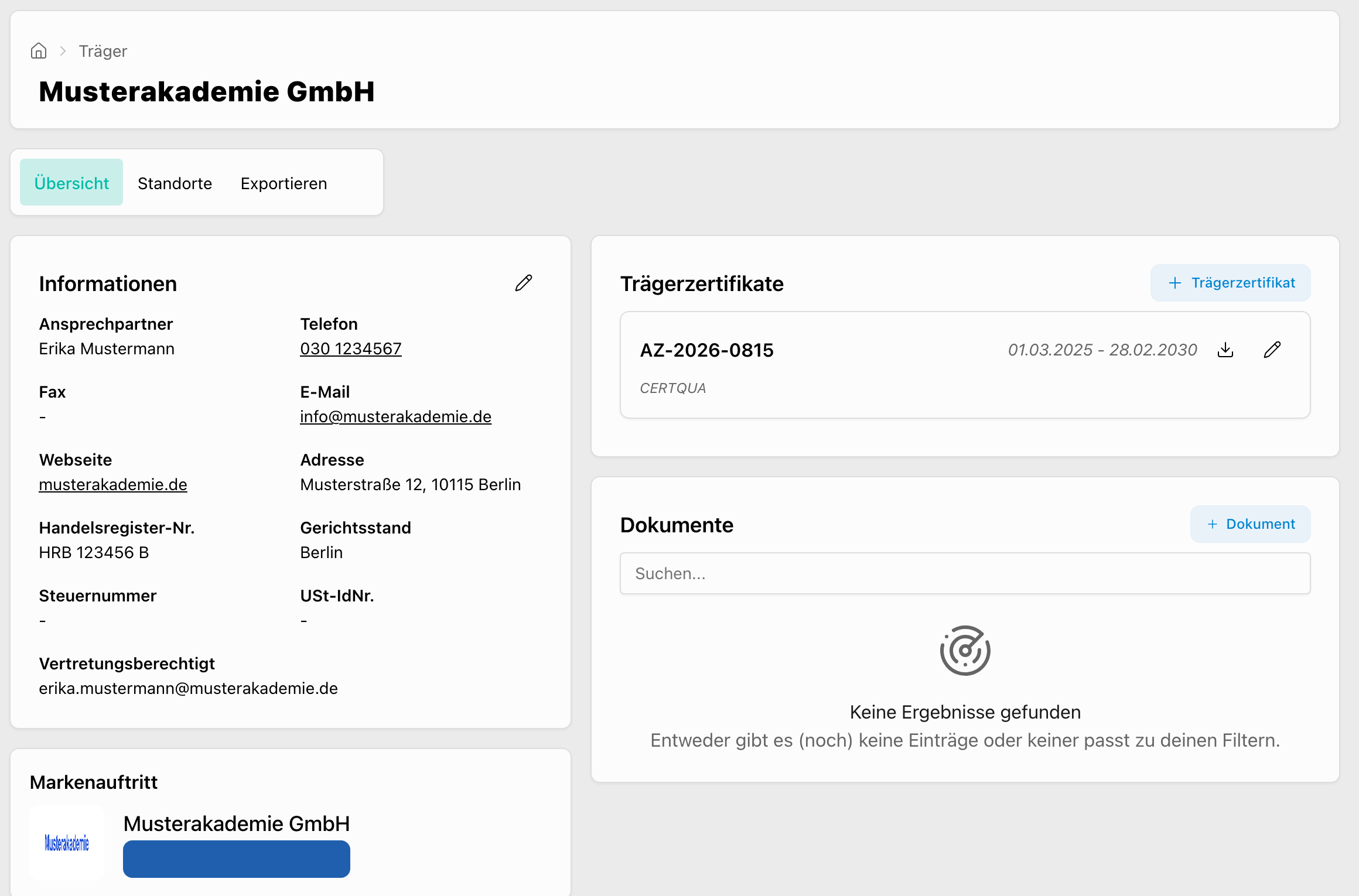
Das Trägerprofil enthält die Stammdaten eines Bildungsträgers, sein Logo und seine Markenfarbe sowie die vertretungsberechtigte Person, die Dokumente im Namen des Trägers unterschreibt.
Zu den Stammdaten gehören Name, Ansprechpartner, Anschrift und rechtliche Angaben deines Trägers. Logo und Markenfarbe erscheinen in den E-Mails, die AZAV Pilot an Nutzer und Teilnehmer schickt, und in PDF-Dokumenten. Das Logo steht außerdem oben im Teilnehmerbereich.
Zugriffsrechte: Nur Nutzer mit dem Häkchen Administrator in ihrem Nutzerprofil können das Trägerprofil öffnen und bearbeiten. Alle anderen Nutzer sehen den Menüpunkt Träger nicht.
Du findest das Profil unter Verwaltung → Träger im Reiter Übersicht. Der Bereich Informationen zeigt die Stammdaten und die vertretungsberechtigte Person, Markenauftritt zeigt Logo und Markenfarbe. Daneben liegen die Bereiche Trägerzertifikate und Dokumente. Die Zertifikate beschreibt Trägerzertifikate, die Dokumente der letzte Abschnitt dieses Artikels.
Trägerprofil bearbeiten
Hinweis: Hast du noch keine Markenfarbe gewählt, wähle sie, bevor du das Trägerprofil zum ersten Mal speicherst. Sonst speichert AZAV Pilot Schwarz als Markenfarbe, und die Schaltflächen in E-Mails werden schwarz. Wie du die Farbe wählst, steht im nächsten Abschnitt.
- Öffne Verwaltung → Träger.
- Klicke im Bereich Informationen auf das Stiftsymbol. Die Seite Trägerprofil bearbeiten öffnet sich.
- Ändere die Angaben unter Stammdaten, Anschrift und Rechtliche Informationen. Organisationsname, Ansprechpartner und E-Mail sind Pflicht.
- Klicke auf Speichern.
AZAV Pilot meldet Organisationsprofil erfolgreich aktualisiert und zeigt wieder die Übersicht. Bleibt ein Pflichtfeld leer, steht darunter Bitte angeben, und AZAV Pilot speichert nicht.
Logo und Markenfarbe hinterlegen
- Öffne Verwaltung → Träger und klicke im Bereich Informationen auf das Stiftsymbol.
- Klicke unter Markenauftritt auf das Farbfeld Markenfarbe und wähle die Farbe deines Trägers.
- Ziehe unter Logo eine Bilddatei in das Feld oder klicke in das Feld und wähle die Datei aus. Am besten eignet sich ein Logo mit transparentem Hintergrund als PNG oder SVG.
- Klicke auf Speichern.
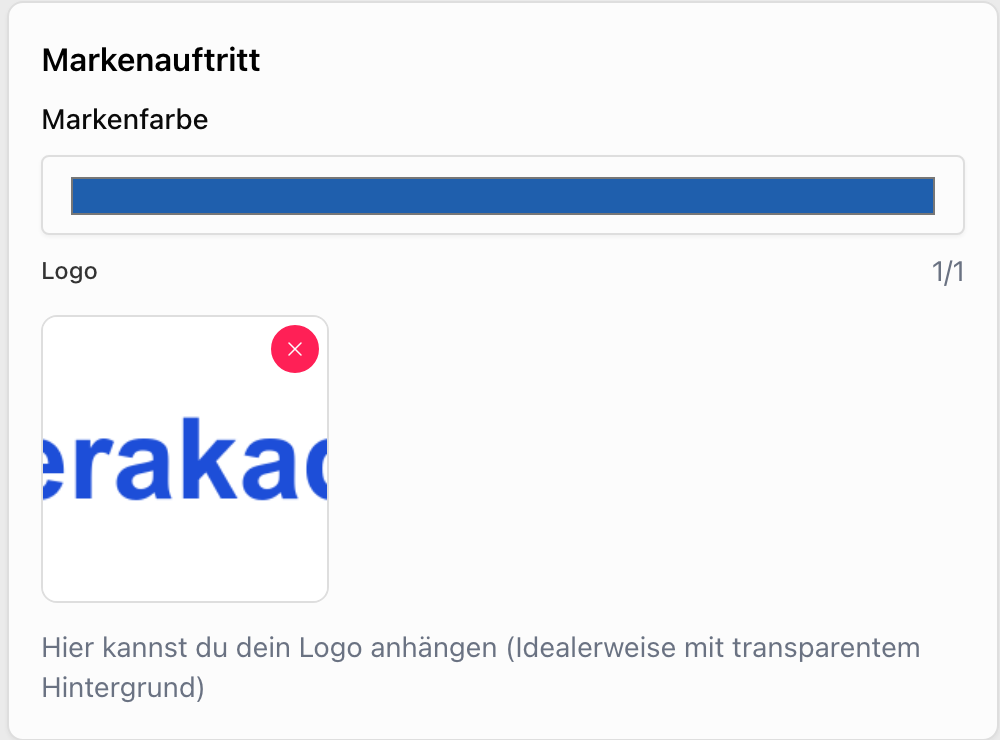
Der Bereich Markenauftritt in der Übersicht zeigt danach das Logo und einen Balken in der Markenfarbe. In E-Mails färbt AZAV Pilot die Schaltflächen in der Markenfarbe. Um das Logo zu ersetzen, entferne das alte Logo mit dem roten Kreuz und lade ein neues hoch.
Vertretungsberechtigte Person festlegen
Die vertretungsberechtigte Person unterschreibt Dokumente im Namen des Trägers, zum Beispiel den Anwesenheitsbericht. Du wählst sie auf der Seite Trägerprofil bearbeiten unter Unterschriftseinstellungen im Feld Vertretungsberechtigt. Die Schritte zeigt Träger einrichten.
Dokumente des Trägers ablegen
Im Bereich Dokumente legst du Unterlagen des Trägers ab, zum Beispiel einen Handelsregisterauszug oder den Nachweis über die wirtschaftliche Leistungsfähigkeit.
- Öffne Verwaltung → Träger.
- Klicke im Bereich Dokumente auf + Dokument. Die Seite Trägerdokument erstellen öffnet sich.
- Beschreibe im Feld Beschreibung, was das Dokument enthält.
- Wähle im Feld Typ die Art des Dokuments, zum Beispiel Vertrag.
- Lade unter Datei die Datei hoch.
- Klicke auf Speichern.
Das Dokument erscheint im Bereich Dokumente. Über das Suchfeld Suchen... im Bereich findest du ein Dokument wieder.
Häufige Fragen
Wo erscheint mein Logo?
Wo erscheint mein Logo?
In den E-Mails an Nutzer und Teilnehmer, in PDF-Dokumenten und oben links im Teilnehmerbereich. Ohne eigenes Logo zeigt AZAV Pilot dort sein eigenes Logo.
Was bedeutet Bitte benenne einen Vertretungsberechtigten, um sicherzustellen, dass Unterschriften geleistet werden können.?
Was bedeutet Bitte benenne einen Vertretungsberechtigten, um sicherzustellen, dass Unterschriften geleistet werden können.?
Für deinen Träger ist noch keine vertretungsberechtigte Person festgelegt. Die Warnung steht in der Übersicht unter Vertretungsberechtigt, bis du die Person auf der Seite Trägerprofil bearbeiten unter Unterschriftseinstellungen im Feld Vertretungsberechtigt wählst.
War dies hilfreich?
Brauchen Sie noch Hilfe? Team fragen