Organisationsstempel
Der Organisationsstempel ist ein Bild des Stempels eines Bildungsträgers, das AZAV Pilot auf den vorgeschriebenen Formularen der Agentur für Arbeit setzt, beispielsweise die monatlcieh Fehlzeitenmeldung.
Du lädst den Stempel mit Unterschrift einmal hoch. AZAV Pilot setzt ihn dann zum Beispiel auf die Fehlzeitenmeldung für Agentur für Arbeit und Jobcenter oder auf den teilnehmerbezogenen Bericht. Hat der Standort eines Teilnehmers einen eigenen Standortstempel, nimmt AZAV Pilot für diesen Teilnehmer den Standortstempel.
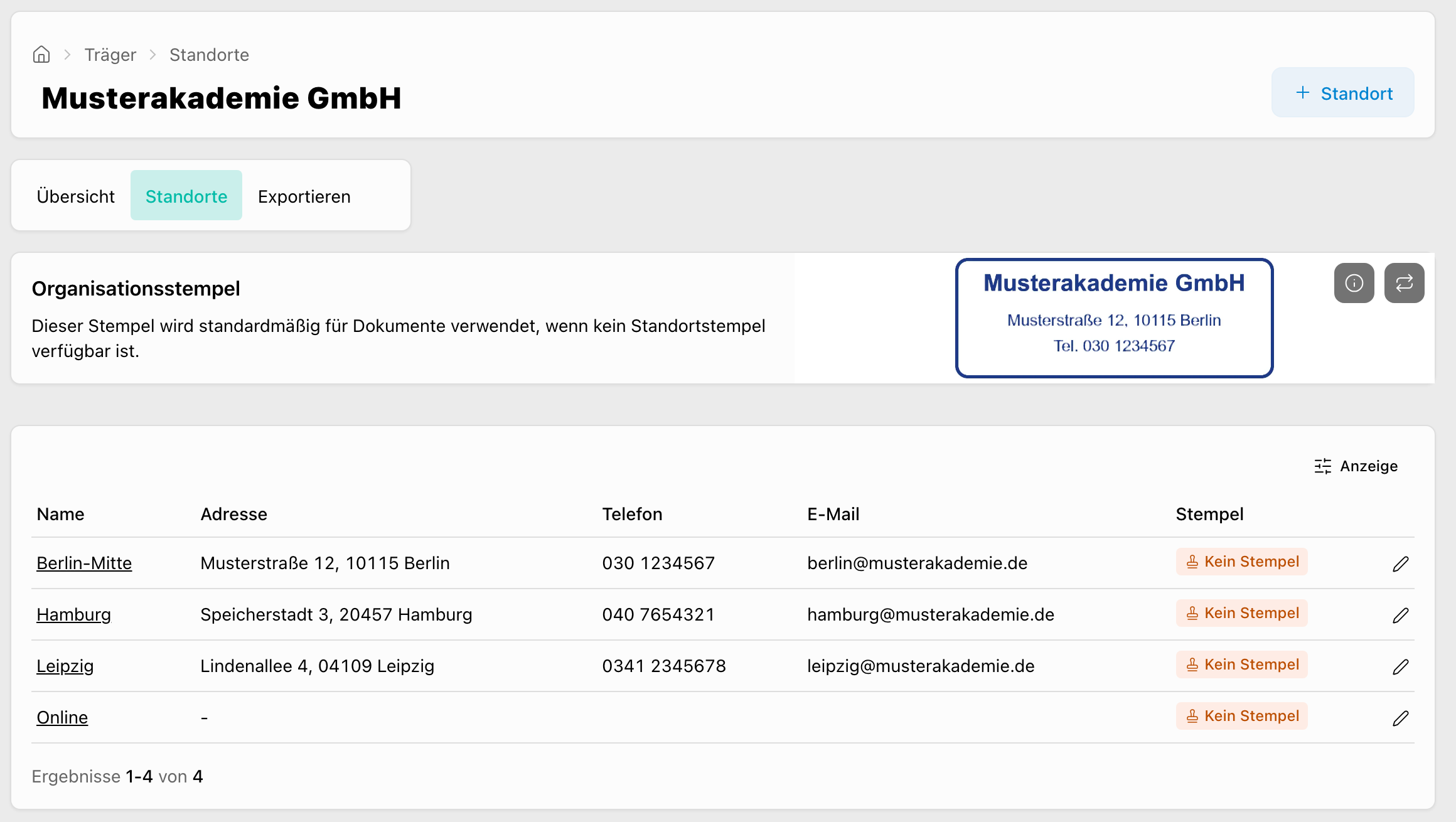
Zugriffsrechte: Nur Nutzer mit dem Häkchen Administrator in ihrem Nutzerprofil können den Stempel verwalten. Alle anderen Nutzer sehen den Menüpunkt Träger nicht.
Der Bereich Organisationsstempel steht unter Verwaltung → Träger im Reiter Standorte, über der Liste der Standorte. Die Spalte Stempel in der Liste zeigt, welche Standorte einen eigenen Stempel haben.
Stempel hochladen
Am besten eignet sich ein Scan des Stempelabdrucks auf weißem Papier, als PNG oder PDF.
- Öffne Verwaltung → Träger → Standorte.
- Klicke im Bereich Organisationsstempel auf Jetzt Hochladen. Ist schon ein Stempel hinterlegt, klicke stattdessen rechts oben im Bereich auf das Symbol mit den zwei Pfeilen.
- Wähle im Feld Stempel die Datei mit dem Stempel, auf dem eine Unterschrift ist.
- Klicke auf Speichern.
AZAV Pilot zeigt einen Ladekreis, bis das Bild fertig ist. Danach meldet AZAV Pilot Stempel erfolgreich verarbeitet, und der Bereich zeigt den neuen Stempel. Mit Abbrechen behältst du den bisherigen Stempel.
Technische Details: Nach dem Hochladen entfernt AZAV Pilot den weißen Rand um den Stempel und speichert erst dann das Bild.
Stempel prüfen
Flecken und graue Schatten aus dem Scan erscheinen später auf jedem gestempelten Formular. Prüfe den Stempel deshalb nach dem Hochladen.
- Öffne Verwaltung → Träger → Standorte.
- Klicke im Bereich Organisationsstempel auf das Infosymbol. Das Fenster Vorschau Stempel öffnet sich.
- Klicke auf Unreinheiten hervorheben. AZAV Pilot kehrt die Farben um. Der weiße Hintergrund wird schwarz, und Flecken heben sich hell davon ab.
- Klicke auf Schließen.
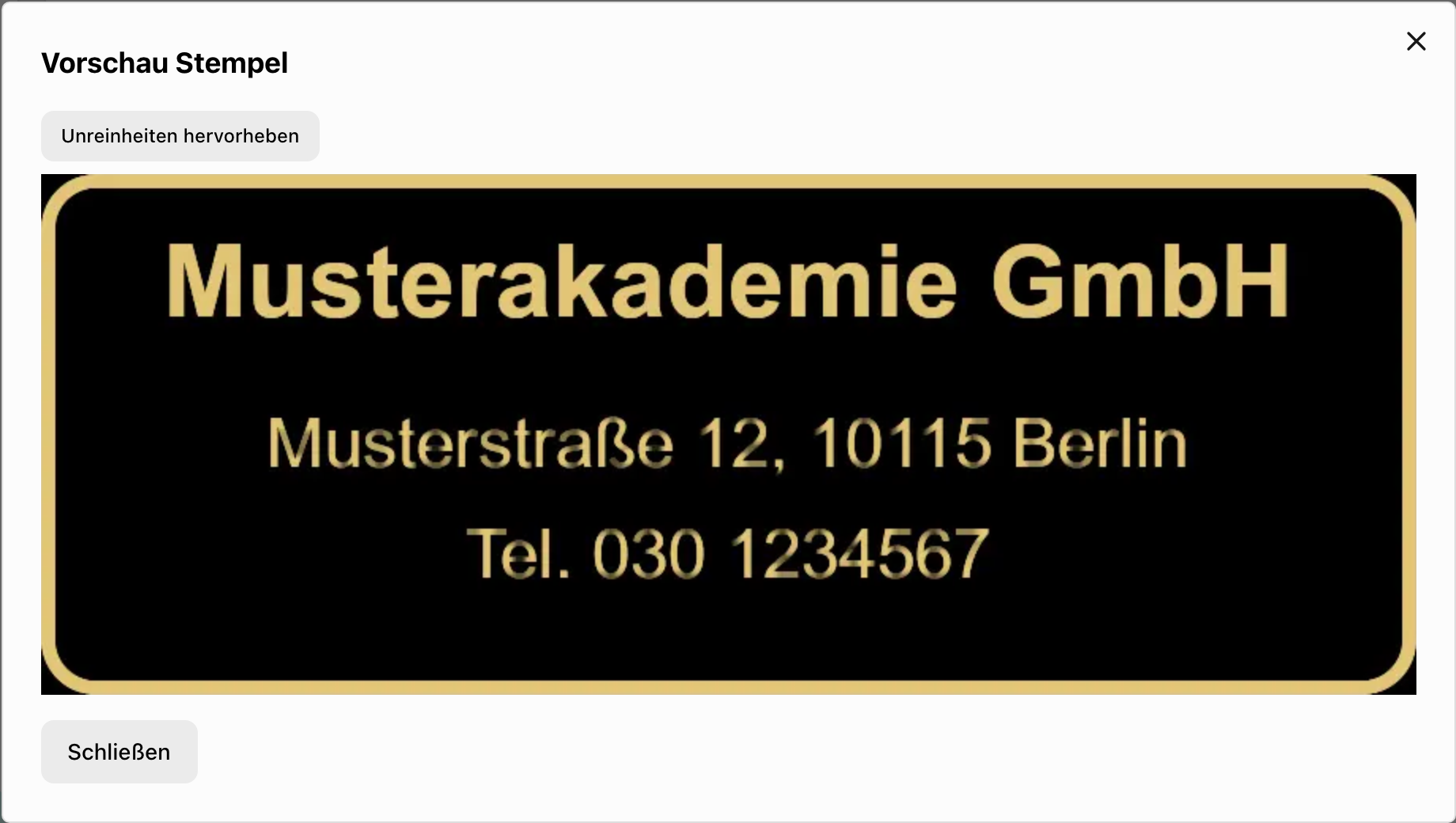
Siehst du Flecken, scanne den Stempel noch einmal auf sauberem Papier und lade den neuen Scan hoch.
Stempel für einen Standort
Einen Standortstempel lädst du auf der Seite des Standorts hoch, im Bereich Standortstempel. Die Schritte sind dieselben wie beim Organisationsstempel. Wie du die Seite eines Standorts öffnest, steht in Standorte. Teilnehmer an diesem Standort bekommen dann den Standortstempel, alle anderen den Organisationsstempel.
Häufige Fragen
Kann ich den Stempel löschen?
Kann ich den Stempel löschen?
Nein. Du kannst den Stempel nur durch einen neuen ersetzen.
Was bedeutet Stempel konnte nicht verarbeitet werden. Bitte versuche es erneut.?
Was bedeutet Stempel konnte nicht verarbeitet werden. Bitte versuche es erneut.?
AZAV Pilot konnte das Bild aus deiner Datei nicht verarbeiten. Der Bereich zeigt dann wieder das Formular zum Hochladen. Lade den Scan noch einmal hoch, am besten als PNG oder PDF.
Auf welche Formulare setzt AZAV Pilot den Stempel?
Auf welche Formulare setzt AZAV Pilot den Stempel?
Auf die Formulare der Kostenträger, die ein Stempelfeld haben, zum Beispiel die Fehlzeitenmeldungen und die teilnehmerbezogenen Berichte für Agentur für Arbeit und Jobcenter. Wie du diese Formulare ausfüllst, steht in Formulare ausfüllen und versenden und Fehlzeitenmeldungen.
War dies hilfreich?
Brauchen Sie noch Hilfe? Team fragen