Daten exportieren
Der Datenexport lädt die Dateien und Listen eines Bildungsträgers in einem ZIP-Archiv herunter zur separaten Datensicherung durch den Träger.
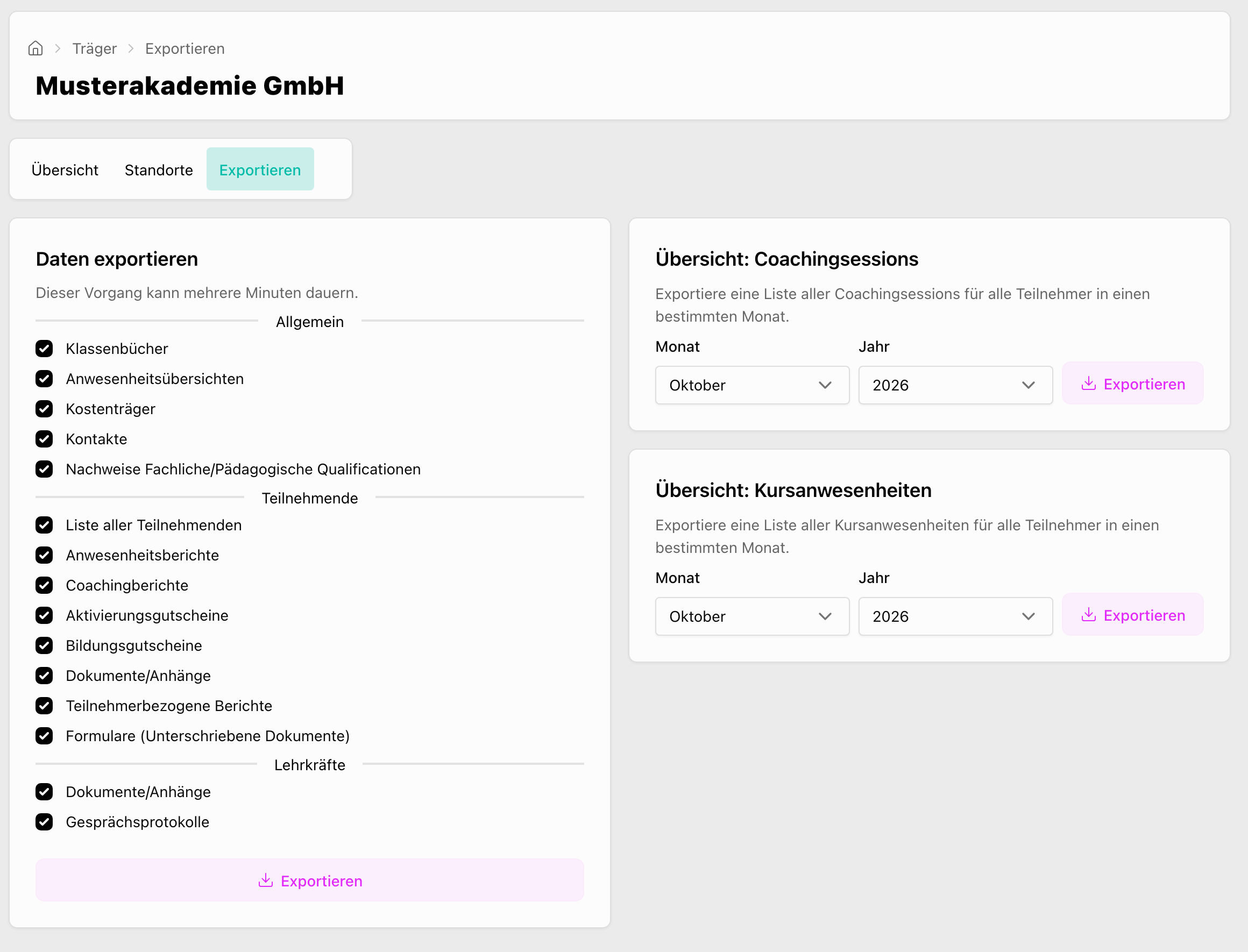
Im Reiter Exportieren lädst du das ZIP-Archiv herunter, zum Beispiel für eine eigene Datensicherung. Es enthält Klassenbücher, Gutscheine, unterschriebene Berichte, Dokumente der Teilnehmer und Nutzer sowie Listen der Teilnehmer, Kostenträger und Kontakte. Zwei weitere Bereiche exportieren die Coaching-Sessions oder Kursanwesenheiten eines Monats als CSV-Datei.
Zugriffsrechte: Nur Nutzer mit dem Häkchen Administrator in ihrem Nutzerprofil können Daten exportieren. Alle anderen Nutzer sehen den Menüpunkt Träger nicht.
Achtung: Das Archiv enthält personenbezogene Daten aller Teilnehmer und Nutzer, auch aus archivierten und versiegelten Akten. Speichere es nur dort, wo die Daten genauso geschützt sind wie in AZAV Pilot, und lösche es, wenn du es nicht mehr brauchst.
Alle Dateien exportieren
- Öffne Verwaltung → Träger.
- Klicke auf den Reiter Exportieren.
- Entferne im Bereich Daten exportieren die Häkchen bei allem, was du nicht brauchst. Ohne Änderung exportiert AZAV Pilot alles.
- Klicke unten im Bereich auf Exportieren.
Dein Browser lädt die Datei azav_pilot_dateien.zip herunter. Bei vielen Dateien dauert der Download mehrere Minuten. Schließe das Fenster nicht, bevor er fertig ist.
Was das Archiv enthält
Die Häkchen im Bereich Daten exportieren entsprechen diesen Ordnern und Dateien im Archiv:
Jeder Ordner unter Teilnehmende und Mitarbeitende trägt den Namen der Person und eine interne Nummer. So bleiben zwei Personen mit gleichem Namen getrennt. Ordner ohne Dateien fehlen im Archiv.
Coaching-Sessions oder Kursanwesenheiten eines Monats exportieren
- Öffne Verwaltung → Träger und klicke auf den Reiter Exportieren.
- Wähle im Bereich Übersicht: Coachingsessions oder Übersicht: Kursanwesenheiten den Monat und das Jahr.
- Klicke im selben Bereich auf Exportieren.
Dein Browser lädt eine CSV-Datei herunter. Jede Zeile steht für eine Coaching-Session oder einen Kurstag eines Teilnehmers im gewählten Monat. Sie enthält Name, Geburtsdatum, Kundennummer, Anschrift und Telefon des Teilnehmers, die Maßnahme mit Preis/UE, den Zeitraum des Coachings oder Kurses, das Datum und die Unterrichtseinheiten (UE). Die Coaching-Liste vermerkt außerdem, ob der Teilnehmer anwesend oder abwesend war, und den Durchführungsort.
Häufige Fragen
Enthält der Export auch archivierte Teilnehmer?
Enthält der Export auch archivierte Teilnehmer?
Ja. Die Liste aller Teilnehmenden und die Ordner unter Teilnehmende enthalten alle Teilnehmer, auch archivierte und versiegelte.
War dies hilfreich?
Brauchen Sie noch Hilfe? Team fragen